

สมมติว่าคุณต้องการทราบว่าข้อความหรือค่าตัวเลขหนึ่งเกิดขึ้นกี่ครั้งในช่วงเซลล์ ตัวอย่างเช่น
- ถ้าช่วง เช่น A2:D20 มีค่าตัวเลข 5, 6, 7 และ 6 นั่นคือเลข 6 เกิดขึ้นสองครั้ง
- ถ้าคอลัมน์มีคําว่า "Buchanan", "Dodsworth", "Dodsworth" และ "Dodsworth" จะมี "Dodsworth" ปรากฏขึ้นสามครั้ง
มีวิธีนับจำนวนครั้งของที่ค่าเกิดขึ้นอยู่หลายวิธี
นับจำนวนครั้งที่ค่าหนึ่งเกิดขึ้นโดยใช้ฟังก์ชัน COUNTIF
ใช้ฟังก์ชัน COUNTIF เพื่อนับจำนวนครั้งที่ค่าเฉพาะปรากฏในช่วงของเซลล์
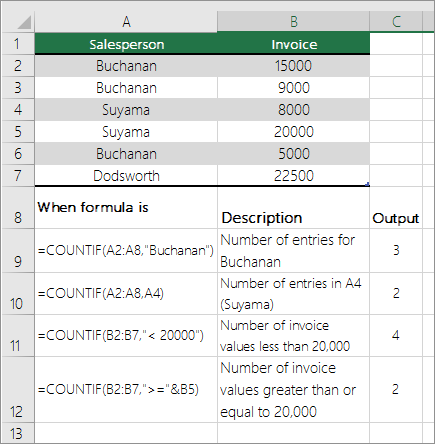 สําหรับข้อมูลเพิ่มเติม ให้ดูฟังก์ชัน COUNTIF
นับจำนวนตามเกณฑ์หลายๆ เกณฑ์โดยใช้ฟังก์ชัน COUNTIFS
ฟังก์ชัน COUNTIFS จะคล้ายกับฟังก์ชัน COUNTIF แต่มีข้อยกเว้นที่สําคัญหนึ่งประการคือ COUNTIFS ช่วยให้คุณนําเกณฑ์ไปใช้กับเซลล์ในช่วงหลายช่วง และนับจํานวนครั้งที่เป็นไปตามเกณฑ์ทั้งหมด คุณสามารถใช้ได้ถึง 127 คู่ช่วง/เกณฑ์ด้วย COUNTIFS
ไวยกรณ์สำหรับ COUNTIFS คือ:
COUNTIFS(criteria_range1, criteria1, [criteria_range2, criteria2],…)
ดูตัวอย่างต่อไปนี้:
 ถ้าต้องการเรียนรู้เพิ่มเติมเกี่ยวกับการใช้ฟังก์ชันนี้เพื่อนับจํานวนช่วงหลายช่วงและเกณฑ์หลายเกณฑ์ ให้ดูที่ ฟังก์ชัน COUNTIFS
นับจำนวนตามเกณฑ์โดยใช้ฟังก์ชัน COUNT และ IF ร่วมกัน
สมมติว่าคุณต้องการทราบว่ามีพนักงานขายที่ขายสินค้าชนิดหนึ่งๆ กี่คนในบางภูมิภาค หรือคุณต้องการทราบว่าพนักงานขายคนหนึ่งสามารถขายได้เกินค่าหนึ่งๆ มากเท่าใด คุณสามารถใช้ฟังก์ชัน IF และ COUNT ร่วมกันได้ นั่นคือ คุณใช้ฟังก์ชัน IF เพื่อทดสอบเงื่อนไขก่อน จากนั้นถ้าผลลัพธ์ของฟังก์ชัน IF เป็นจริง คุณถึงจะใช้ฟังก์ชัน COUNT นับจํานวนเซลล์
หมายเหตุ
สูตรในตัวอย่างนี้ต้องถูกใส่เป็นสูตรอาร์เรย์
- ถ้าคุณมี Microsoft 365 เวอร์ชันปัจจุบัน คุณสามารถใส่สูตรในเซลล์ด้านซ้ายบนของช่วงผลลัพธ์ แล้วกด ENTER เพื่อยืนยันสูตรเป็นสูตรอาร์เรย์แบบไดนามิก
- ถ้าคุณเปิดเวิร์กบุ๊กนี้ใน Excel สําหรับ Windows หรือ Excel for Mac เวอร์ชันที่ใหม่กว่า และต้องการเปลี่ยนสูตรหรือสร้างสูตรที่คล้ายกัน ให้กด F2 จากนั้น กด Ctrl+Shift+Enter เพื่อทําให้สูตรส่งกลับผลลัพธ์ที่คุณคาดหวัง
เชื่น เพื่อให้สูตรเหล่านี้ใช้ได้ อาร์กิวเมนต์ที่สองสำหรับฟังก์ชัน IF ต้องเป็นตัวเลข
 ถ้าต้องการเรียนรู้เพิ่มเติมเกี่ยวกับฟังก์ชันดังกล่าว ให้ดูที่ ฟังก์ชัน COUNT และฟังก์ชัน IF
นับจำนวนครั้งของข้อความหรือค่าตัวเลขหลายๆ ค่าที่เกิดขึ้นโดยใช้ฟังก์ชัน SUM และ IF ร่วมกัน
ในตัวอย่างต่อไปนี้ เราใช้ฟังก์ชัน IF และ SUM ร่วมกัน ฟังก์ชัน IF จะทดสอบค่าในบางเซลล์ก่อน จากนั้นถ้าผลลัพธ์ของการทดสอบเป็นจริง ฟังก์ชัน SUM จะรวมค่าที่ผ่านการทดสอบเหล่านั้นเข้าด้วยกัน
หมายเหตุ
สูตรในตัวอย่างนี้ต้องถูกใส่เป็นสูตรอาร์เรย์
- ถ้าคุณมี Microsoft 365 เวอร์ชันปัจจุบัน คุณสามารถใส่สูตรในเซลล์ด้านซ้ายบนของช่วงผลลัพธ์ แล้วกด ENTER เพื่อยืนยันสูตรเป็นสูตรอาร์เรย์แบบไดนามิก
- ถ้าคุณเปิดเวิร์กบุ๊กนี้ใน Excel สําหรับ Windows หรือ Excel for Mac เวอร์ชันที่ใหม่กว่า และต้องการเปลี่ยนสูตรหรือสร้างสูตรที่คล้ายกัน ให้กด F2 จากนั้น กด Ctrl+Shift+Enter เพื่อทําให้สูตรส่งกลับผลลัพธ์ที่คุณคาดหวัง
ตัวอย่าง 1
 ฟังก์ชันด้านบนระบุว่า ถ้า C2:C7 มีค่า Buchanan และ Dodsworth ฟังก์ชัน SUM จะแสดงผลรวมของระเบียนที่ตรงตามเงื่อนไข สูตรพบสามระเบียนสําหรับ Buchanan และหนึ่งระเบียนสําหรับ Dodsworth ในช่วงที่ระบุ และแสดง 4
ตัวอย่าง 2
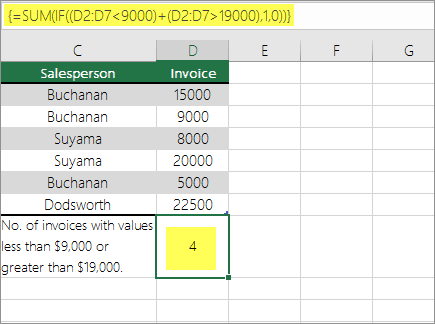 ฟังก์ชันด้านบนระบุว่า ถ้า D2:D7 มีค่าน้อยกว่า $9000 หรือมากกว่า $19,000 ดังนั้น SUM ควรแสดงผลรวมของระเบียนทั้งหมดที่ตรงกับเงื่อนไข สูตรพบสองระเบียนใน D3 และ D5 ที่มีค่าน้อยกว่า $9000 และ D4 และ D6 ที่มีค่ามากกว่า $19,000 และแสดงผลเป็น 4
ตัวอย่าง 3
 ฟังก์ชันด้านบนระบุว่า ถ้า D2:D7 มีใบแจ้งหนี้สําหรับ Buchanan น้อยกว่า $9000 ดังนั้น SUM ควรแสดงผลรวมของระเบียนที่ตรงตามเงื่อนไข สูตรพบ C6 ที่ตรงตามเงื่อนไข และแสดงผลเท่ากับ 1
นับจำนวนครั้งที่ค่าหลายๆ ค่าที่เกิดขึ้นโดยใช้ PivotTable
คุณสามารถใช้ PivotTable เพื่อแสดงผลรวมและนับจํานวนค่าที่เกิดขึ้นโดยไม่ซ้ํากัน PivotTable เป็นวิธีการแบบโต้ตอบที่สรุปข้อมูลจำนวนมากอย่างรวดเร็ว คุณสามารถใช้ PivotTable เพื่อขยายและยุบระดับของข้อมูลเพื่อเน้นผลลัพธ์ของคุณ และเพื่อเจาะลึกไปยังรายละเอียดจากข้อมูลสรุปสําหรับส่วนที่คุณสนใจ นอกจากนี้ คุณสามารถย้ายแถวไปยังคอลัมน์หรือคอลัมน์ไปยังแถว ("การลากไปที่ตําแหน่ง") เพื่อดูจํานวนครั้งที่ค่าเกิดขึ้นใน PivotTable มาดูสถานการณ์ตัวอย่างของสเปรดชีตยอดขาย ซึ่งคุณสามารถนับจํานวนมูลค่าการขายที่มีอยู่สําหรับกอล์ฟและเทนนิสสําหรับไตรมาสที่ระบุได้
ใส่ข้อมูลต่อไปนี้ลงในสเปรดชีต Excel

เลือก A2:C8
เลือก แทรก>PivotTable
ในกล่องโต้ตอบ สร้าง PivotTable ให้เลือก เลือกตารางหรือช่วง จากนั้นเลือก เวิร์กชีตใหม่ แล้วเลือก ตกลง
PivotTable ว่างเปล่าจะถูกสร้างขึ้นในแผ่นงานใหม่ในบานหน้าต่างเขตข้อมูล PivotTable ให้ทำตามต่อไปนี้:
ลาก กีฬา ไปยังพื้นที่ แถว
ลาก ไตรมาส ไปยังพื้นที่ คอลัมน์
ลาก ยอดขาย ไปยังพื้นที่ ค่า
ทำซ้ำขั้นตอน c.
ชื่อเขตข้อมูลจะแสดงเป็น SumofSales2 ทั้งในพื้นที่ของ PivotTable และค่า
ในขั้นตอนนี้ บานหน้าต่างเขตข้อมูล PivotTable จะมีลักษณะดั้งนี้:
ในพื้นที่ค่า ให้เลือกดรอปดาวน์ที่อยู่ถัดจาก SumofSales2 แล้วเลือกการตั้งค่าเขตข้อมูลค่า
ในกล่องโต้ตอบ การตั้งค่าเขตข้อมูลค่า ให้ทำดังต่อไปนั้:
ในส่วน สรุปเขตข้อมูลค่าโดย ให้เลือก นับจำนวน
ในเขตข้อมูล ชื่อแบบกำหนดเอง ให้ปรับเปลี่ยนชื่อเป็น นับจำนวน

เลือก ตกลง
PivotTable จะแสดงจำนวนนับของระเบียนสำหรับกอล์ฟและเทนนิสในไตรมาสที่ 3 และไตรมาสที่ 4 พร้อมๆ กับตัวเลขยอดขาย

ต้องการความช่วยเหลือเพิ่มเติมไหม
คุณสามารถสอบถามผู้เชี่ยวชาญใน ชุมชนด้านเทคนิคของ Excel หรือรับการสนับสนุนใน ชุมชนได้เสมอ
ดูเพิ่มเติม
วิธีการหลีกเลี่ยงสูตรที่ใช้งานไม่ได้
แป้นพิมพ์ลัดและแป้นฟังก์ชัน Excel