ถ้าคุณกําลังสํารวจ แผนภูมิใน Excel และมีปัญหาในการค้นหาว่าแผนภูมิแบบใดที่เหมาะกับคุณ คุณสามารถลองใช้คําสั่งแผนภูมิ ที่แนะนํา บนแท็บ แทรก Excel จะวิเคราะห์ข้อมูลของคุณและให้คําแนะนําสําหรับคุณ
เลือกข้อมูล ที่คุณต้องการใช้สําหรับแผนภูมิของคุณ
คลิก แทรก>แผนภูมิที่แนะนํา

บนแท็บ แผนภูมิที่แนะนำ ให้เลื่อนไปตามรายการแผนภูมิที่ Excel แนะนำสำหรับข้อมูลของคุณ แล้วคลิกที่แผนภูมิเพื่อดูว่าข้อมูลของคุณจะออกมาเป็นอย่างไร
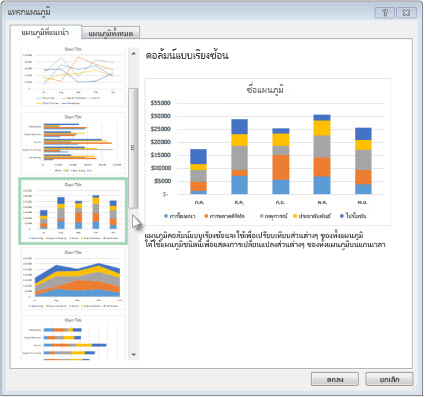
เคล็ดลับ
ถ้าคุณไม่เห็นแผนภูมิที่คุณชอบ ให้คลิก แผนภูมิทั้งหมด เพื่อดูชนิดแผนภูมิทั้งหมดที่พร้อมใช้งาน
เมื่อคุณพบแผนภูมิที่คุณชอบ ให้คลิกตกลง>
ใช้ปุ่มองค์ประกอบ แผนภูมิ สไตล์ แผนภูมิ และ ตัวกรองแผนภูมิ ที่อยู่ถัดจากมุมขวาบนของแผนภูมิเพื่อเพิ่มองค์ประกอบแผนภูมิ เช่น ชื่อแกน หรือ ป้ายชื่อข้อมูล กําหนด ลักษณะแผนภูมิของคุณด้วยตนเอง หรือเปลี่ยนแปลงข้อมูลที่แสดงในแผนภูมิ
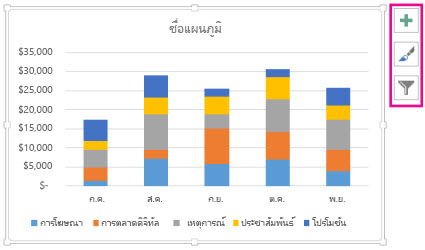
ถ้าต้องการเข้าถึงฟีเจอร์การออกแบบและการจัดรูปแบบเพิ่มเติม ให้คลิกที่ใดก็ได้ในแผนภูมิ แล้วคลิกตัวเลือกที่คุณต้องการบนแท็บออกแบบแผนภูมิและรูปแบบ
เลือกข้อมูล ที่คุณต้องการใช้สําหรับแผนภูมิของคุณ
คลิก แทรก>แผนภูมิที่แนะนํา
บนแท็บ แผนภูมิที่แนะนำ ให้เลื่อนไปตามรายการแผนภูมิที่ Excel แนะนำสำหรับข้อมูลของคุณ แล้วคลิกที่แผนภูมิเพื่อดูว่าข้อมูลของคุณจะออกมาเป็นอย่างไร
เคล็ดลับ
ถ้าคุณไม่เห็นแผนภูมิที่คุณชอบ ให้คลิก แผนภูมิทั้งหมด เพื่อดูชนิดแผนภูมิทั้งหมดที่พร้อมใช้งาน
เมื่อคุณพบแผนภูมิที่คุณชอบ ให้คลิกตกลง>
ใช้ปุ่มองค์ประกอบ แผนภูมิ สไตล์ แผนภูมิ และ ตัวกรองแผนภูมิ ที่อยู่ถัดจากมุมขวาบนของแผนภูมิเพื่อเพิ่มองค์ประกอบแผนภูมิ เช่น ชื่อแกน หรือ ป้ายชื่อข้อมูล กําหนด ลักษณะแผนภูมิของคุณด้วยตนเอง หรือเปลี่ยนแปลงข้อมูลที่แสดงในแผนภูมิ
ถ้าต้องการเข้าถึงฟีเจอร์การออกแบบและการจัดรูปแบบเพิ่มเติม ให้คลิกที่ใดก็ได้ในแผนภูมิ แล้วคลิกตัวเลือกที่คุณต้องการบนแท็บออกแบบแผนภูมิและรูปแบบ
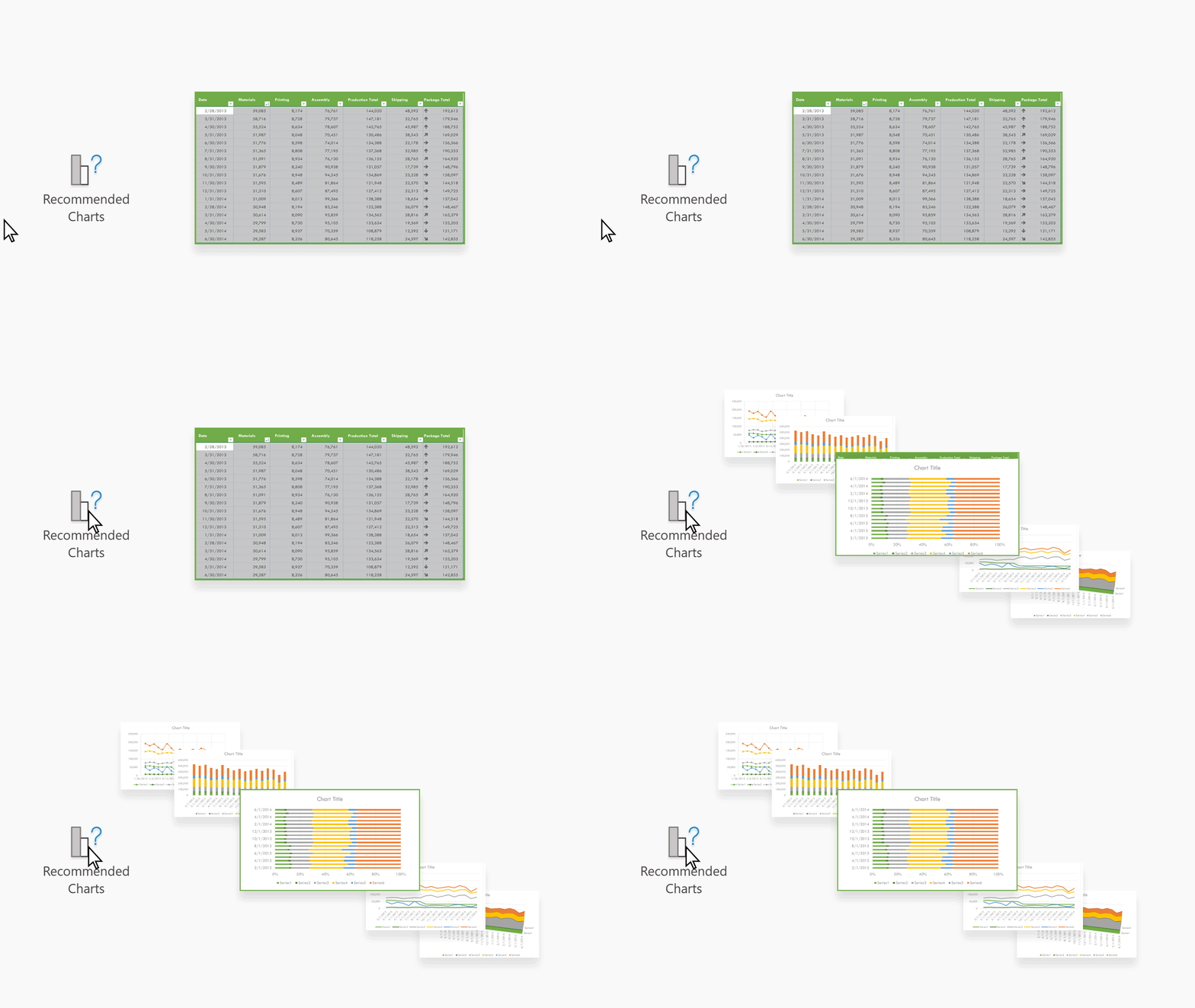
แผนภูมิที่แนะนําใน Excel สำหรับเว็บจะสร้างภาพที่น่าสนใจเกี่ยวกับข้อมูลของคุณในบานหน้าต่างงาน
เริ่มต้นใช้งาน
-
เลือกข้อมูล ที่คุณต้องการใช้สําหรับแผนภูมิของคุณ
- คลิก แทรก>แผนภูมิที่แนะนํา
- เลือกแผนภูมิที่จะแทรกจากบานหน้าต่างงาน แผนภูมิที่แนะนํา แล้วเลือกตัวเลือก + แทรก Pivot Chart หรือ + แทรกแผนภูมิ
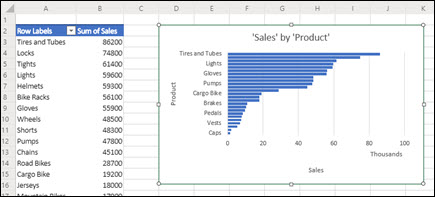
- ถ้าคุณเลือกตัวเลือก Pivot Chart แล้ว Excel จะแทรกเวิร์กชีตใหม่ให้คุณกับ PivotTable ที่เป็นแหล่งข้อมูลสําหรับ Pivot Chart ที่คุณเลือก ทุกครั้งที่คุณใช้ตัวเลือกแทรก Pivot Chart Excel จะแทรกเวิร์กชีตใหม่ ถ้าคุณเลือกตัวเลือก แทรกแผนภูมิ Excel จะแทรกแผนภูมิลงในเวิร์กชีตด้วยข้อมูลต้นฉบับของคุณโดยตรง
ไม่แน่ใจว่าจะเริ่มต้นใช้งานได้อย่างไรใช่หรือไม่
ถ้าคุณไม่แน่ใจว่าจะเริ่มต้นใช้งานอย่างไร เราจะให้ข้อมูลตัวอย่างที่คุณสามารถทดลองใช้ได้
- เพิ่มเวิร์กชีตใหม่ -- คุณสามารถคลิกขวาบนแท็บแผ่นงานใดๆ แล้วเลือกแทรก
- ไปที่แทรก>แผนภูมิที่แนะนํา แล้ว Excel จะโหลดบานหน้าต่างแผนภูมิที่แนะนํา
- เลือกปุ่ม ลองใช้ข้อมูลตัวอย่าง
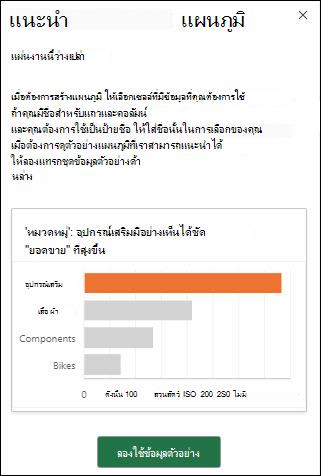
Excel จะเพิ่มข้อมูลตัวอย่างบางอย่างลงในเวิร์กชีตของคุณ วิเคราะห์ แล้วเพิ่มแผนภูมิที่แนะนําลงในบานหน้าต่าง
- ทําตามขั้นตอนในส่วน เริ่มต้นใช้งาน เพื่อแทรกแผนภูมิ Pivot หรือแผนภูมิที่แนะนํา
ต้องการความช่วยเหลือเพิ่มเติมไหม
คุณสามารถสอบถามผู้เชี่ยวชาญใน ชุมชนด้านเทคนิคของ Excel หรือรับการสนับสนุนใน ชุมชนได้เสมอ
ดูเพิ่มเติม
ชนิดแผนภูมิที่พร้อมใช้งานใน Office
รับเทมเพลตแผนภูมิ Microsoft

