
คุณสามารถใช้แผนที่ 3D เพื่อสํารวจข้อมูลด้วยแผนที่ชนิดต่างๆ โดยการสร้างหรือนําเข้าแผนที่แบบกําหนดเอง ตัวอย่างเช่น คุณอาจต้องการสร้างแผนที่แบบกําหนดเองเพื่อแสดงการจราจรสําหรับเส้นทางการคมนาคม เช่น เส้นทางบนเกาะที่สมมติขึ้นแห่งหนึ่ง
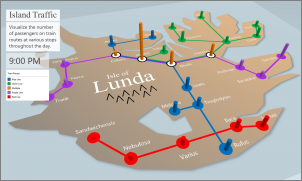
เมื่อต้องการทำสิ่งนี้ คุณจำเป็นต้องมีสิ่งต่อไปนี้:
รูปภาพในรูปแบบไฟล์ .jpg, .bmp หรือ .png ตัวอย่างเช่น รูปภาพแผนผังแต่ละชั้นหรือแผนที่เส้นทางขนส่งสาธารณะ
ข้อมูลที่เชื่อมโยงกับรูปภาพแผนที่ 3D สามารถลงจุดแบบกำหนดเองของคุณในแผนที่ได้ด้วยการใช้ระบบพิกัด XY
เคล็ดลับ
ถ้าคุณไม่มีข้อมูล X และ Y ในตอนนี้ ให้ลองใช้ Microsoft Paint เพื่อบันทึกตำแหน่งพิกเซลของรายการในรูปภาพของคุณ แล้วใส่ลงในคอลัมน์ X และ Yบนเวิร์กชีตของคุณ
ต่อไปนี้เป็นวิธีที่คุณสามารถใช้รายการเหล่านั้นเพื่อสร้างแผนที่แบบกำหนดเองของคุณ:
ใน Excel เวอร์ชันเดสก์ท็อป ให้เปิดเวิร์กบุ๊กที่มีข้อมูลพิกัด X และ Y สําหรับรูปของคุณ
คลิก แทรก>แผนที่สามมิติ (หรือเลือก ข้อมูลสําหรับบางเวอร์ชัน จากนั้นในกลุ่ม เครื่องมือข้อมูล ให้เลือกแบบจําลอง ข้อมูล>แผนที่สามมิติ)
คลิก การนำเสนอใหม่
ในแผนที่ 3D ให้คลิก หน้าแรก>ฉากใหม่
เลือก แผนที่แบบกําหนดเองใหม่ (ในบางเวอร์ชัน จะอยู่ในเมนูดรอปดาวน์สําหรับ ฉากใหม่)
ในกล่อง ตัวเลือกแผนที่แบบกําหนดเอง ให้คลิก เรียกดูปุ่ม รูปภาพ
 ค้นหาตําแหน่งรูปภาพที่คุณต้องการใช้ เลือกรูปภาพ แล้วคลิกเปิด

ปรับพิกัด X และ Y ตามต้องการ
นอกจากนี้ คุณยังสามารถ:- พลิกแกนโดยเลือกกล่อง สลับแกน X และ Y
- คลิก ปรับพอดีอัตโนมัติ เพื่อให้ได้ขนาดที่พอดี
- เลือกกล่อง ล็อกค่าพิกัดปัจจุบัน ถ้าคุณไม่ต้องการให้ค่ามีการเปลี่ยนแปลง
คลิก นําไปใช้ เพื่อยอมรับการเลือกที่คุณทํา จากนั้นสําหรับบางเวอร์ชัน ให้คลิกถัดไปในบานหน้าต่างชั้น หรือสําหรับเวอร์ชันอื่น ให้คลิกเสร็จสิ้นในกล่องตัวเลือกแผนที่แบบกําหนดเอง
ขณะนี้ คุณก็พร้อมที่จะใช้ แผนที่ 3D ได้ตามต้องการกับข้อมูลภูมิศาสตร์อื่นๆ