

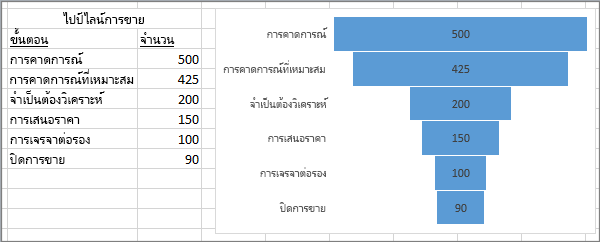
แผนภูมิกรวยแสดงค่าของลำดับขั้นต่างๆ ในกระบวนการ ตัวอย่างเช่น คุณสามารถใช้แผนภูมิกรวยเพื่อแสดงจํานวนการคาดการณ์ยอดขายในแต่ละขั้นตอนของขั้นตอนการขาย โดยทั่วไปแล้ว ค่าเหล่านี้จะค่อยๆ ลดลงจนแท่งแผนภูมิมีรูปร่างคล้ายกรวย
แทรกแผนภูมิกรวยใน Excel สําหรับ Windows
หมายเหตุ
ฟีเจอร์นี้พร้อมใช้งานใน Excel สําหรับ Windows ถ้าคุณมี Office 2021 หรือถ้าคุณมีการสมัครใช้งาน Microsoft 365 เท่านั้น ถ้าคุณเป็นผู้สมัครใช้งาน Microsoft 365 ตรวจสอบให้แน่ใจว่าคุณมี Office เวอร์ชันล่าสุด
ตั้งค่าข้อมูลของคุณเหมือนตัวอย่างก่อนหน้า ใช้หนึ่งคอลัมน์สําหรับขั้นตอนต่างๆ ในกระบวนการ และอีกคอลัมน์หนึ่งสําหรับค่า
เลือกข้อมูล
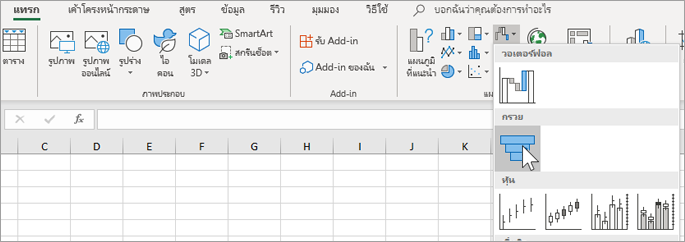
เลือก แทรก>แทรกกรวยแผนภูมิวอเตอร์ฟอล กรวย หุ้น แผนภูมิพื้นผิว หรือแผนภูมิเรดาร์>
เคล็ดลับ
ใน Excel ให้ใช้แท็บการออกแบบ แผนภูมิ และ รูปแบบ แผนภูมิเพื่อกําหนดลักษณะแผนภูมิของคุณด้วยตัวเอง ถ้าคุณไม่เห็นแท็บเหล่านี้ ให้เลือกที่ใดก็ได้ในแผนภูมิกรวย แล้ว เครื่องมือแผนภูมิ จะปรากฏที่ด้านบนของโปรแกรม:
แทรกแผนภูมิกรวยใน Excel for Mac
หมายเหตุ
ฟีเจอร์นี้พร้อมใช้งานใน Excel for Mac ถ้าคุณมี Office 2021 for Mac, Office 2024 for Mac หรือถ้าคุณมีการสมัครใช้งาน Microsoft 365 ถ้าคุณเป็นผู้สมัครใช้งาน Microsoft 365 ตรวจสอบให้แน่ใจว่าคุณมี Office เวอร์ชันล่าสุด
ตั้งค่าข้อมูลของคุณเหมือนตัวอย่างก่อนหน้า ใช้หนึ่งคอลัมน์สําหรับขั้นตอนต่างๆ ในกระบวนการ และอีกคอลัมน์หนึ่งสําหรับค่า
เลือกข้อมูล
บน Ribbon ให้เลือกแท็บ
 แทรกแล้วเลือก (ไอคอนวอเตอร์ฟอล) แล้วเลือกกรวย
เคล็ดลับ
ใน Excel for Mac ให้ใช้แท็บการออกแบบแผนภูมิและรูปแบบแผนภูมิเพื่อกําหนดลักษณะแผนภูมิของคุณด้วยตัวเอง ถ้าคุณไม่เห็นแท็บเหล่านี้ ให้คลิกที่ใดก็ได้ในแผนภูมิกรวย แล้วแท็บจะปรากฏบน Ribbon
แทรกแผนภูมิกรวยใน Excel Mobile และ Excel for Android
- ตั้งค่าข้อมูลของคุณเหมือนตัวอย่างก่อนหน้า ใช้หนึ่งคอลัมน์สําหรับขั้นตอนต่างๆ ในกระบวนการ และอีกคอลัมน์หนึ่งสําหรับค่า
- เลือกข้อมูล
- เลือก แทรก>กรวยแผนภูมิ>
แทรกแผนภูมิกรวยใน Outlook, PowerPoint หรือ Word
หมายเหตุ
คุณสามารถใช้ฟีเจอร์นี้ในแอปพลิเคชันเหล่านี้ได้ ถ้าคุณมีการสมัครใช้งาน Office 2021, Office 2024 หรือ Microsoft 365 ถ้าคุณเป็นผู้สมัครใช้งาน Microsoft 365 ตรวจสอบให้แน่ใจว่าคุณมี Office เวอร์ชันล่าสุด
เลือกพื้นที่ว่างในข้อความอีเมล งานนําเสนอ หรือเอกสาร
เลือก แทรก>กรวยแผนภูมิ>
แผนภูมิกรวยจะปรากฏขึ้น หน้าต่างขนาดเล็กที่มีข้อมูลตัวอย่างจะปรากฏขึ้น เปลี่ยนตัวเลขเป็นของคุณเอง
เคล็ดลับ
ที่ด้านบนของหน้าต่างข้อมูล ให้เลือกปุ่ม
 แก้ไขข้อมูลใน Microsoft Excel เลือกปุ่มนี้ถ้าคุณต้องการพื้นที่เพิ่มเติมเพื่อทํางานกับข้อมูล
เมื่อต้องการเพิ่มชื่อของขั้นตอน ให้คลิกขวาที่ใดก็ได้ในคอลัมน์ A แล้วเลือก แทรก
เลือก ทั้งคอลัมน์ จากนั้นเลือก ตกลง
พิมพ์ชื่อของขั้นตอนในเซลล์ A2, A3 และอื่นๆ
ที่ด้านบนของหน้าต่างโปรแกรม ให้เลือกแท็บ ออกแบบ
เลือก เลือกข้อมูล
หมายเหตุ
ใน PowerPoint คุณอาจต้องย้ายหน้าต่างข้อมูลขนาดเล็กลงมาเพื่อดูปุ่ม เลือกข้อมูล
หน้าต่าง เลือกแหล่งข้อมูล จะปรากฏขึ้น เส้นประจะปรากฏรอบคอลัมน์ที่สองของข้อมูล
ในข้อมูล ให้เลือกและลากเพื่อเลือกทั้งสองคอลัมน์: ขั้นตอนและค่า เมื่อเสร็จสิ้น เส้นประจะล้อมรอบสองคอลัมน์
ในหน้าต่าง เลือกแหล่งข้อมูล ให้เลือก ตกลง เพื่อปิด
จากนั้นให้ปิดหน้าต่างข้อมูล หรือถ้าคุณเปิด Excel เพื่อแก้ไขข้อมูลของคุณ ให้ปิดหน้าต่าง Excel