

คุณสามารถสร้างสูตรอย่างง่ายเพื่อบวก ลบ คูณ หรือหารค่าในเวิร์กชีตของคุณได้ สูตรอย่างง่ายจะเริ่มต้นด้วยเครื่องหมายเท่ากับ (=) เสมอ แล้วตามด้วยค่าคงที่ที่เป็นค่าตัวเลขและตัวดําเนินการการคํานวณ เช่น เครื่องหมายบวก (+), เครื่องหมายลบ (-), เครื่องหมายดอกจัน ()* หรือเครื่องหมายทับ (/)
ต่อไปนี้คือตัวอย่างของสูตรอย่างง่าย
บนเวิร์กชีต ให้เลือกเซลล์ที่คุณต้องการจะใส่สูตร
พิมพ์ = (เครื่องหมายเท่ากับ) ตามด้วยค่าคงที่และตัวดําเนินการ (สูงสุด 8192 อักขระ) ที่คุณต้องการใช้ในการคํานวณ
ตัวอย่างเช่น ให้พิมพ์ =1+1หมายเหตุ
- แทนที่จะพิมพ์ค่าคงที่ในสูตรของคุณ คุณสามารถเลือกเซลล์ที่มีค่าที่คุณต้องการใช้ และใส่ตัวดำเนินการระหว่างเซลล์ที่เลือกได้
- ดำเนินการติดตามลำดับมาตรฐานของการดำเนินการทางคณิตศาสตร์ การคูณ และการหารก่อนการบวกและการลบ
กด Enter (Windows) หรือ Return (Mac)
มาดูรูปแบบอื่นของสูตรอย่างง่ายกัน พิมพ์ =5+2*3 ในเซลล์อื่นแล้วกด Enter หรือ Return Excel จะคูณตัวเลขสองตัวสุดท้ายและบวกตัวเลขแรกเป็นผลลัพธ์
ใช้ผลรวมอัตโนมัติ
คุณสามารถใช้ผลรวมอัตโนมัติเพื่อหาผลรวมคอลัมน์ หรือแถว หรือตัวเลขได้อย่างรวดเร็ว เลือกเซลล์ถัดจากตัวเลขที่คุณต้องการหาผลรวม เลือก ผลรวมอัตโนมัติ บนแท็บ หน้าแรก หรือ สูตร กด Enter (Windows) หรือ Return (Mac) ก็เสร็จแล้ว!

เมื่อคุณเลือก ผลรวมอัตโนมัติ Excel จะใส่สูตร (ที่ใช้ ฟังก์ชัน SUM) เพื่อหาผลรวมของตัวเลขโดยอัตโนมัติ
หมายเหตุ
คุณยังสามารถพิมพ์ ALT+= (Windows) หรือ ALT+ += (Mac) ลงในเซลล์ แล้ว Excel จะแทรกฟังก์ชัน SUM โดยอัตโนมัติ
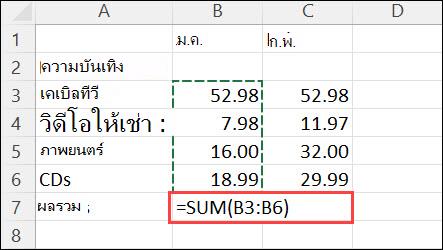
นี่คือตัวอย่าง เมื่อต้องการบวกตัวเลขของเดือนมกราคมในงบบันเทิงนี้ ให้เลือกเซลล์ B7 ซึ่งเป็นเซลล์ที่อยู่ใต้คอลัมน์ตัวเลข จากนั้นเลือก ผลรวมอัตโนมัติ สูตรจะปรากฏในเซลล์ B7 และ Excel จะเน้นเซลล์ที่จะนํามารวมทั้งหมด
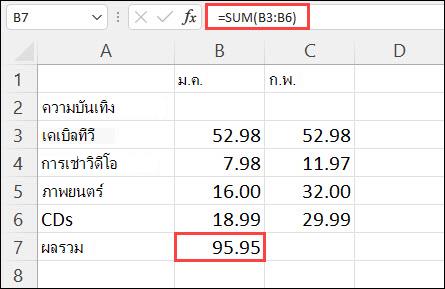
กด Enter เพื่อแสดงผลลัพธ์ (95.94) ในเซลล์ B7 คุณยังสามารถดูสูตรในแถบสูตรที่อยู่ด้านบนสุดของหน้าต่าง Excel ได้
หมายเหตุ
- เมื่อต้องการหาผลรวมของคอลัมน์ตัวเลข ให้เลือกเซลล์ที่อยู่ด้านล่างตัวเลขสุดท้ายในคอลัมน์ เมื่อต้องการหาผลรวมของแถวตัวเลข ให้เลือกเซลล์ถัดไปทางขวา
- เมื่อคุณสร้างสูตรเสร็จแล้ว คุณสามารถทําสําเนาไปยังเซลล์อื่นแทนที่จะต้องพิมพ์ซ้ําๆ ตัวอย่างเช่น ถ้าคุณคัดลอกสูตรในเซลล์ B7 ไปยังเซลล์ C7 สูตรใน C7 จะปรับไปใช้ตําแหน่งใหม่เองโดยอัตโนมัติและจะคํานวณตัวเลขใน C3:C6
- นอกจากนี้คุณยังสามารถใช้ ผลรวมอัตโนมัติ กับเซลล์หลายเซลล์ได้ในคราวเดียว ตัวอย่างเช่น คุณสามารถเน้นทั้งเซลล์ B7 และ C7 เลือก ผลรวมอัตโนมัติ และหาผลรวมทั้งสองคอลัมน์ได้พร้อมกัน
ตัวอย่าง
คัดลอกข้อมูลตัวอย่างในตารางต่อไปนี้ และวางในเซลล์ A1 ของเวิร์กชีต Excel ใหม่ ถ้าคุณต้องการ คุณสามารถปรับความกว้างของคอลัมน์เพื่อดูข้อมูลทั้งหมดได้
หมายเหตุ
สำหรับสูตรที่จะแสดงผลลัพธ์ ให้เลือกสูตร กด F2 แล้วกด Enter (Windows) หรือ Return (Mac)
| ข้อมูล | ||
|---|---|---|
| 2 | ||
| 5 | ||
| สูตร | คำอธิบาย | ผลลัพธ์ |
| =A2+A3 | บวกค่าในเซลล์ A2 และ A3 | =A2+A3 |
| =A2-A3 | ลบค่าในเซลล์ A2 จากค่าใน A3 | =A2-A3 |
| =A2/A3 | หารค่าในเซลล์ A2 ด้วยค่าในเซลล์ A3 | =A2/A3 |
| =A2*A3 | คูณค่าในเซลล์ A2 ด้วยค่าในเซลล์ A3 | =A2*A3 |
| =A2^A3 | ยกค่าในเซลล์ A2 จนถึงค่าเอ็กซ์โพเนนเชียลที่ระบุใน A3 | =A2^A3 |
| สูตร | คำอธิบาย | ผลลัพธ์ |
| =5+2 | บวก 5 กับ 2 | =5+2 |
| =5-2 | ลบ 2 จาก 5 | =5-2 |
| =5/2 | หาร 5 ด้วย 2 | =5/2 |
| =5*2 | คูณ 5 ด้วย 2 | =5*2 |
| =5^2 | 5 ยกกำลัง 2 | =5^2 |
ต้องการความช่วยเหลือหรือไม่
คุณสามารถสอบถามผู้เชี่ยวชาญใน ชุมชนด้านเทคนิคของ Excel หรือรับการสนับสนุนใน ชุมชนได้เสมอ