แผนภูมิซันเบิร์สท์เหมาะสําหรับการแสดงข้อมูลลําดับชั้น แต่ละระดับของลำดับชั้นจะแสดงด้วยวงแหวนหรือวงกลมหนึ่งวงโดยมีวงกลมวงในสุดเป็นลำดับชั้นสูงสุด แผนภูมิซันเบิร์สท์ที่ไม่มีข้อมูลลำดับชั้น (ประเภทหนึ่งระดับ) จะดูคล้ายกับแผนภูมิโดนัท อย่างไรก็ตาม แผนภูมิซันเบิร์สท์ที่มีประเภทหลายระดับจะแสดงให้เห็นว่าวงแหวนด้านนอกสัมพันธ์กับวงแหวนด้านในอย่างไร แผนภูมิซันเบิร์สท์มีประสิทธิภาพสูงสุดในการแสดงให้เห็นว่าวงแหวนหนึ่งวงแบ่งออกเป็นส่วนต่างๆ อย่างไร ในขณะที่แผนภูมิลําดับชั้นอีกประเภทหนึ่งคือ แผนภูมิทรีแมป เหมาะสําหรับการเปรียบเทียบขนาดสัมพัทธ์
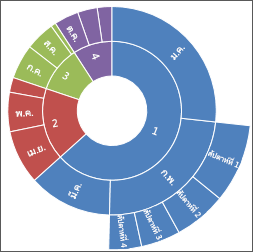
สร้างแผนภูมิซันเบิร์สท์
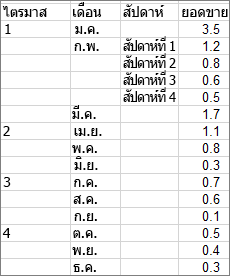
เลือกข้อมูลของคุณ
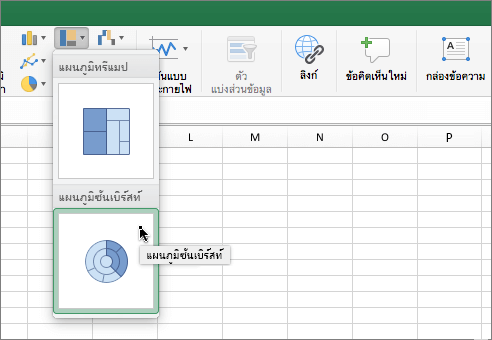
คลิก แทรก>แทรกลําดับชั้น แผนภูมิ>ซันเบิร์สท์
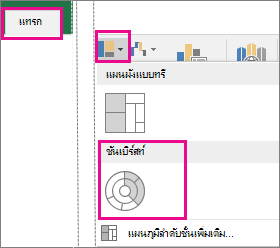
คุณยังสามารถใช้แท็บ แผนภูมิทั้งหมด ใน แผนภูมิที่แนะนํา เพื่อสร้างแผนภูมิ Sunburst แม้ว่าแนะนําให้ใช้แผนภูมิ Sunburst ก็ต่อเมื่อมีเซลล์เปล่า (เปล่า) อยู่ภายในโครงสร้างลําดับชั้นเท่านั้น (คลิก แทรก>แผนภูมิที่แนะนํา>แท็บ แผนภูมิทั้งหมด)
เคล็ดลับ
ใช้แท็บ การออกแบบแผนภูมิ และ รูปแบบ เพื่อกําหนดลักษณะแผนภูมิของคุณด้วยตัวเอง ถ้าคุณไม่เห็นแท็บเหล่านี้ ให้คลิกที่ใดก็ได้ในแผนภูมิซันเบิร์สท์เพื่อแสดงบน Ribbon