

การทดสอบว่าเงื่อนไขเป็นจริงหรือเท็จ และทําการเปรียบเทียบตรรกะระหว่างนิพจน์เป็นเรื่องปกติสําหรับงานหลายงาน คุณสามารถใช้ฟังก์ชัน AND,OR,NOT, และ IF เพื่อสร้างสูตรเงื่อนไขได้
ตัวอย่างเช่น ฟังก์ชัน IF ใช้อาร์กิวเมนต์ดังต่อไปนี้

สูตรที่ใช้ฟังก์ชัน IF
 logical_test: เงื่อนไขที่คุณต้องการตรวจสอบ
 value_if_true: ค่าที่จะส่งกลับถ้าเงื่อนไขเป็นจริง
 value_if_false: ค่าที่จะส่งกลับถ้าเงื่อนไขเป็น False
สําหรับข้อมูลเพิ่มเติมเกี่ยวกับวิธีสร้างสูตร ให้ดูที่ สร้างหรือลบสูตร
คุณต้องการทำอะไร
- การสร้างสูตรเงื่อนไขที่มีผลลัพธ์เป็นค่าตรรกะ (TRUE หรือ FALSE)
- การสร้างสูตรเงื่อนไขที่ทําให้ได้ผลในการคํานวณอื่นหรือค่าอื่นที่ไม่ใช่ TRUE หรือ FALSE
การสร้างสูตรเงื่อนไขที่มีผลลัพธ์เป็นค่าตรรกะ (TRUE หรือ FALSE)
เมื่อต้องการทํางานนี้ ให้ใช้ฟังก์ชันและตัวดําเนินการ AND,OR และ NOT ดังที่แสดงในตัวอย่างต่อไปนี้
ตัวอย่าง
ถ้าคัดลอกตัวอย่างไปใส่ไว้ในเวิร์กชีตเปล่า จะทำให้เข้าใจตัวอย่างได้ง่ายยิ่งขึ้น
ฉันจะคัดลอกตัวอย่างได้อย่างไร
- เลือกตัวอย่างในบทความนี้
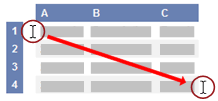
การเลือกตัวอย่างจากวิธีใช้ - กด CTRL+C
- ใน Excel ให้สร้างเวิร์กบุ๊กหรือเวิร์กชีตเปล่า
- ในเวิร์กชีต ให้เลือกเซลล์ A1 แล้วกด CTRL+V
สำคัญ
ตัวอย่างเพื่อให้การทำงานเป็นไปอย่างถูกต้อง คุณต้องวางลงในเซลล์ A1 ของเวิร์กชีต
- เมื่อต้องการสลับระหว่างการดูผลลัพธ์กับการดูสูตรที่ส่งกลับผลลัพธ์ ให้กด CTRL+` (ตัวกำกับเสียงเกรฟ) หรือบนแท็บ สูตร ในกลุ่ม ตรวจสอบสูตร ให้คลิกปุ่ม แสดงสูตร
หลังจากที่คุณคัดลอกตัวอย่างไปยังเวิร์กชีตเปล่าแล้ว คุณสามารถปรับให้เหมาะสมกับความต้องการของคุณได้
| ข้อมูล |
|---|
| 15 |
| 9 |
| 8 |
| เฟือง |
| วิดเจ็ต |
| สูตร | คำอธิบาย (ผลลัพธ์) |
|---|---|
| =AND(A2>, A3, A2<, A4) | กําหนดว่าค่าในเซลล์ A2 มากกว่าค่าใน A3 หรือไม่ และค่าใน A2 น้อยกว่าค่าใน A4 หรือไม่ (เท็จ) |
| =OR(A2>, A3, A2<, A4) | กําหนดว่าค่าในเซลล์ A2 มากกว่าค่าในเซลล์ A3 หรือค่าใน A2 น้อยกว่าค่าใน A4 (จริง) |
| =NOT(A2+A3=24) | กําหนดว่าผลรวมของค่าในเซลล์ A2 และ A3 มีค่าไม่เท่ากับ 24 (เท็จ) |
| =NOT(A5="เฟือง") | กําหนดว่าค่าในเซลล์ A5 ไม่เท่ากับ "เฟือง" (เท็จ) |
| =OR(A5<>,"Sprockets",A6 = "วิดเจ็ต") | กําหนดว่าค่าในเซลล์ A5 ไม่เท่ากับ "เฟือง" หรือค่าใน A6 เท่ากับ "วิดเจ็ต" (จริง) |
สําหรับข้อมูลเพิ่มเติมเกี่ยวกับวิธีการใช้ฟังก์ชันเหล่านี้ ให้ดูที่ ฟังก์ชัน AND, ฟังก์ชัน OR และฟังก์ชัน NOT
การสร้างสูตรเงื่อนไขที่ทําให้ได้ผลในการคํานวณอื่นหรือค่าอื่นที่ไม่ใช่ TRUE หรือ FALSE
เมื่อต้องการทํางานนี้ ให้ใช้ฟังก์ชันและตัวดําเนินการ IF,AND และOR ดังที่แสดงในตัวอย่างต่อไปนี้
ตัวอย่าง
ถ้าคัดลอกตัวอย่างไปใส่ไว้ในเวิร์กชีตเปล่า จะทำให้เข้าใจตัวอย่างได้ง่ายยิ่งขึ้น
ฉันจะคัดลอกตัวอย่างได้อย่างไร
เลือกตัวอย่างในบทความนี้
สำคัญ
ไม่ต้องเลือกส่วนหัวของแถวหรือคอลัมน์
การเลือกตัวอย่างจากวิธีใช้กด CTRL+C
ใน Excel ให้สร้างเวิร์กบุ๊กหรือเวิร์กชีตเปล่า
ในเวิร์กชีต ให้เลือกเซลล์ A1 แล้วกด CTRL+V
สำคัญ
ตัวอย่างเพื่อให้การทำงานเป็นไปอย่างถูกต้อง คุณต้องวางลงในเซลล์ A1 ของเวิร์กชีต
- เมื่อต้องการสลับระหว่างการดูผลลัพธ์กับการดูสูตรที่ส่งกลับผลลัพธ์ ให้กด CTRL+` (ตัวกำกับเสียงเกรฟ) หรือบนแท็บ สูตร ในกลุ่ม ตรวจสอบสูตร ให้คลิกปุ่ม แสดงสูตร
หลังจากที่คุณคัดลอกตัวอย่างไปยังเวิร์กชีตเปล่าแล้ว คุณสามารถปรับให้เหมาะสมกับความต้องการของคุณได้
| ข้อมูล |
|---|
| 15 |
| 9 |
| 8 |
| เฟือง |
| วิดเจ็ต |
| สูตร | คำอธิบาย (ผลลัพธ์) |
|---|---|
| =IF(A2=15, "ตกลง", "ไม่ตกลง") | ถ้าค่าในเซลล์ A2 เท่ากับ 15 ให้ส่งกลับ "ตกลง" มิฉะนั้น ให้แสดง "ไม่ตกลง" (ตกลง) |
| =IF(A2<>15, "ตกลง", "ไม่ตกลง") | ถ้าค่าในเซลล์ A2 มีค่าไม่เท่ากับ 15 ให้ส่งกลับ "ตกลง" มิฉะนั้น ให้แสดง "ไม่ตกลง" (ไม่สําเร็จ) |
| =IF(NOT(A2<=15), "ตกลง", "ไม่ตกลง") | ถ้าค่าในเซลล์ A2 ไม่ต่ํากว่าหรือเท่ากับ 15 ให้ส่งกลับ "ตกลง" มิฉะนั้น ให้แสดง "ไม่ตกลง" (ไม่สําเร็จ) |
| =IF(A5<>,"SPROCKETS", "OK", "Not OK") | ถ้าค่าในเซลล์ A5 ไม่เท่ากับ "SPROCKETS" ให้ส่งกลับ "ตกลง" มิฉะนั้น ให้แสดง "ไม่ตกลง" (ไม่สําเร็จ) |
| =IF(AND(A2>, A3, A2<, A4), "ตกลง", "ไม่ตกลง") | ถ้าค่าในเซลล์ A2 มากกว่าค่าใน A3 และค่าใน A2 น้อยกว่าค่าใน A4 เช่นกัน ให้ส่งกลับ "ตกลง" มิฉะนั้น ให้แสดง "ไม่ตกลง" (ไม่สําเร็จ) |
| =IF(AND(A2<>, A3, A2<>, A4), "ตกลง", "ไม่ตกลง") | ถ้าค่าในเซลล์ A2 ไม่เท่ากับ A3 และค่าใน A2 ไม่เท่ากับค่าในเซลล์ A4 เช่นกัน ให้ส่งกลับ "ตกลง" มิฉะนั้น ให้แสดง "ไม่ตกลง" (ตกลง) |
| =IF(OR(A2>, A3, A2<, A4), "ตกลง", "ไม่ตกลง") | ถ้าค่าในเซลล์ A2 มากกว่าค่าใน A3 หรือค่าในเซลล์ A2 น้อยกว่าค่าในเซลล์ A4 ให้ส่งกลับ "ตกลง" มิฉะนั้น ให้แสดง "ไม่ตกลง" (ตกลง) |
| =IF(OR(A5<>"Sprockets", A6<>"วิดเจ็ต"), "OK", "Not OK") | ถ้าค่าในเซลล์ A5 ไม่เท่ากับ "Sprockets" หรือค่าใน A6 ไม่เท่ากับ "Widgets" ให้ส่งกลับ "ตกลง" มิฉะนั้น ให้แสดง "ไม่ตกลง" (ไม่สําเร็จ) |
| =IF(OR(A2<>, A3, A2<>, A4), "ตกลง", "ไม่ตกลง") | ถ้าค่าในเซลล์ A2 ไม่เท่ากับค่าใน A3 หรือค่าในเซลล์ A2 ไม่เท่ากับค่าในเซลล์ A4 ให้ส่งกลับ "ตกลง" มิฉะนั้น ให้แสดง "ไม่ตกลง" (ตกลง) |
สําหรับข้อมูลเพิ่มเติมเกี่ยวกับวิธีการใช้ฟังก์ชันเหล่านี้ ให้ดูที่ ฟังก์ชัน IF,ฟังก์ชัน AND และฟังก์ชัน OR