
เมื่อคุณเปิด Excel คุณต้องการดูเวิร์กบุ๊กที่เฉพาะเจาะจงทันทีหรือไม่ หรือคุณมีเทมเพลตแบบกําหนดเองที่คุณต้องการใช้ทุกครั้งที่คุณสร้างเวิร์กบุ๊กใหม่ใช่หรือไม่ ด้วยขั้นตอนง่ายๆ ไม่กี่ขั้นตอน คุณสามารถกําหนดสิ่งที่คุณเห็นเมื่อเปิด Excel หรือเมื่อสร้างเวิร์กบุ๊กหรือแผ่นงานใหม่
เลือกทำอย่างใดอย่างหนึ่งต่อไปนี้:
เปิดเวิร์กบุ๊กที่ระบุโดยอัตโนมัติเมื่อเปิด Excel
ย้ายเวิร์กบุ๊กที่คุณต้องการใช้ไปยังโฟลเดอร์ Startup/Excel
- ในตัวค้นหา ให้พิมพ์ เริ่มต้น ในกล่องค้นหา แล้วกดส่งกลับ
- ในผลลัพธ์ ให้คลิกสองครั้งที่โฟลเดอร์เริ่มต้น จากนั้นดับเบิลคลิกที่โฟลเดอร์ Excel
- ย้ายเวิร์กบุ๊กของคุณไปยังโฟลเดอร์นี้
ถ้าเวิร์กบุ๊กที่คุณต้องการใช้ถูกจัดเก็บไว้บนไดรฟ์เครือข่าย หรือถ้าคุณไม่ต้องการย้ายเวิร์กบุ๊กจากตําแหน่งปัจจุบัน ให้สร้างนามแฝงสําหรับไฟล์ สําหรับความช่วยเหลือเกี่ยวกับการสร้างนามแฝง โปรดดูวิธีใช้ของ Apple
หยุดเวิร์กบุ๊กไม่ให้เปิดโดยอัตโนมัติ
- ในตัวค้นหา ให้พิมพ์ เริ่มต้น ในกล่องค้นหา และสําหรับประเภทการค้นหา ให้คลิก Mac เครื่องนี้
- ในผลลัพธ์การค้นหา ให้คลิกสองครั้งที่โฟลเดอร์เริ่มต้น จากนั้นดับเบิลคลิกที่โฟลเดอร์ Excel
- ย้ายเวิร์กบุ๊กออกจากโฟลเดอร์นี้
เปิดเวิร์กบุ๊กทั้งหมดในโฟลเดอร์โดยอัตโนมัติเมื่อเปิด Excel
- บนเมนู Excel ให้คลิก กำหนดลักษณะ
- ภายใต้ การเขียน ให้คลิกปุ่ม

- ในกล่อง เมื่อเริ่มต้นระบบ ให้เปิดไฟล์ทั้งหมดใน ให้ใส่ตําแหน่งที่ตั้งของไฟล์ที่คุณต้องการให้ Excel เปิดโดยอัตโนมัติ
ใช้เทมเพลตแบบกําหนดเองสําหรับเวิร์กบุ๊กใหม่ทั้งหมด
เมื่อ Excel เปิดเวิร์กบุ๊กใหม่ ไฟล์ใหม่จะถูกสร้างขึ้นจากเทมเพลตที่เรียกว่า เวิร์กบุ๊ก เมื่อต้องการใช้เทมเพลตแบบกําหนดเอง คุณต้องแทนที่เทมเพลตเวิร์กบุ๊กเริ่มต้นด้วยเทมเพลตของคุณเอง
เปิดเทมเพลตที่คุณต้องการใช้เป็นเทมเพลตเริ่มต้นใหม่
คลิก บันทึกเป็น ไฟล์>
ในกล่อง บันทึกเป็น ให้พิมพ์ "หนังสือ" และ ในกล่องดรอปดาวน์ รูปแบบไฟล์ ให้เลือก เทมเพลต Excel (.xltx) หรือ เทมเพลต Excel Macro-Enabled (.xltm) แล้วแต่ว่าเหมาะสม
คุณจะต้องบันทึกเทมเพลตนี้ในโฟลเดอร์เริ่มต้น และไฟล์ต้องมีชื่อว่า "Book.xltx" (หรือ .xltm)ในกล่องโต้ตอบ บันทึกเป็น ให้คลิกลูกศรลงที่อยู่ถัดจาก บันทึกเป็น
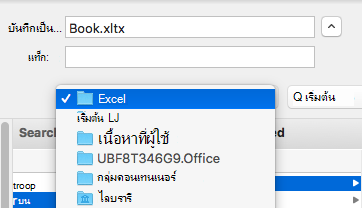
ในกล่องค้นหา ให้พิมพ์ "startup" แล้วกดปุ่ม RETURN
ในผลลัพธ์การค้นหา ให้คลิกสองครั้งที่โฟลเดอร์เริ่มต้น ดับเบิลคลิกที่โฟลเดอร์ Excel แล้วคลิกบันทึก
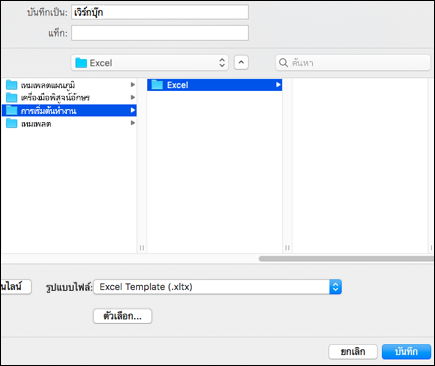
ไฟล์นี้จะถูกใช้เป็นเทมเพลตเวิร์กบุ๊กใหม่ถ้ามีชื่อ "Book.xltx" หรือ "Book.xltm"ปิดแล้วเปิด Excel ใหม่อีกครั้งเพื่อให้เทมเพลตใหม่มีผล
เปลี่ยนตําแหน่งที่ตั้งของโฟลเดอร์เทมเพลตส่วนบุคคล
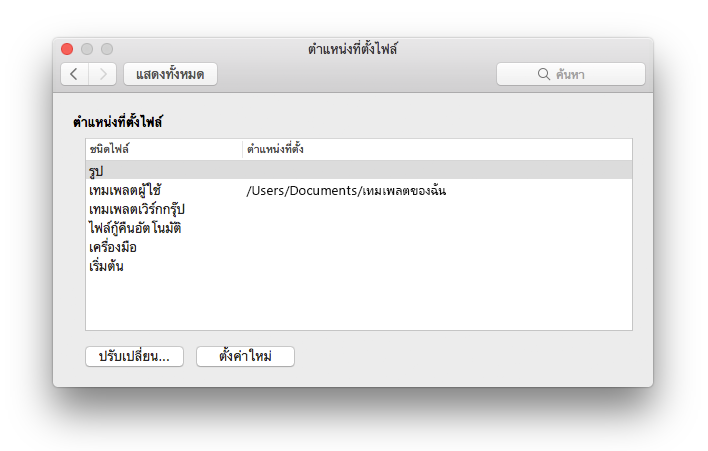
โฟลเดอร์เทมเพลตส่วนบุคคลคือที่ที่คุณสามารถจัดเก็บเทมเพลตแบบกําหนดเองที่จะแสดงในแท็บ "ส่วนบุคคล" เมื่อคุณเลือก "ใหม่จากเทมเพลต" ใน Excel
- โฟลเดอร์เทมเพลตส่วนบุคคลสามารถตั้งค่าได้ใน Microsoft Word เนื่องจากโฟลเดอร์ถูกใช้โดย Word และ Excel เมื่อต้องการเปลี่ยนตําแหน่งที่ตั้งของเทมเพลตบุคคล ให้เปิด Microsoft Word แล้วไปที่เมนู > Word การกําหนดลักษณะ>ตําแหน่งที่ตั้งไฟล์ เลือกเทมเพลตผู้ใช้ แล้วตั้งค่าเป็นโฟลเดอร์ที่ต้องการ
เปลี่ยนจํานวนแผ่นงานในเวิร์กบุ๊กใหม่
- บนเมนู Excel ให้คลิก กำหนดลักษณะ
- ภายใต้ การเขียน ให้คลิกปุ่ม
- ในกล่อง แผ่นงานในสมุดงานใหม่ ให้ใส่จํานวนแผ่นงานที่คุณต้องการในสมุดงาน
เปลี่ยนฟอนต์และขนาดฟอนต์สําหรับแผ่นงานใหม่
คุณสามารถเปลี่ยนฟอนต์เริ่มต้นที่ Excel จะใช้เมื่อคุณเปิดเวิร์กบุ๊กใหม่ ตามค่าเริ่มต้น ข้อความในเวิร์กบุ๊ก Excel ทุกฉบับจะมีฟอนต์เนื้อความขนาด 12 พอยต์
บนเมนู Excel ให้คลิก กำหนดลักษณะ
ภายใต้ การเขียน ให้คลิกปุ่ม
ในรายการ ฟอนต์เริ่มต้น ให้คลิกฟอนต์ที่คุณต้องการใช้
ในรายการ ขนาดฟอนต์ ให้พิมพ์หรือคลิกขนาดฟอนต์
หมายเหตุ
คุณต้องออกจาก Excel แล้วเปิด Excel ใหม่อีกครั้งเพื่อเริ่มใช้ฟอนต์และขนาดฟอนต์เริ่มต้นใหม่ ฟอนต์และขนาดฟอนต์เริ่มต้นใหม่จะถูกใช้เฉพาะในเวิร์กบุ๊กใหม่ที่คุณสร้างขึ้นหลังจากที่คุณเปิด Excel อีกครั้ง เวิร์กบุ๊กที่มีอยู่จะไม่ได้รับผลกระทบ
ซ่อนแกลเลอรีเวิร์กบุ๊ก Excel เมื่อเปิด Excel
- บนเมนู Excel ให้คลิก กำหนดลักษณะ
- ภายใต้ การเขียน ให้คลิกปุ่ม
- ล้างกล่องกาเครื่องหมาย เปิดแกลเลอรีเวิร์กบุ๊ก เมื่อเปิด Excel
ในครั้งถัดไปที่คุณเปิด Excel จะเปิดเวิร์กบุ๊กเปล่าขึ้นมา