
แมป XML และข้อมูลของแหล่งข้อมูลจะถูกบันทึกไว้กับเวิร์กบุ๊ก ไม่ใช่ในเวิร์กชีตที่เฉพาะเจาะจง ผู้ใช้ที่มีเจตนาร้ายสามารถดูข้อมูลแผนที่ที่อาจมีความละเอียดอ่อนนี้ได้โดยใช้แมโคร Visual Basic for Applications (VBA) ถ้าคุณบันทึกเวิร์กบุ๊กของคุณเป็นไฟล์รูปแบบ Excel Open XML แบบใช้แมโคร คุณสามารถดูข้อมูลแมปนี้ผ่านทาง Notepad หรือโปรแกรมแก้ไขข้อความอื่น
หมายเหตุ
ฟีเจอร์การแมป XML จะพร้อมใช้งานเฉพาะใน Excel สําหรับเดสก์ท็อป Windows เท่านั้น ไม่มีอยู่ใน Excel for Mac หรือ Excel สำหรับเว็บ แมป XML เป็นฟีเจอร์ดั้งเดิม สําหรับสถานการณ์การนําเข้าและการแปลง XML จํานวนมาก ให้พิจารณาใช้ Power Query แทน
ลบข้อกําหนดแหล่งข้อมูลของแมป XML ออกจากเวิร์กบุ๊ก
ถ้าคุณต้องการใช้ข้อมูลแมปต่อไป แต่เอาข้อมูลแหล่งข้อมูลที่อาจเป็นความลับออก ให้ลบข้อกําหนดแหล่งข้อมูลของ XML Schema ออกจากเวิร์กบุ๊ก ในกรณีนี้ คุณยังสามารถส่งออกข้อมูลแบบ XML ได้
กระบวนงานนี้จะเอาข้อกําหนดแหล่งข้อมูลปัจจุบันออกจากแมป XML อย่างถาวร
เลือกเซลล์ที่แมปเพื่อเลือกแมป XML ที่คุณต้องการ
ถ้า ไม่มีแท็บ นักพัฒนา ให้ทําตามขั้นตอนเหล่านี้เพื่อแสดงแท็บ
- บนแท็บ ไฟล์ ให้เลือก ตัวเลือก>กําหนด Ribbon เอง
- เลือกกล่องกาเครื่องหมาย นักพัฒนา
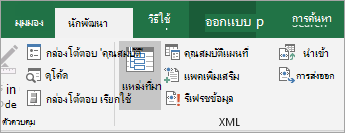
บนแท็บ นักพัฒนา ให้เลือก คุณสมบัติแผนที่
ในกล่องโต้ตอบคุณสมบัติแมป XML ภายใต้ แหล่งข้อมูล ให้ล้างกล่องกาเครื่องหมาย บันทึกข้อกําหนดแหล่งข้อมูลในเวิร์กบุ๊ก
ตัวเลือกนี้จะถูกเลือกตามค่าเริ่มต้น การล้างตัวเลือกนี้จะไม่ลบข้อมูลใดๆ ออกจากเวิร์กชีต
สำคัญ
ข้อกําหนดแหล่งข้อมูลมีข้อมูลการเชื่อมต่อเกี่ยวกับข้อมูลแบบ XML ที่นําเข้า การนําข้อมูลนี้ออกจะป้องกันไม่ให้ผู้อื่นดูข้อมูลนั้น แต่คุณยังคงสามารถส่งออกข้อมูลที่แมปไปยังไฟล์ XML ได้ ถ้าคุณนําเข้าไฟล์ข้อมูล XML อีกครั้ง ข้อกําหนดแหล่งข้อมูลจะถูกบันทึกพร้อมกับไฟล์อีกครั้ง
ลบแมป XML ออกจากเวิร์กบุ๊ก
ถ้าคุณลบเวิร์กชีตก่อนที่จะลบแมป XML ข้อมูลแมป รวมถึงรายละเอียดของแหล่งข้อมูลและข้อมูลที่เป็นความลับอื่นๆ จะยังคงอยู่ในเวิร์กบุ๊ก เมื่อต้องการเอาข้อมูลที่เป็นความลับออก ให้ลบแมป XML ก่อนที่จะลบเวิร์กชีตเพื่อเอาข้อมูลแมปออกจากเวิร์กบุ๊กอย่างถาวร
ถ้า ไม่มีแท็บ นักพัฒนา ให้ทําตามขั้นตอนเหล่านี้เพื่อแสดงแท็บ
- บนแท็บ ไฟล์ ให้เลือก ตัวเลือก>กําหนด Ribbon เอง
- เลือกกล่องกาเครื่องหมาย นักพัฒนา
บนแท็บ นักพัฒนา ในกลุ่ม XML ให้เลือก แหล่งข้อมูล
In the XML Source task pane, select XML Maps.
กล่องโต้ตอบ แมป XML จะปรากฏขึ้น
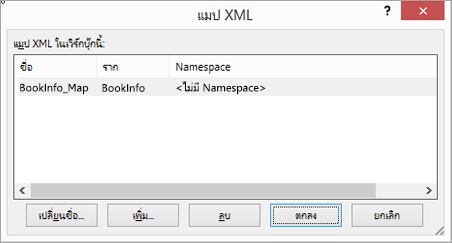
เลือกแมป XML ที่คุณต้องการลบ
เลือกลบ จากนั้นเลือกตกลง
หมายเหตุ
Deleting an XML map removes only the XML map. It doesn't remove any data that the current map the XML mapped to.
ต้องการความช่วยเหลือเพิ่มเติมไหม
คุณสามารถสอบถามผู้เชี่ยวชาญใน ชุมชนด้านเทคนิคของ Excel หรือรับการสนับสนุนใน ชุมชนได้เสมอ