
ตามค่าเริ่มต้น ข้อมูลที่ซ่อนอยู่ในแถวและคอลัมน์ในเวิร์กชีตจะไม่แสดงในแผนภูมิ และเซลล์ว่างหรือค่า Null จะแสดงเป็นช่องว่าง สําหรับชนิดแผนภูมิส่วนใหญ่ คุณสามารถแสดงข้อมูลที่ซ่อนอยู่ในแผนภูมิได้
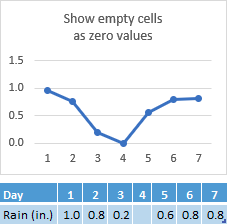
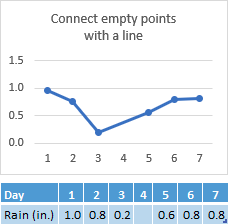
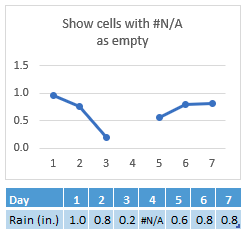
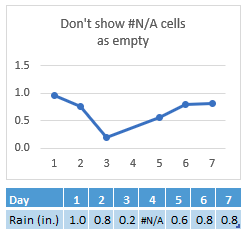
สําหรับชนิดแผนภูมิเส้น แผนภูมิกระจาย และแผนภูมิเรดาร์ คุณยังสามารถเปลี่ยนลักษณะที่เซลล์ว่าง และเซลล์ที่แสดงข้อผิดพลาด #N/A แสดงในแผนภูมิได้ แทนที่จะแสดงเซลล์ว่างเป็นช่องว่าง คุณสามารถแสดงเซลล์ว่างเป็นค่าศูนย์ (0) หรือคุณสามารถขยายช่องว่างด้วยเส้นได้ สําหรับค่า #N/A คุณสามารถเลือกที่จะแสดงค่าเหล่านั้นเป็นเซลล์ว่างหรือเชื่อมต่อจุดข้อมูลด้วยเส้นได้ ตัวอย่างต่อไปนี้แสดงลักษณะการทํางานของ Excel กับแต่ละตัวเลือกเหล่านี้
ตัวเลือกสําหรับการแสดงเซลล์ว่าง

ตัวเลือกสําหรับเซลล์ที่มี #N/A
เปลี่ยนวิธีที่เซลล์ว่าง ค่า Null (#N/A) และแถวและคอลัมน์ที่ซ่อนอยู่แสดงในแผนภูมิ
คลิกที่แผนภูมิที่คุณต้องการเปลี่ยน
ไปที่ เครื่องมือแผนภูมิ บน Ribbon จากนั้นบนแท็บ ออกแบบ ในกลุ่ม ข้อมูล ให้คลิก เลือกข้อมูล

คลิก เซลล์ที่ซ่อนอยู่และเซลล์ว่าง

ในกล่องตัวเลือก แสดงเซลล์ว่างเป็น: ให้คลิก ช่องว่าง, ศูนย์ หรือ เชื่อมต่อจุดข้อมูลด้วยเส้น
หมายเหตุ
บนแผนภูมิกระจายที่แสดงเฉพาะเครื่องหมาย (โดยไม่เชื่อมต่อเส้น) คุณสามารถแสดงเซลล์ว่างเป็นช่องว่างหรือศูนย์เท่านั้น คุณไม่สามารถเชื่อมต่อจุดข้อมูลกับเส้นได้
คลิกตัวเลือก แสดง #N/A เป็นเซลล์ว่าง ถ้าคุณไม่ต้องการให้ Excel ลงจุดจุดเหล่านั้น
หมายเหตุ
- ฟีเจอร์นี้จะพร้อมใช้งานถ้าคุณมี การสมัครใช้งาน Microsoft 365 และขณะนี้พร้อมใช้งานสําหรับ Insider เท่านั้น ถ้าคุณเป็นผู้สมัครใช้งาน Microsoft 365 ให้ตรวจสอบให้แน่ใจว่าคุณมี Office เวอร์ชันล่าสุด
- ฟีเจอร์นี้จะถูกปิดใช้งานตามค่าเริ่มต้นเพื่อรักษาความเข้ากันได้กับเวอร์ชันก่อนหน้ากับ Excel เวอร์ชันอื่น
คลิกตัวเลือก แสดงข้อมูลในแถวและคอลัมน์ที่ซ่อนอยู่ ถ้าคุณต้องการให้ Excel ลงจุดข้อมูลที่ซ่อนอยู่
ต้องการความช่วยเหลือเพิ่มเติมไหม
คุณสามารถสอบถามผู้เชี่ยวชาญใน ชุมชนด้านเทคนิคของ Excel รับการสนับสนุนใน ชุมชนคําตอบ หรือแนะนําฟีเจอร์หรือการปรับปรุงใหม่ได้ตลอดเวลา ดู How do I ให้คําติชมเกี่ยวกับ Microsoft Office ใช่ไหม เพื่อเรียนรู้วิธีแชร์ความคิดของคุณ เรายินดีรับฟัง