
ใช้รูปแบบ เศษส่วน เพื่อแสดงหรือพิมพ์ตัวเลขเป็นเศษส่วนจริงแทนที่จะเป็นทศนิยม คุณสามารถทําการคํานวณบนเซลล์เหล่านี้ได้ อย่างไรก็ตาม ถ้าคุณไม่ได้กําลังคํานวณเศษส่วน ให้ใช้ข้อความเป็นตัวเลือกการแสดงผลสํารอง วิธีนี้จะป้องกันการจัดรูปแบบอัตโนมัติ แต่คุณจะไม่สามารถใช้ในการคํานวณได้
- เลือกเซลล์ที่คุณต้องการจัดรูปแบบ
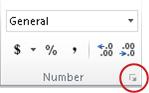
- บนแท็บ หน้าแรก ให้คลิกตัวเปิดใช้กล่องโต้ตอบถัดจาก ตัวเลข
- ในรายการ ประเภท ให้คลิก เศษส่วน

- ในรายการ ชนิด ให้คลิกชนิดรูปแบบเศษส่วนที่คุณต้องการใช้
| รูปแบบเศษส่วน | รูปแบบนี้แสดง123.456เป็น |
|---|---|
| เศษส่วนตัวเลขเดียว | 123 1/2 ปัดเศษเป็นค่าเศษส่วนหลักเดียวที่ใกล้ที่สุด |
| เศษส่วนสองหลัก | 123 26/57 โดยปัดเศษเป็นค่าเศษส่วนสองหลักที่ใกล้ที่สุด |
| เศษส่วนสามหลัก | 123 57/125 ปัดเศษเป็นค่าเศษส่วนสามหลักที่ใกล้ที่สุด |
| เศษส่วนเป็นครึ่งหนึ่ง | 123 1/2 |
| เศษส่วนเป็นไตรมาส | 123 2/4 |
| เศษส่วนเป็นแปด | 123 4/8 |
| เศษส่วนเป็นสิบหก | 123 7/16 |
| เศษส่วนเป็นสิบ | 123 5/10 |
| เศษส่วนเป็นหนึ่งส่วนร้อย | 123 46/100 |
ตัวเลขในเซลล์ที่ใช้งานอยู่ของส่วนที่เลือกบนเวิร์กชีตจะปรากฏในกล่อง ตัวอย่าง เพื่อให้คุณสามารถแสดงตัวอย่างตัวเลือกการจัดรูปแบบตัวเลขที่คุณเลือกได้

หมายเหตุ
ตรวจสอบให้แน่ใจว่าคุณได้เลือกประเภทเศษส่วนที่ถูกต้อง ถ้าไม่สามารถแสดงเศษส่วนที่แน่นอนได้ เศษส่วนจะถูกแปลงเป็นตัวหารต่ําสุดโดยอัตโนมัติ เมื่อต้องการหลีกเลี่ยงปัญหานี้ ในส่วน หมายเลขแบบกําหนดเอง ให้ใส่ # ?/16 (หรือสิ่งที่คุณต้องการให้เป็นตัวหาร) ในกล่อง ชนิด ซึ่งจะสร้างเศษส่วนที่ตัวส่วนได้รับการแก้ไขที่ค่า 16 เสมอ
เคล็ดลับสําหรับการแสดงเศษส่วน
- หลังจากที่คุณนํารูปแบบเศษส่วนไปใช้กับเซลล์ ตัวเลขทศนิยม และเศษส่วนจริงที่คุณพิมพ์ในเซลล์นั้นจะแสดงเป็นเศษส่วน ตัวอย่างเช่น การพิมพ์ .5 หรือ 1/2 จะทําให้ได้ผลลัพธ์เป็น 1/2 เมื่อเซลล์ถูกจัดรูปแบบด้วยชนิดเศษส่วนของตัวเลขสูงสุดหนึ่งหลัก
- ถ้าไม่มีการใช้รูปแบบเศษส่วนกับเซลล์ และคุณพิมพ์เศษส่วน เช่น 1/2 รูปแบบจะถูกจัดรูปแบบเป็นวันที่ เมื่อต้องการแสดงเป็นเศษส่วน ให้ใช้รูปแบบ เศษส่วน แล้วพิมพ์เศษส่วนใหม่
- ถ้าคุณไม่ต้องการคํานวณเศษส่วน คุณสามารถจัดรูปแบบเซลล์เป็นข้อความก่อนที่คุณจะพิมพ์เศษส่วนลงไปโดยเลือก ข้อความ เป็นรูปแบบในรายการ ประเภท ด้วยวิธีนี้ เศษส่วนที่คุณพิมพ์จะไม่ถูกลดหรือแปลงเป็นทศนิยม อย่างไรก็ตาม คุณไม่สามารถคํานวณทางคณิตศาสตร์บนเศษส่วนที่แสดงเป็นข้อความได้
- เมื่อต้องการตั้งค่ารูปแบบตัวเลขใหม่ ให้คลิก ทั่วไป ในกล่อง ประเภท (กล่องโต้ตอบ จัดรูปแบบเซลล์ ) หรือในกล่อง รูปแบบตัวเลข (แท็บ หน้าแรก กลุ่ม ตัวเลข ) เซลล์ที่ถูกจัดรูปแบบด้วยรูปแบบ ทั่วไป จะไม่มีรูปแบบตัวเลขที่เฉพาะเจาะจง
- ถ้าคุณใส่เศษส่วนและ Excel คิดว่าคุณต้องการวันที่ ให้ใส่ ศูนย์และช่องว่าง ก่อนเศษส่วน (เช่น
0 9/12) ศูนย์จะหายไปหลังจากกด Enter และเซลล์จะแสดงเศษส่วน - เมื่อต้องการแทรกอักขระเศษส่วนพิเศษ เช่น 1/2, 1/4, 3/4 ให้เลือกเซลล์และรูปแบบเป็น ข้อความ แล้ว ใช้ แทรก>สัญลักษณ์ (เลือก ชุดส่วนเพิ่มเติมละติน-1)