
Excel มีรูปแบบตัวเลขพิเศษสองรูปแบบสําหรับรหัสไปรษณีย์ คือ รหัสไปรษณีย์และรหัสไปรษณีย์ + 4 ถ้ารายการเหล่านี้ไม่ตรงกับความต้องการของคุณ คุณสามารถสร้างรูปแบบรหัสไปรษณีย์แบบกําหนดเองได้
นํารูปแบบรหัสไปรษณีย์ที่กําหนดไว้ล่วงหน้าไปใช้กับตัวเลข
- เลือกเซลล์หรือช่วงของเซลล์ที่คุณต้องการจัดรูปแบบ
เมื่อต้องการยกเลิกการเลือกเซลล์ ให้เลือกเซลล์ใดๆ บนแผ่นงาน - บนแท็บ หน้าแรก ให้เลือก
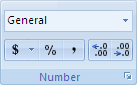
 ตัวเปิดใช้กล่องโต้ตอบ ถัดจาก ตัวเลข
- ในกล่อง ประเภท ให้คลิก พิเศษ
- ในรายการชนิด ให้คลิกรหัสไปรษณีย์ หรือรหัสไปรษณีย์ + 4
หมายเหตุ
- รหัสเหล่านี้จะพร้อมใช้งานในรายการ ชนิด ก็ต่อเมื่อตําแหน่งที่ตั้ง (ตําแหน่งที่ตั้ง) ถูกตั้งค่าเป็นอังกฤษ (สหรัฐ) ตําแหน่งที่ตั้งที่แตกต่างกันจะให้รหัสแตกต่างกัน หรือไม่มีรหัสพิเศษในรายการ ชนิด
- ถ้าคุณกําลังนําเข้าที่อยู่จากไฟล์ภายนอก คุณอาจสังเกตเห็นว่าเลขศูนย์นําหน้าในรหัสไปรษณีย์หายไป เนื่องจาก Excel จะตีความคอลัมน์ของค่ารหัสไปรษณีย์เป็นตัวเลข เมื่อสิ่งที่คุณต้องการจริงๆ คือให้จัดเก็บและจัดรูปแบบเป็นข้อความ เมื่อต้องการแก้ไขปัญหานี้ ในขั้นตอนที่ 3 ของตัวช่วยสร้างการนําเข้าข้อความ ให้คลิกคอลัมน์ที่มีรหัสไปรษณีย์ จากนั้นภายใต้ รูปแบบข้อมูลคอลัมน์ ให้คลิก ข้อความ คลิก เสร็จสิ้น เพื่อทําการนําเข้าข้อมูลของคุณให้เสร็จสิ้น
การสร้างรูปแบบรหัสไปรษณีย์แบบกําหนดเอง
- เลือกเซลล์หรือช่วงของเซลล์ที่คุณต้องการจัดรูปแบบ
เมื่อต้องการยกเลิกการเลือกเซลล์ ให้เลือกเซลล์ใดๆ บนแผ่นงาน - บนแท็บ หน้าแรก ให้เลือกตัวเปิดใช้กล่องโต้ตอบ ถัดจาก ตัวเลข
- ในกล่อง ประเภท ให้เลือก กําหนดเอง
- ในรายการ ชนิด ให้เลือกรูปแบบตัวเลขที่คุณต้องการกำหนดเอง
รูปแบบตัวเลขที่คุณเลือกจะปรากฏในกล่อง ชนิด ที่อยู่ด้านบนรายการ ชนิด
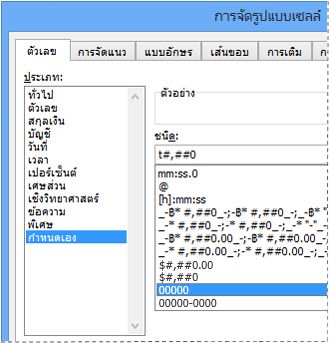
ตัวอย่างเช่น หากต้องการกําหนดรูปแบบรหัสไปรษณีย์ + 4 ที่กําหนดไว้ล่วงหน้า ให้เลือก00000-0000ในรายการชนิด เมื่อคุณเลือกรูปแบบตัวเลขที่มีอยู่แล้วภายในในรายการ ชนิด Excel จะสร้างสําเนาของรูปแบบตัวเลขนั้นที่คุณสามารถกําหนดเองได้ คุณไม่สามารถเปลี่ยนหรือลบรูปแบบตัวเลขเดิมในรายการ ชนิดได้ คุณจึงไม่ต้องกังวลว่าจะเขียนทับรูปแบบดังกล่าว - ในกล่อง ชนิด ให้ทำการเปลี่ยนแปลงที่จำเป็นกับรูปแบบตัวเลขที่เลือก ตัวอย่างเช่น ถ้าช่วงของเซลล์มีรหัสไปรษณีย์ทั้งห้าหลักและเก้าหลักรหัส คุณสามารถใช้รูปแบบที่กําหนดเองที่แสดงรหัสไปรษณีย์ทั้งสองชนิดได้อย่างถูกต้อง ในกล่องชนิด ให้พิมพ์
*[<=99999]00000;00000-0000*
สําหรับข้อมูลเพิ่มเติมเกี่ยวกับวิธีสร้างรูปแบบตัวเลขแบบกําหนดเอง ให้ดูที่ การสร้างหรือลบรูปแบบตัวเลขแบบกําหนดเอง
รวมอักขระนําหน้าในรหัสไปรษณีย์
คุณสามารถจัดรูปแบบเซลล์หรือช่วงของเซลล์เพื่อแสดงอักขระนําหน้า เพื่อให้รหัสไปรษณีย์มีอักขระมากพอที่จะเต็มความกว้างของเซลล์ได้ ตัวอย่างเช่น คุณสามารถใช้เครื่องหมายศูนย์หรือเส้นประเพื่อแสดงรหัสไปรษณีย์ดังนี้ 0000000 98052 หรือ ------- 98052
- เลือกเซลล์หรือช่วงของเซลล์ที่คุณต้องการจัดรูปแบบ
เมื่อต้องการยกเลิกการเลือกเซลล์ ให้เลือกเซลล์ใดๆ บนแผ่นงาน - บนแท็บ หน้าแรก ให้เลือกตัวเปิดใช้กล่องโต้ตอบ ถัดจาก ตัวเลข
- ในกล่อง ประเภท ให้เลือก กําหนดเอง
- ในรายการ ชนิด ให้พิมพ์ *0 ตามด้วยรูปแบบรหัสไปรษณีย์ที่คุณต้องการใช้
ตัวอย่างเช่น สําหรับรหัสไปรษณีย์ 5 หลัก ให้พิมพ์ *0 #####