

รูปแบบวิทยาศาสตร์จะแสดงตัวเลขในรูปแบบสัญลักษณ์เอ็กซ์โพเนนเชียล โดยแทนที่ส่วนหนึ่งของตัวเลขด้วย E+n ซึ่ง E (เลขชี้กําลัง) จะคูณตัวเลขที่นําหน้าด้วย 10 ยกกําลัง n ตัวอย่างเช่น รูปแบบทางวิทยาศาสตร์ที่มีทศนิยม 2 ตําแหน่งจะแสดง 12345678901 เป็น 1.23E+10 ซึ่งเท่ากับ 1.23 คูณ 10 ยกกําลัง 10
ทําตามขั้นตอนเหล่านี้เพื่อนํารูปแบบเชิงวิทยาศาสตร์ไปใช้กับตัวเลข
เลือกเซลล์ที่คุณต้องการจัดรูปแบบ สําหรับข้อมูลเพิ่มเติม ให้ดูที่ เลือกเซลล์ ช่วง แถว หรือคอลัมน์บนเวิร์กชีต
เคล็ดลับ
เมื่อต้องการยกเลิกการเลือกเซลล์ ให้คลิกเซลล์ใดๆ บนแผ่นงาน
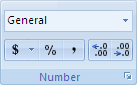
บนแท็บ หน้าแรก ให้คลิกปุ่ม เพิ่มเติม ขนาดเล็ก
 ถัดจาก ตัวเลข
ในรายการประเภท ให้คลิกวิทยาศาสตร์
ใช้ลูกศรขนาดเล็ก ระบุ ตําแหน่งทศนิยม ที่คุณต้องการแสดง
เคล็ดลับ
ตัวเลขที่อยู่ในเซลล์ที่ใช้งานอยู่ของส่วนที่เลือกในแผ่นงานจะปรากฏในกล่อง ตัวอย่าง เพื่อให้คุณสามารถดูตัวอย่างตัวเลือกการจัดรูปแบบตัวเลขที่คุณเลือกได้
นอกจากนี้ โปรดจําไว้ว่า:
- เมื่อต้องการจัดรูปแบบตัวเลขในเครื่องหมายทางวิทยาศาสตร์อย่างรวดเร็ว ให้คลิก วิทยาศาสตร์ ในกล่อง รูปแบบตัวเลข (แท็บ หน้าแรก กลุ่ม ตัวเลข) ค่าเริ่มต้นสําหรับเครื่องหมายทางวิทยาศาสตร์คือทศนิยมสองตําแหน่ง
- รูปแบบตัวเลขจะไม่มีผลต่อค่าจริงในเซลล์ที่ Excel ใช้ในการคํานวณ ค่าจริงสามารถมองเห็นได้ในแถบสูตร
- ขีดจํากัดสูงสุดสําหรับความแม่นยําของตัวเลขคือ 15 หลัก ดังนั้นค่าจริงที่แสดงในแถบสูตรอาจเปลี่ยนแปลงสําหรับตัวเลขที่มีจํานวนมาก (มากกว่า 15 หลัก)
- เมื่อต้องการตั้งค่ารูปแบบตัวเลขใหม่ ให้คลิก ทั่วไป ในกล่อง รูปแบบตัวเลข (แท็บ หน้าแรก กลุ่ม ตัวเลข) เซลล์ที่ถูกจัดรูปแบบด้วยรูปแบบ ทั่วไป จะไม่ใช้รูปแบบตัวเลขที่เฉพาะเจาะจง อย่างไรก็ตาม รูปแบบ ทั่วไป จะใช้สัญกรณ์เอ็กซ์โพเนนเชียลสําหรับตัวเลขที่มีค่ามาก (ตัวเลข 12 หลักขึ้นไป) เมื่อต้องการเอาสัญกรณ์เอ็กซ์โพเนนเชียลออกจากตัวเลขจํานวนมาก คุณสามารถนํารูปแบบตัวเลขอื่นไปใช้ได้ เช่น ตัวเลข