
การตรวจสอบสูตรเพื่อความถูกต้องหรือการค้นหาสาเหตุของข้อผิดพลาดอาจเป็นเรื่องยากถ้าสูตรใช้เซลล์ที่ถูกอ้างหรือเซลล์ที่อ้างถึง
- เซลล์ที่ถูกอ้าง — เซลล์ที่ถูกอ้างอิงโดยสูตรในเซลล์อื่น ตัวอย่างเช่น ถ้าเซลล์ D10 มีสูตร =B5 เซลล์ B5 คือเซลล์ที่ถูกอ้างโดยเซลล์ D10
- เซลล์ที่อ้างถึง เซลล์ เหล่านี้มีสูตรที่อ้างอิงไปยังเซลล์อื่น ตัวอย่างเช่น ถ้าเซลล์ D10 มีสูตร =B5 เซลล์ D10 คือเซลล์ที่อ้างถึงเซลล์ B5
เพื่อช่วยคุณในการตรวจสอบสูตรของคุณ คุณสามารถใช้คําสั่ง ติดตามเซลล์ที่ถูกอ้าง และ ติดตามเซลล์ที่อ้างถึง เพื่อแสดงเป็นกราฟิกและติดตามความสัมพันธ์ระหว่างเซลล์และสูตรเหล่านี้ด้วยลูกศรติดตาม ดังที่แสดงในรูปนี้
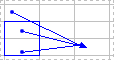
ทําตามขั้นตอนเหล่านี้เพื่อแสดงความสัมพันธ์ของสูตรระหว่างเซลล์
- คลิกตัวเลือกไฟล์>>ขั้นสูง
- ในส่วน ตัวเลือกการแสดงสําหรับเวิร์กบุ๊กนี้ ให้เลือกเวิร์กบุ๊ก แล้วตรวจสอบว่า ทั้งหมดถูกเลือกไว้ใน สําหรับวัตถุ ให้แสดง
- เมื่อต้องการระบุเซลล์อ้างอิงในเวิร์กบุ๊กอื่น เวิร์กบุ๊กนั้นจะต้องเปิดอยู่ Microsoft Office Excel ไม่สามารถไปยังเซลล์ในสมุดงานที่ไม่ได้เปิดได้
- ให้เลือกทำอย่างใดอย่างหนึ่งต่อไปนี้
ติดตามเซลล์ที่ให้ข้อมูลกับสูตร (เซลล์ที่ถูกอ้าง)
ทำตามขั้นตอนต่อไปนี้:
เลือกเซลล์ที่มีสูตรที่คุณต้องการหาเซลล์ที่ถูกอ้าง
เมื่อต้องการแสดงลูกศรติดตามไปยังเซลล์ที่สง่ข้อมูลไปยังเซลล์ที่ใช้งานอยู่โดยตรง บนแท็บ สูตร ในกลุ่ม การตรวจสอบสูตร ให้คลิก
 ติดตามเซลล์ที่ถูกอ้าง
- ลูกศรสีน้ําเงินแสดงเซลล์โดยไม่มีข้อผิดพลาด ลูกศรสีแดงแสดงเซลล์ที่ทําให้เกิดข้อผิดพลาด ถ้าเซลล์ที่เลือกถูกอ้างอิงโดยเซลล์บนเวิร์กชีตหรือเวิร์กบุ๊กอื่น ลูกศรสีดําจะชี้จากเซลล์ที่เลือกไปยังไอคอนเวิร์กชีต
 ต้องเปิดเวิร์กบุ๊กอื่นก่อนที่ Excel จะสามารถติดตามการขึ้นต่อกันเหล่านี้ได้
- ลูกศรสีน้ําเงินแสดงเซลล์โดยไม่มีข้อผิดพลาด ลูกศรสีแดงแสดงเซลล์ที่ทําให้เกิดข้อผิดพลาด ถ้าเซลล์ที่เลือกถูกอ้างอิงโดยเซลล์บนเวิร์กชีตหรือเวิร์กบุ๊กอื่น ลูกศรสีดําจะชี้จากเซลล์ที่เลือกไปยังไอคอนเวิร์กชีต
เมื่อต้องการระบุระดับถัดไปของเซลล์ที่ให้ข้อมูลแก่เซลล์ที่ใช้งานอยู่ ให้คลิก
ติดตามเซลล์ที่ถูกอ้าง อีกครั้งเมื่อต้องการนําลูกศรติดตามออกทีละหนึ่งระดับ ให้เริ่มจากเซลล์ที่ถูกอ้างที่อยู่ห่างจากเซลล์ที่ใช้งานอยู่มากที่สุด จากนั้นบนแท็บ สูตร ในกลุ่ม ตรวจสอบสูตร ให้คลิกรูปลูกศรที่อยู่ถัดจาก เอาลูกศรออก แล้วคลิก รูป
 เอาลูกศรที่ถูกอ้างออก เมื่อต้องการเอาลูกศรติดตามอีกระดับออก ให้คลิกปุ่มอีกครั้ง
ติดตามสูตรที่อ้างอิงไปยังเซลล์บางเซลล์ (เซลล์ที่อ้างถึง)
ทำตามขั้นตอนต่อไปนี้:
- เลือกเซลล์ที่คุณต้องการระบุเซลล์ที่อ้างถึง
- เมื่อต้องการแสดงลูกศรติดตามไปยังเซลล์แต่ละเซลล์ที่อ้างถึงเซลล์ที่ใช้งานอยู่ บนแท็บ สูตร ในกลุ่ม ตรวจสอบสูตร ให้คลิก
 ติดตามเซลล์ที่อ้างถึง
ลูกศรสีน้ําเงินแสดงเซลล์โดยไม่มีข้อผิดพลาด ลูกศรสีแดงแสดงเซลล์ที่ทําให้เกิดข้อผิดพลาด ถ้าเซลล์ที่เลือกถูกอ้างอิงโดยเซลล์บนเวิร์กชีตหรือเวิร์กบุ๊กอื่น ลูกศรสีดําจะชี้จากเซลล์ที่เลือกไปยังไอคอนเวิร์กชีต ต้องเปิดเวิร์กบุ๊กอื่นก่อนที่ Excel จะสามารถติดตามการขึ้นต่อกันเหล่านี้ได้ - เมื่อต้องการระบุระดับถัดไปของเซลล์ที่อ้างอิงไปยังเซลล์ที่ใช้งานอยู่ ให้คลิกติดตามเซลล์ที่อ้างถึง อีกครั้ง
- เมื่อต้องการเอาลูกศรติดตามออกทีละหนึ่งระดับ โดยเริ่มจากเซลล์ที่อ้างถึงที่อยู่ห่างจากเซลล์ที่ใช้งานอยู่มากที่สุด บนแท็บ สูตร ในกลุ่ม ตรวจสอบสูตร ให้คลิกลูกศรที่อยู่ถัดจาก เอาลูกศรออก แล้วคลิก
 เอาลูกศรที่อ้างถึงออก เมื่อต้องการเอาลูกศรติดตามอีกระดับออก ให้คลิกปุ่มอีกครั้ง
การดูความสัมพันธ์ทั้งหมดบนเวิร์กชีต
ทำตามขั้นตอนต่อไปนี้:
- ในเซลล์ว่าง ให้ใส่ = (เครื่องหมายเท่ากับ)
- คลิกปุ่ม เลือกทั้งหมด

- เลือกเซลล์ และบนแท็บ สูตร ในกลุ่ม ตรวจสอบสูตร ให้คลิก ติดตามเซลล์ที่ถูกอ้าง
เมื่อต้องการเอาลูกศรติดตามทั้งหมดบนเวิร์กชีต บนแท็บ สูตร ในกลุ่ม ตรวจสอบสูตร ให้คลิก  เอาลูกศรออก
ปัญหา: Microsoft Excel จะส่งเสียงเตือนเมื่อฉันคลิกคำสั่ง ติดตามเซลล์ที่อ้างถึง หรือ ติดตามเซลล์ที่ถูกอ้าง
ถ้า Excel ส่งเสียงเตือนเมื่อคุณคลิกเซลล์ที่อ้างถึง หรือรูปเซลล์ที่ถูกอ้าง Excel ได้ติดตามสูตรทุกระดับ หรือคุณกําลังพยายามติดตามรายการที่ไม่สามารถติดตามได้ รายการต่อไปนี้บนเวิร์กชีตที่สามารถอ้างอิงโดยสูตรจะไม่สามารถติดตามได้โดยใช้เครื่องมือการตรวจสอบ
- การอ้างอิงไปยังกล่องข้อความ แผนภูมิฝังตัว หรือรูปภาพในเวิร์กชีต
- รายงาน PivotTable
- การอ้างอิงไปยังค่าคงที่ที่มีชื่อ
- สูตรที่อยู่ในเวิร์กบุ๊กอื่นที่อ้างอิงไปยังเซลล์ที่ใช้งานอยู่ถ้าเวิร์กบุ๊กอื่นปิดอยู่
หมายเหตุ
- เมื่อต้องการดูรหัสสีของเซลล์ที่ถูกอ้างสำหรับอาร์กิวเมนต์ในสูตร ให้เลือกเซลล์แล้วกด F2
- เมื่อต้องการเลือกเซลล์ที่อยู่ปลายลูกศร ให้ดับเบิลคลิกที่ลูกศรนั้น ถ้าเซลล์อยู่ในเวิร์กชีตหรือเวิร์กบุ๊กอื่น ให้ดับเบิลคลิกที่ลูกศรสีดําเพื่อแสดงกล่องโต้ตอบ ไปที่ จากนั้นดับเบิลคลิกที่การอ้างอิงที่คุณต้องการในรายการ ไปที่
- ลูกศรติดตามทั้งหมดจะหายไปถ้าคุณเปลี่ยนสูตรที่ลูกศรชี้ แทรกหรือลบคอลัมน์หรือแถว หรือลบหรือย้ายเซลล์ เมื่อต้องการแสดงลูกศรติดตามหลังจากทําการเปลี่ยนแปลงเหล่านี้ คุณต้องใช้คําสั่งตรวจสอบบนเวิร์กชีตนั้นอีกครั้ง เมื่อต้องการติดตามลูกศรติดตามดั้งเดิม ให้พิมพ์เวิร์กชีตที่มีลูกศรติดตามแสดงอยู่ก่อนที่คุณจะทําการเปลี่ยนแปลง