

เมื่อต้องการแสดงเนื้อหาของเซลล์เวิร์กชีตในรูปร่าง กล่องข้อความ หรือองค์ประกอบแผนภูมิ ให้ลิงก์รูปร่าง กล่องข้อความ หรือองค์ประกอบแผนภูมิไปยังเซลล์ที่มีข้อมูลที่คุณต้องการแสดง เมื่อใช้คําสั่ง กล้อง คุณยังสามารถแสดงเนื้อหาของช่วงเซลล์ได้โดยการลิงก์ช่วงเซลล์ไปยังรูปภาพ
เนื่องจากเซลล์หรือช่วงเซลล์ถูกเชื่อมโยงกับวัตถุกราฟิก การเปลี่ยนแปลงใดๆ ที่คุณทํากับข้อมูลในเซลล์หรือช่วงเซลล์นั้นจะปรากฏในวัตถุกราฟิกโดยอัตโนมัติ
แสดงเนื้อหาของเซลล์แบบไดนามิกในรูปร่างหรือกล่องข้อความบนเวิร์กชีต
ถ้าเวิร์กชีตของคุณไม่มีรูปร่างหรือกล่องข้อความ ให้เพิ่มลงไป
เมื่อต้องการเพิ่มรูปร่าง บนแท็บ แทรก ในกลุ่ม ภาพประกอบ ให้เลือก รูปร่าง แล้วเลือกรูปร่างที่คุณต้องการใช้
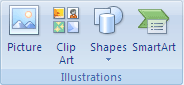
เมื่อต้องการเพิ่มกล่องข้อความ บนแท็บ แทรก ในกลุ่ม ข้อความ ให้เลือก กล่องข้อความ แล้วลากเพื่อวาดกล่องข้อความให้มีขนาดที่คุณต้องการ

บนเวิร์กชีต ให้เลือกรูปร่างหรือกล่องข้อความที่คุณต้องการลิงก์เนื้อหาของเซลล์ไป
ในแถบสูตร ให้พิมพ์เครื่องหมายเท่ากับ (=)
เลือกเซลล์เวิร์กชีตที่มีข้อมูลหรือข้อความที่คุณต้องการลิงก์ไป
เคล็ดลับ
คุณยังสามารถพิมพ์การอ้างอิงลงในเซลล์บนเวิร์กชีตได้อีกด้วย ใส่ชื่อแผ่นงาน ตามด้วยเครื่องหมายอัศเจรีย์ ตัวอย่างเช่น =Sheet1! F2.
กด ENTER
เนื้อหาของเซลล์จะปรากฏในรูปร่างหรือกล่องข้อความที่คุณเลือก
หมายเหตุ
คุณไม่สามารถใช้กระบวนงานนี้ในรูปร่างการเขียน เส้น หรือตัวเชื่อมต่อ
แสดงเนื้อหาของเซลล์ในชื่อเรื่อง ป้ายชื่อ หรือกล่องข้อความบนแผนภูมิแบบไดนามิก
บนแผนภูมิ ให้เลือกชื่อเรื่อง ป้ายชื่อ หรือกล่องข้อความที่คุณต้องการลิงก์ไปยังเซลล์ในเวิร์กชีต เมื่อต้องการเลือกแผนภูมิจากรายการขององค์ประกอบแผนภูมิ ให้ทําตามขั้นตอนต่อไปนี้:
เลือกแผนภูมิ
การดําเนินการนี้จะแสดงเครื่องมือแผนภูมิซึ่งมีแท็บการออกแบบแผนภูมิและรูปแบบแผนภูมิบนแท็บ ออกแบบแผนภูมิ ในกลุ่ม เค้าโครงแผนภูมิ ให้เลือก เพิ่มองค์ประกอบแผนภูมิ จากนั้น ให้เลือกองค์ประกอบแผนภูมิที่คุณต้องการใช้

ในแถบสูตร ให้พิมพ์เครื่องหมายเท่ากับ ()=
ในเวิร์กชีต ให้เลือกเซลล์ที่มีข้อมูลหรือข้อความที่คุณต้องการแสดงในชื่อเรื่อง ป้ายชื่อ หรือกล่องข้อความบนแผนภูมิ
เคล็ดลับ
คุณยังสามารถพิมพ์การอ้างอิงลงในเซลล์บนเวิร์กชีตได้อีกด้วย ใส่ชื่อเวิร์กชีตตามด้วยเครื่องหมายอัศเจรีย์ ตัวอย่างเช่น Sheet1! F2.
กด ENTER
เนื้อหาของเซลล์จะปรากฏในชื่อเรื่อง ป้ายชื่อ หรือกล่องข้อความที่คุณเลือก
แสดงเนื้อหาของช่วงเซลล์ในรูปภาพแบบไดนามิก
ถ้าคุณยังไม่ได้เพิ่ม ให้เพิ่มกล้อง ลงในแถบเครื่องมือด่วน
- คลิกลูกศรที่อยู่ถัดจากแถบเครื่องมือ แล้วคลิก คําสั่งเพิ่มเติม
- ที่ด้านล่าง เลือกคำสั่งจาก ให้เลือก คำสั่งทั้งหมด
- ในรายการ ให้เลือก กล้อง คลิก เพิ่ม แล้วคลิก ตกลง
เลือกช่วงของเซลล์
บนแถบเครื่องมือด่วน ให้คลิก กล้อง
คลิกตําแหน่งบนเวิร์กชีตหรือแผนภูมิที่คุณต้องการแทรกรูปภาพของช่วงเซลล์
เนื้อหาของช่วงเซลล์จะแสดงในรูปภาพเมื่อต้องการจัดรูปแบบรูปภาพหรือดําเนินการอื่นๆ ให้คลิกขวาที่รูปภาพแล้วเลือกคําสั่ง
ตัวอย่างเช่น คุณอาจต้องการคลิกคําสั่ง จัดรูปแบบรูปภาพ เพื่อเปลี่ยนเส้นขอบหรือทําให้พื้นหลังโปร่งใส
ต้องการความช่วยเหลือเพิ่มเติมไหม
คุณสามารถสอบถามผู้เชี่ยวชาญใน ชุมชนด้านเทคนิคของ Excel หรือรับการสนับสนุนใน ชุมชนได้เสมอ