
ถ้าคุณเพิ่งจะเริ่มใช้อุปกรณ์ระบบสัมผัส การเรียนรู้รูปแบบการสัมผัสสักเล็กน้อยจะช่วยให้คุณใช้ประโยชน์สูงสุดจากความสามารถของระบบสัมผัสได้
การเคลื่อนย้ายไปยังตำแหน่งต่างๆ ในไฟล์
| เมื่อต้องการเลื่อน... |
|---|
สัมผัสหน้าจอแล้วเลื่อนนิ้วของคุณขึ้นและลง ไปทางซ้ายและขวา เมื่อต้องการเลื่อนดูเวิร์กชีตขนาดใหญ่อย่างรวดเร็ว ไม่ว่าจะในแนวนอนหรือแนวตั้ง ให้จับจุด
 |
| เมื่อต้องการขยาย... |
ยืดสองนิ้วออกจากกัน 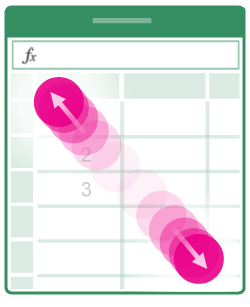
|
| เมื่อต้องการย่อ... |
บีบสองนิ้วเข้าหากัน 
|
การเลือก
| เมื่อต้องการเลือกเซลล์... |
|---|
แตะเซลล์ 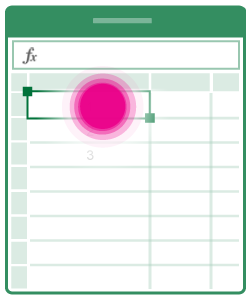
|
| เมื่อต้องการเลือกหลายเซลล์... |
แตะ แล้วลากจุดจับส่วนที่เลือก 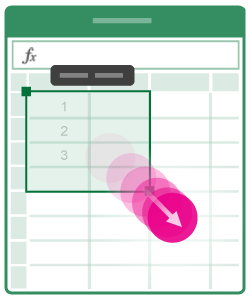
|
| เมื่อต้องการวางเคอร์เซอร์... |
แตะในแถบสูตร 
|
| เมื่อต้องการเพิ่มหรือแก้ไขเนื้อหาในเซลล์... |
แตะสองครั้งที่เซลล์ หรือแตะในแถบสูตร 
|
| เมื่อต้องการเปิดเมนูบริบทสำหรับเซลล์... |
แตะเซลล์ 
|
| เมื่อต้องการเลือกเซลล์ทั้งหมดที่มีข้อมูล... |
ตวัดจุดจับส่วนที่เลือกลงด้านล่างหรือไปทางขวา 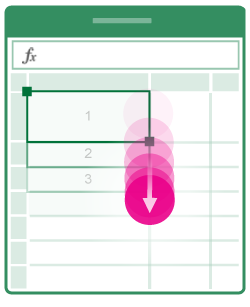
|
การทำงานกับคอลัมน์หรือแถว
| เมื่อต้องการเลือกหรือแก้ไขคอลัมน์หรือแถว... |
|---|
แตะส่วนหัวของคอลัมน์หรือส่วนหัวของแถว 
|
| เมื่อต้องการย้ายเซลล์อย่างน้อยหนึ่งเซลล์ หรือย้ายคอลัมน์หรือแถว... |
แตะคอลัมน์หรือแถวที่เลือกหรือกลุ่มเซลล์ค้างไว้ เส้นประจะเคลื่อนไหวเมื่อรายการพร้อมที่จะย้าย ลากแล้วปล่อยข้อมูลที่เลือกในตําแหน่งที่คุณต้องการ 
|
| เมื่อต้องการปรับขนาดคอลัมน์หรือแถว... |
แตะและลากส่วนหัวของคอลัมน์หรือแถว 
|
| เมื่อต้องการ ปรับพอดีอัตโนมัติ สำหรับความกว้างของคอลัมน์หรือความสูงของแถวกับเนื้อหา... |
แตะสองครั้งที่ส่วนหัวของคอลัมน์หรือแถว 
|