
Add-in สามารถเพิ่มฟังก์ชันการทํางานจํานวนมากให้กับ Microsoft 365 ได้ แต่มักจะถูกใช้โดยผู้ที่มีความตั้งใจที่ไม่ดีในการแจกจ่ายมัลแวร์ให้กับผู้ที่ตกเป็นเหยื่อที่ไม่สงสัย
ไม่จําเป็นต้องใช้ Add-in สําหรับการใช้งานประจําวัน เช่น การอ่านหรือการแก้ไขเวิร์กบุ๊ก Excel ในกรณีส่วนใหญ่ คุณสามารถทําทุกอย่างที่คุณต้องทําใน Excel ได้โดยไม่ต้องอนุญาตให้ Add-in ทํางาน
คืออะไร ไฟล์ XLL ใช่หรือไม่
A . ไฟล์ XLL เป็นไฟล์ Add-in ของ Excel ซึ่งช่วยให้ผู้ใช้สามารถขยายฟังก์ชันการทํางานของ Microsoft Excel โดยการเพิ่มฟังก์ชันแบบกําหนดเองหรือฟีเจอร์อื่นๆ
ตําแหน่งที่ตั้งที่ไม่น่าเชื่อถือคืออะไร
ตําแหน่งที่ตั้งที่ไม่น่าเชื่อถือคือสถานที่โดยทั่วไปบนอินเทอร์เน็ตซึ่งผู้อื่นสามารถจัดเก็บไฟล์ได้ ถ้าคุณหรือองค์กรของคุณไม่ได้กําหนดตําแหน่งที่ตั้งนั้นเป็นตําแหน่งที่ตั้งที่เชื่อถือได้ จะถือว่าไม่น่าเชื่อถือ เนื่องจากไม่สามารถยืนยันแหล่งข้อมูลและเนื้อหาของไฟล์ได้
ฉันควรทำอย่างไรตอนนี้
ยังคงสงสัยว่าคุณควรดําเนินการต่อหรือไม่
❒ คุณคาดว่าจะได้รับ Add-in หรือไม่ อย่าเปิดสิ่งที่แนบมาที่คุณไม่ได้คาดไว้เด็ดขาด แม้ว่าจะมาจากบุคคลที่คุณเชื่อถือก็ตาม การโจมตีแบบฟิชชิ่งมักจะมาจากบุคคลหรือองค์กรที่คุณไว้วางใจเพื่อให้คุณสามารถเปิดได้
❒ คุณได้รับการแนะนําให้เปิดใช้งานเนื้อหาโดยคนแปลกหน้าหรือไม่ กลยุทธ์ทั่วไปของผู้โจมตีคือการสร้างลักษณะบางอย่าง เช่น การยกเลิกคำสั่งซื้อ หรือการอ่านเอกสารทางกฎหมาย พวกเขาจะให้คุณดาวน์โหลด Add-in และพยายามโน้มน้าวให้คุณอนุญาต Add-in ไม่มีบริษัทที่ถูกต้องตามกฎหมายจะทําให้คุณเปิดไฟล์ Excel เพื่อยกเลิกการสั่งซื้อ และคุณไม่จําเป็นต้องใช้ Add-in เพียงเพื่ออ่านเวิร์กบุ๊กใน Excel
❒ คุณได้รับการแนะนําให้เปิดใช้งานเนื้อหาด้วยข้อความป็อปอัพหรือไม่ ถ้าคุณดาวน์โหลดไฟล์จากเว็บไซต์ คุณอาจเห็นป็อปอัพหรือข้อความอื่นๆ ที่แจ้งให้คุณเปิดใช้งานเนื้อหาแบบแอ็กทิฟ สิ่งเหล่านี้ยังเป็นกลยุทธ์ทั่วไปของผู้โจมตีและควรทําให้คุณสงสัยว่าไฟล์นั้นไม่ปลอดภัยจริงๆ
หากไฟล์ที่ดาวน์โหลดจากอินเทอร์เน็ตหรือไฟล์ที่เปิดจากการแชร์เครือข่ายต้องการให้คุณอนุญาต Add-in และคุณไม่แน่ใจว่า Add-in นั้นทําอะไรคุณควรลบไฟล์นั้น
หากคุณแน่ใจว่า Add-in นั้นปลอดภัยและต้องการยกเลิกการบล็อก
มีสองสามวิธีในการทำเช่นนั้น ทั้งนี้ขึ้นอยู่กับสถานการณ์ของคุณ
ยกเลิกการบล็อก Add-in XLL เดียวของ Excel
ในกรณีส่วนใหญ่ คุณสามารถยกเลิกการบล็อก XLL โดยการปรับเปลี่ยนคุณสมบัติของไฟล์ดังนี้:
เปิด Windows File Explorer และไปที่โฟลเดอร์ที่คุณบันทึกไฟล์
คลิกขวาที่ไฟล์แล้วเลือก คุณสมบัติ จากเมนูบริบท
ที่ด้านล่างของแท็บ ทั่วไป ให้เลือกกล่องกาเครื่องหมาย ยกเลิกการบล็อก แล้วเลือก ตกลง
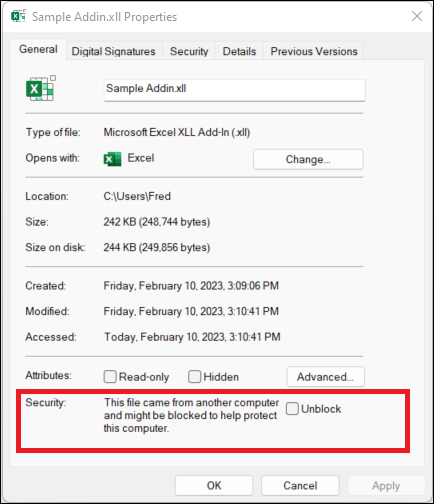
ยกเลิกการบล็อกไฟล์ทั้งหมดจากการแชร์เครือข่ายหรือเว็บไซต์ที่ระบุ
ถ้าคุณมักจะดาวน์โหลดไฟล์หรือเปิดไฟล์โดยตรงจากตําแหน่งที่ตั้งบนระบบคลาวด์ที่เชื่อถือได้ เช่น เว็บไซต์ของบริษัทของคุณหรือเซิร์ฟเวอร์ไฟล์ภายใน คุณสามารถตั้งค่าไซต์เป็นไซต์ที่เชื่อถือได้ใน Windows เพื่อไม่ให้มีการเลือกไฟล์ XLL จากไซต์ได้
สำคัญ
คุณจะเชื่อถือไฟล์ทั้งหมดจากไซต์นี้ ถ้าคุณเลือกที่จะนําการตั้งค่านี้ไปใช้ ดังนั้น ให้ทําเช่นนี้ถ้าคุณทราบว่าทุกไฟล์ที่เปิดจากตําแหน่งที่ตั้งนี้เชื่อถือได้เท่านั้น
แตะปุ่ม เริ่มต้น หรือ แป้น Windows แล้วพิมพ์Internet Options
เลือก ตัวเลือกอินเทอร์เน็ต จากผลลัพธ์การค้นหา และกล่องโต้ตอบ คุณสมบัติอินเทอร์เน็ต จะปรากฏขึ้น
บนแท็บ ความปลอดภัย ให้เลือก ไซต์ที่เชื่อถือได้ แล้วเลือก ไซต์
พิมพ์ URL ของไซต์หรือเซิร์ฟเวอร์ที่มีไฟล์ Microsoft 365 ที่มีไฟล์ XLL ที่คุณต้องการเรียกใช้ แล้วเลือก เพิ่ม
หมายเหตุ
หากคุณต้องการเพิ่ม URL ที่ขึ้นต้นด้วย http:// หรือการแชร์เครือข่าย ให้ยกเลิกการเลือกจําเป็นต้องมีการตรวจสอบความถูกต้องของเซิร์ฟเวอร์ (https:) สําหรับไซต์ทั้งหมดในโซนนี้
เลือก ปิด แล้วเลือก ตกลง

เลือกหัวเรื่องด้านล่างสําหรับข้อมูลเพิ่มเติม
ยกเลิกการบล็อกไฟล์เดียวที่คุณได้รับทางอีเมล
ถ้าไฟล์ที่คุณต้องการเชื่อถือถูกส่งถึงคุณทางอีเมล คุณสามารถ:
บันทึกไปยัง OneDrive ของคุณก่อนที่จะเปิด
หรือ
บันทึกลงในฮาร์ดไดรฟ์ของคอมพิวเตอร์ของคุณ จากนั้นทําตามคําแนะนํา สําหรับการยกเลิกการบล็อกไฟล์เดียวข้างต้น
ยกเลิกการบล็อก Add-in ทั้งหมดจากผู้ประกาศที่เชื่อถือได้
ถ้าคุณคุ้นเคยกับแหล่งที่มาของ Add-in คือบุคคลหรือบริษัทที่คุณรู้จัก คุณสามารถเพิ่ม Add-in เหล่านั้นเป็นผู้ประกาศที่เชื่อถือได้เพื่อยกเลิกการบล็อก Add-in นี้ และ Add-in ใดๆ ในอนาคตที่ผู้ประกาศจะเซ็นชื่อด้วยใบรับรองเดียวกัน
ก่อนอื่น คุณจะต้องยกเลิกการบล็อกไฟล์นี้โดยใช้ขั้นตอนด้านบน จากนั้น คุณสามารถเพิ่มผู้เผยแพร่เป็นผู้เผยแพร่ที่เชื่อถือได้เพื่อให้ Add-in ในอนาคตทํางานได้อย่างราบรื่น
ดูเพิ่ม ลบออก หรือดูผู้เผยแพร่ที่เชื่อถือได้สําหรับข้อมูลเพิ่มเติม
ยกเลิกการบล็อกไฟล์ทั้งหมดจากโฟลเดอร์ที่เชื่อถือได้ในฮาร์ดไดรฟ์ของคอมพิวเตอร์ของคุณ
ถ้าคุณมีโฟลเดอร์ที่เฉพาะเจาะจงในคอมพิวเตอร์ของคุณที่มีไฟล์จํานวนมากที่ถูกบล็อก และคุณต้องการเชื่อถือทุกไฟล์ในโฟลเดอร์นี้ คุณสามารถเพิ่มเป็นตําแหน่งที่ตั้งที่เชื่อถือได้
คำเตือน
คุณควรทําเช่นนี้ ถ้าคุณทราบว่าทุกไฟล์ที่บันทึกไว้ที่นี่เชื่อถือได้เท่านั้น
ใน Excel:
- เลือกตัวเลือกไฟล์>
- เลือกตําแหน่งที่ตั้งที่เชื่อถือได้ของการตั้งค่า>ศูนย์ความเชื่อถือ>
- เลือกเพิ่มตําแหน่งที่ตั้งใหม่
- เลือก เรียกดู เพื่อค้นหาโฟลเดอร์ เลือกโฟลเดอร์ จากนั้นเลือก ตกลง
รับคําเตือนแทน
ถ้าคุณต้องการเวลาปรับเปลี่ยนเวิร์กโฟลว์ของคุณเพื่อยกเลิกการบล็อก Add-in โดยใช้หนึ่งในวิธีข้างต้น คุณสามารถเลือกรับคําเตือนเพิ่มเติมสําหรับ Add-in XLL ของ Excel ที่มาจากตําแหน่งที่ตั้งที่ไม่น่าเชื่อถือหลังจากเลือกที่จะเปิดใช้งาน Add-in เหล่านั้น
สำคัญ
การดําเนินการนี้ควรทําเป็นการวัดชั่วคราวเพื่อยกเลิกการบล็อก Add-in XLL ของ Excel เท่านั้น
เมื่อต้องการรับคําเตือนแทนบล็อก คุณจะต้องเพิ่มค่าลงในรีจิสทรีของ Windows ของคุณ
สำคัญ
ขั้นตอนต่อไปนี้จะแสดงวิธีการที่คุณสามารถใช้ปรับเปลี่ยนรีจิสทรี อย่างไรก็ตาม ปัญหาร้ายแรงอาจเกิดขึ้นถ้าคุณปรับเปลี่ยนรีจิสทรีอย่างไม่ถูกต้อง โปรดตรวจสอบให้แน่ใจว่าคุณทำตามขั้นตอนเหล่านี้อย่างระมัดระวัง สำหรับการป้องกันที่เพิ่มขึ้น สำรองข้อมูลรีจิสทรีก่อนที่คุณจะปรับเปลี่ยน จากนั้นคุณสามารถคืนค่ารีจิสทรีถ้ามีปัญหาเกิดขึ้น สําหรับข้อมูลเพิ่มเติมเกี่ยวกับวิธีการสํารองข้อมูลและคืนค่ารีจิสทรี ให้ไปที่ วิธีการสํารองข้อมูลและคืนค่ารีจิสทรีใน Windows
เปิดตัวแก้ไขรีจิสทรี
เมื่อต้องการเปิดตัวแก้ไขรีจิสทรี ให้คลิก เริ่ม คลิก เรียกใช้ พิมพ์ regeditแล้วคลิก ตกลง
สํารองรีจิสทรีของคุณ
ก่อนที่จะทําการเปลี่ยนแปลงใดๆ กับรีจิสทรี คุณควรสํารองข้อมูลรีจิสทรีปัจจุบันของคุณไว้เสมอ เลือกส่งออกไฟล์> และสร้างไฟล์ส่งออกของรีจิสทรีของคุณ ตั้งค่าช่วงการส่งออกเป็น ทั้งหมด และตั้งชื่อเช่นนั้นเหมาะสมกับคุณ เช่น "การสํารองข้อมูลรีจิสทรี"
เคล็ดลับ
สําหรับข้อมูลเพิ่มเติม ให้ดู วิธีการสํารองข้อมูลและคืนค่ารีจิสทรีใน Windows
นําทางไปยังคีย์ต่อไปนี้:
HKEY_CURRENT_USER\SOFTWARE\Microsoft\Office\16.0\Excel\Securityเพิ่มค่าใหม่: เลือก แก้ไข>ค่า DWORD (32 บิต)ใหม่> เพื่อสร้างค่า
ตั้งชื่อคีย์: BlockXLLFromInternet
เลือก แก้ไข>ปรับเปลี่ยน และตั้งค่าข้อมูล ค่า เป็น 0
ออกจาก Registry Editor
ปิด Excel อย่างเต็มรูปแบบ
สำคัญ
คุณต้องปิดและเปิด Excel ใหม่ทั้งหมดเพื่อให้การเปลี่ยนแปลงนี้มีผล
ยังไม่สามารถปลดบล็อก Add-in ได้ใช่หรือไม่
เยี่ยมชม ชุมชน Microsoft Answers เพื่อดูว่าผู้อื่นพูดหรือถามคําถามของคุณเองอย่างไร