

เมื่อต้องการทําให้ส่วนต่างๆ ของแผนภูมิวงกลมโดดเด่นขึ้นโดยไม่เปลี่ยนข้อมูลพื้นฐาน คุณสามารถดึงส่วนแต่ละส่วนออกมา ดึงวงกลมทั้งหมดออกจากกัน หรือขยายหรือเรียงส่วนทั้งหมดโดยใช้แผนภูมิวงกลมหรือแผนภูมิแท่งจากวงกลม
เมื่อต้องการเน้นส่วนของแผนภูมิวงกลมแต่ละส่วน คุณสามารถย้ายส่วนนั้นออกจากส่วนที่เหลือของแผนภูมิวงกลมนั้นได้โดยทําดังต่อไปนี้:
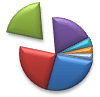
- คลิกที่แผนภูมิวงกลม
- ดับเบิลคลิกส่วนที่คุณต้องการดึงออกมา จากนั้นลากส่วนนั้นออกจากจุดกึ่งกลางของแผนภูมิ
ดึงวงกลมทั้งวงให้แยกจากกัน

วิธีที่รวดเร็วที่สุดในการดึงส่วนของวงกลมทั้งหมดออกจากแผนภูมิวงกลม คือการคลิกที่แผนภูมิวงกลมนั้นแล้วลากออกจากจุดกึ่งกลางของแผนภูมิ
เมื่อต้องการควบคุมการขยายอย่างแม่นยํายิ่งขึ้น ให้ทําตามขั้นตอนเหล่านี้:
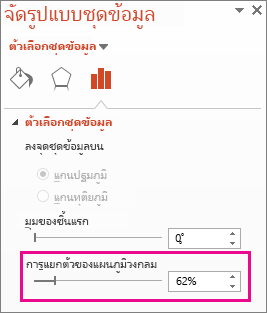
- คลิกขวาที่แผนภูมิวงกลม แล้วคลิก จัดรูปแบบชุดข้อมูล
- ลากตัวเลื่อน การ แยกตัวของแผนภูมิวงกลม เพื่อเพิ่มขนาดของการแยก หรือใส่ตัวเลขในกล่องเปอร์เซ็นต์
เคล็ดลับ
นอกจากนี้ คุณยังสามารถทําให้แผนภูมิวงกลมของคุณมีมุมมองที่ต่างออกไปด้วยการหมุนแผนภูมิ
ดึงความสนใจไปที่ชิ้นส่วนขนาดเล็กในแผนภูมิวงกลมจากวงกลมหรือแผนภูมิแท่งจากวงกลม
แผนภูมิวงกลมจากวงกลมและแผนภูมิแท่งจากวงกลมทําให้มองเห็นส่วนขนาดเล็กของแผนภูมิวงกลมได้ง่ายขึ้น แผนภูมิชนิดเหล่านี้จะแยกส่วนขนาดเล็กออกจากแผนภูมิวงกลมหลัก และแสดงในแผนภูมิวงกลมรอง หรือแผนภูมิแท่งแบบเรียงซ้อน
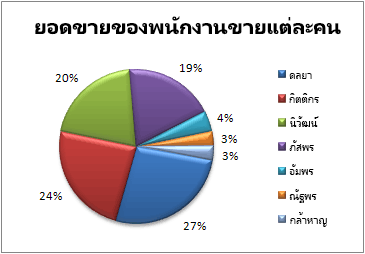
ในตัวอย่างด้านล่าง แผนภูมิวงกลมจากวงกลมได้เพิ่มวงกลมรองเพื่อแสดงส่วนที่เล็กที่สุดสามส่วน เปรียบเทียบแผนภูมิวงกลมปกติก่อน
ด้วยแผนภูมิวงกลมจากวงกลม หลัง:
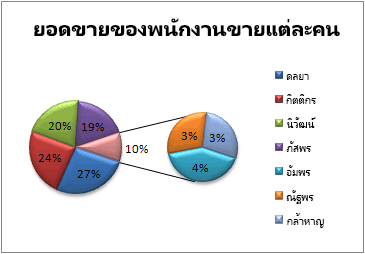
ถ้าคุณไม่ระบุจํานวนจุดข้อมูลที่จะปรากฏในวงกลมรองหรือการเรียงซ้อน แผนภูมิจะใช้ข้อมูลที่มีค่าน้อยที่สุดสามจุดโดยอัตโนมัติ ในตัวอย่างนี้ นั่นคือ 3%, 3% และ 4%
ทําตามขั้นตอนเหล่านี้เพื่อดําเนินการด้วยตนเอง:
คลิกขวาที่แผนภูมิ แล้วคลิก เปลี่ยนชนิดแผนภูมิชุดข้อมูล
คลิก วงกลม แล้วคลิก แผนภูมิวงกลมจากวงกลม หรือ แผนภูมิแท่งจากวงกลม
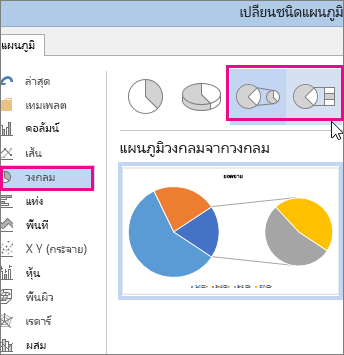
เมื่อต้องการเปลี่ยนสิ่งที่แสดงในแผนภูมิวงกลมรอง ให้คลิกชิ้นส่วนของวงกลมที่คุณกําลังขยาย จากนั้นในกล่อง แยกชุดข้อมูลตาม ของบานหน้าต่าง จัดรูปแบบชุดข้อมูล ให้คลิกชนิดของข้อมูลที่จะแสดงในแผนภูมิรอง
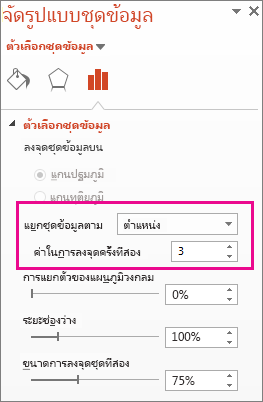
เมื่อต้องการเปลี่ยนจำนวนจุดข้อมูลที่จะปรากฏในแผนภูมิรอง คุณมีสองทางเลือก ดังนี้
ถ้าคุณจะแยกชุดข้อมูลตามตําแหน่ง: ในกล่องค่า ในการลงจุดครั้งที่สอง ให้ใส่จํานวนตําแหน่งที่คุณต้องการ (เช่น 3 ถ้าคุณต้องการค่าที่เล็กที่สุด 3 ค่า)
ถ้าคุณจะแยกชุดข้อมูลตามค่าหรือค่าเปอร์เซ็นต์ ให้ทําดังนี้ ในกล่อง ค่าที่น้อยกว่า ให้พิมพ์จํานวนอื่น ในตัวอย่างด้านบน ด้วยคะแนน 3%, 3% และ 4% คุณอาจใส่ 5%
หมายเหตุ
- แผนภูมิด้านซ้ายจะเป็นแผนภูมิหลักเสมอ และแผนภูมิรองจะอยู่ด้านขวาของแผนภูมิหลักเสมอ คุณไม่สามารถจัดเรียงใหม่ได้
- เส้นเชื่อมต่อจะเพิ่มโดยอัตโนมัติ คุณสามารถเอาโฟลเดอร์หรือ สไตล์ตัวเชื่อมต่อออกได้
- ใน Excel เปอร์เซ็นต์ในป้ายชื่อข้อมูลอาจถูกปัดเศษ หากเป็นเช่นนั้น พวกเขาอาจรวมกันได้ไม่ถึง 100 เมื่อต้องการแก้ไขปัญหานี้ ให้เปลี่ยนจํานวนตําแหน่งทศนิยมที่ระบุสําหรับเปอร์เซ็นต์บนแท็บ ตัวเลข ของกล่อง จัดรูปแบบเซลล์ (แท็บ >หน้าแรก กลุ่ม ตัวเลข รูป>
 เปิดใช้กล่องโต้ตอบ)