
คุณสามารถส่งออกข้อมูลจาก ตาราง Excel ไปยังรายการ SharePoint ได้ เมื่อคุณส่งออกรายการ Excel จะสร้างรายการ SharePoint ใหม่บนไซต์ จากนั้นคุณสามารถทํางานกับข้อมูลบนไซต์ได้เหมือนกับที่คุณทํากับรายการ SharePoint อื่นๆ
หมายเหตุ
การส่งออกตารางเป็นรายการไม่ได้สร้างการเชื่อมต่อข้อมูลไปยังรายการ SharePoint ถ้าคุณอัปเดตตารางใน Excel หลังจากส่งออก แล้ว การอัปเดตจะไม่แสดงในรายการ SharePoint
เมื่อต้องการส่งออกตารางในสเปรดชีต Excel ไปยังรายการบนไซต์ SharePoint คุณจําเป็นต้องมีสิ่งต่อไปนี้
- ไซต์ SharePoint ที่คุณกําลังสร้างรายการ
- สิทธิ์ในการสร้างรายการบนไซต์ ถ้าคุณไม่แน่ใจ ให้ติดต่อผู้ดูแลไซต์ SharePoint ของคุณ
เมื่อต้องการดูรายการในมุมมองแผ่นข้อมูลบนไซต์ SharePoint ที่คุณต้องการ:
Excel หรือ Access โปรแกรมเหล่านี้จําเป็นต้องใช้สําหรับการใช้มุมมองแผ่นข้อมูลบนไซต์ SharePoint
หมายเหตุ
มุมมองแผ่นข้อมูลไม่ได้รับการสนับสนุนใน Microsoft Office เวอร์ชัน 64 บิต ขอแนะนําให้คุณติดตั้ง Office เวอร์ชัน 32 บิตเพื่อให้สามารถใช้มุมมองแผ่นข้อมูลในรายการบนไซต์ SharePoint ได้
ส่งออกตารางไปยังรายการ SharePoint
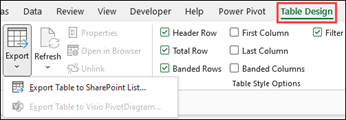
คลิกภายในตาราง
>คลิกส่งออกตาราง ส่งออก>ตารางไปยังรายการ SharePoint
ในกล่อง ที่อยู่ ให้พิมพ์ที่อยู่ หรือ URL ของไซต์ SharePoint
สำคัญ
พิมพ์ทุกอย่างที่อยู่ในที่อยู่เว็บของคุณก่อน "/default.aspx" ตัวอย่างเช่น ถ้าที่อยู่ http://contoso/default.aspx ให้พิมพ์ http://contoso ถ้าที่อยู่ http://contoso/teams/accounting/sitepages/home.aspx อยู่ ให้พิมพ์ http://contoso/teams/accounting
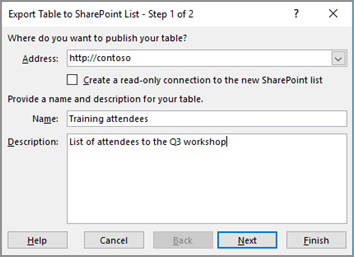
ในกล่อง ชื่อ ให้พิมพ์ชื่อที่ไม่ซ้ําสําหรับรายการ
อีกทางหนึ่งคือ ให้ใส่คําอธิบายในกล่อง คําอธิบาย
คลิก ถัดไป
หมายเหตุ
คุณอาจถูกขอให้ใส่ข้อมูลประจําตัว Microsoft 365 ของคุณ หรือข้อมูลประจําตัวโดเมนขององค์กร หรือทั้งสองอย่าง
ตรวจทานข้อมูลที่ระบุใน คอลัมน์และชนิดข้อมูล แล้วคลิก เสร็จสิ้น
คลิก ตกลง
ข้อความระบุว่าตารางของคุณได้รับการประกาศ พร้อมกับ Uniform Resource Locator (URL) จะปรากฏขึ้น คลิกที่ URL เพื่อไปยังรายการ เพิ่ม URL เป็นรายการโปรดในเบราว์เซอร์ของคุณ
หมายเหตุ
อีกวิธีหนึ่งในการเปิดรายการคือไปที่ไซต์ SharePoint คลิกไอคอนรูปเฟืองที่มุมขวาบน แล้วคลิก เนื้อหาของไซต์
ชนิดข้อมูลที่สนับสนุน
ชนิดข้อมูล Excel บางชนิดไม่สามารถส่งออกไปยังรายการบนไซต์ SharePoint ได้ เมื่อชนิดข้อมูลที่ไม่ได้รับการสนับสนุนถูกส่งออก ชนิดข้อมูลเหล่านี้จะถูกแปลงเป็นชนิดข้อมูลที่เข้ากันได้กับรายการ SharePoint ตัวอย่างเช่น สูตรที่คุณสร้างใน Excel จะถูกแปลงเป็นค่าในรายการ SharePoint หลังจากข้อมูลถูกแปลง คุณสามารถสร้างสูตรสําหรับคอลัมน์บนไซต์ SharePoint ได้
เมื่อคุณส่งออกตาราง Excel ไปยังไซต์ SharePoint แต่ละคอลัมน์ในรายการ SharePoint จะถูกกําหนดชนิดข้อมูลชนิดใดชนิดหนึ่งต่อไปนี้
- ข้อความ (บรรทัดเดียว)
- ข้อความ (หลายบรรทัด)
- สกุลเงิน
- วันที่/เวลา
- หมายเลข
- ไฮเปอร์ลิงก์ (URL)
ถ้าคอลัมน์มีเซลล์ที่มีชนิดข้อมูลต่างกัน Excel จะนําชนิดข้อมูลที่สามารถใช้สําหรับเซลล์ทั้งหมดในคอลัมน์ไปใช้ ตัวอย่างเช่น ถ้าคอลัมน์มีตัวเลขและข้อความ ชนิดข้อมูลในรายการ SharePoint จะเป็นข้อความ