

หลังจากที่คุณ ได้นําเข้าข้อมูล XML และ แมปข้อมูลไปยังเซลล์ในเวิร์กชีตของคุณ แล้วทําการเปลี่ยนแปลงข้อมูล คุณมักต้องการส่งออกหรือบันทึกข้อมูลไปยังไฟล์ XML
สำคัญ
- Before exporting XML data, you will need to enable the Developer tab on the ribbon. ดู แสดงแท็บนักพัฒนา
- When creating XML Maps and exporting data in Excel to XML data files, there is a limit on the number of rows that can be exported. การส่งออกไปยัง XML จาก Excel จะบันทึกแถวได้สูงสุด 65,536 แถว ถ้าไฟล์ของคุณมีแถวมากกว่า 65,536 แถว Excel จะส่งออกแถวแรก (#ROWS mod 65537) ตัวอย่างเช่น ถ้าเวิร์กชีตของคุณมีแถว 70,000 แถว Excel จะส่งออก 70000 mod 65537 = 4464 แถว คําแนะนําของเราคือ 1) ใช้ xlsx แทนหรือ 2) บันทึกไฟล์เป็น XML Spreadsheet 2003 (.xml) ซึ่งจะสูญเสียการแมป หรือ 3) ลบแถวทั้งหมดที่เกินจาก 65,536 แถวแล้วส่งออกอีกครั้ง ซึ่งจะเก็บการแมปไว้ แต่จะสูญเสียข้อมูลที่ส่วนท้ายของไฟล์
ส่งออกข้อมูล XML (ที่มีแถวไม่เกิน 65,536 แถว)
คลิก"ส่งออกผู้พัฒนา">
ถ้าคุณไม่เห็นแท็บ นักพัฒนา ให้ดูที่ แสดงแท็บนักพัฒนาถ้ากล่องโต้ตอบส่งออก XML ขนาดเล็กปรากฏขึ้น ให้คลิกแมป XML ที่คุณต้องการใช้ แล้วคลิก ตกลง
กล่องโต้ตอบนี้จะปรากฏขึ้นก็ต่อเมื่อตาราง XML ไม่ได้ถูกเลือกและเมื่อเวิร์กบุ๊กมีแมป XML มากกว่าหนึ่งรายการในกล่องโต้ตอบขนาดใหญ่ ส่งออก XML ในกล่อง ชื่อไฟล์ ให้พิมพ์ชื่อของไฟล์ข้อมูลแบบ XML
คลิก ส่งออก
หมายเหตุ
ถ้าเวิร์กชีตของคุณมีส่วนหัวหรือป้ายชื่อที่แตกต่างจากชื่อองค์ประกอบ XML ในแมป XML แล้ว Excel จะใช้ชื่อขององค์ประกอบ XML เมื่อคุณส่งออกหรือบันทึกข้อมูล XML จากเวิร์กชีต
ส่งออกข้อมูล XML (มากกว่า 65,536 แถว)
- ลบแถวที่ 65537 ออกจากผลรวมจำนวนแถวในไฟล์ของคุณ ซึ่งจะทําให้คุณมีจํานวนแถว x แถว
- ลบแถว x ออกจากจุดเริ่มต้นของเวิร์กชีต Excel
- ส่งออกเวิร์กชีตเป็นไฟล์ข้อมูล XML (ดูกระบวนงานในส่วนก่อนหน้า)
- คลิก ปิด แต่ไม่บันทึกแผ่นงาน จากนั้นเปิดเวิร์กชีต Excel อีกครั้ง
- ลบทุกอย่างหลังผลรวม x แล้วส่งออกเป็นไฟล์ข้อมูลแบบ XML (ดูกระบวนงานในส่วนก่อนหน้า)
กระบวนการนี้จะให้ส่วนที่เหลือของแถวกับคุณ ในตอนนี้ คุณจะมีไฟล์ส่งออก XML สองไฟล์ ซึ่งคุณสามารถรวมไฟล์เพื่อสร้างสําเนาของเวิร์กชีตต้นฉบับของคุณได้
บันทึกข้อมูล XMLในเซลล์ที่แมปไปยังไฟล์ข้อมูลแบบ XML
สำหรับความเข้ากันได้กับฟังก์ชัน XML เวอร์ชันก่อนหน้า คุณอาจต้องการบันทึกไฟล์เป็นไฟล์ข้อมูลแบบ XML (.xml) แทนการใช้คำสั่ง ส่งออก
- กด Ctrl+S เพื่อบันทึกไฟล์ของคุณ
ขั้นตอนนี้ทำให้มั่นใจว่าการเปลี่ยนแปลงที่คุณทำกับเวิร์กบุ๊กจะไม่สูญหาย เมื่อบันทึกเวิร์กบุ๊กเป็นไฟล์ข้อมูลแบบ XML - คลิก บันทึกเป็น ไฟล์> แล้วเลือกตําแหน่งที่ตั้งที่คุณต้องการบันทึกไฟล์นั้น
ใน Excel 2007 เท่านั้น ให้คลิกที่ปุ่ม Microsoft Office ชี้ไปที่ลูกศรที่อยู่ถัดจาก บันทึกเป็น แล้วคลิก รูปแบบอื่นๆ
 - ในกล่อง ชื่อไฟล์ ให้พิมพ์ชื่อของไฟล์ข้อมูลแบบ XML
- ในรายการบันทึกเป็นชนิด ให้คลิก ข้อมูล XML แล้วคลิก บันทึก
- ถ้าคุณได้รับข้อความที่ระบุว่าการบันทึกไฟล์เป็นข้อมูล XML อาจทำให้สูญเสียฟีเจอร์ต่างๆ ให้คลิก ทำต่อไป
- ถ้ากล่องโต้ตอบส่งออก XML ขนาดเล็กปรากฏขึ้น ให้คลิกแมป XML ที่คุณต้องการใช้ แล้วคลิก ตกลง
กล่องโต้ตอบนี้จะปรากฏขึ้นก็ต่อเมื่อตาราง XML ไม่ได้ถูกเลือกและเมื่อเวิร์กบุ๊กมีแมป XML มากกว่าหนึ่งรายการ - ในกล่องโต้ตอบขนาดใหญ่ ส่งออก XML ในกล่อง ชื่อไฟล์ ให้พิมพ์ชื่อของไฟล์ข้อมูลแบบ XML
- คลิก ส่งออก
หมายเหตุ
ถ้าเวิร์กชีตของคุณมีส่วนหัวหรือป้ายชื่อที่แตกต่างจากชื่อองค์ประกอบ XML ในแมป XML แล้ว Excel จะใช้ชื่อขององค์ประกอบ XML เมื่อคุณส่งออกหรือบันทึกข้อมูล XML จากเวิร์กชีต
ปัญหาทั่วไปเกี่ยวกับการส่งออกข้อมูล XML
เมื่อคุณส่งออกข้อมูล XML คุณอาจได้รับข้อความเหมือนในภาพด้านล่าง
แมป XML สามารถส่งออกได้ แต่บางองค์ประกอบที่จําเป็นจะไม่ถูกแมป
อาจมีสาเหตุหลายประการสำหรับข้อความนี้:
- แมป XML ที่เชื่อมโยงกับตาราง XML นี้มีอย่างน้อยหนึ่งองค์ประกอบที่จําเป็นซึ่งไม่ถูกแมปกับตาราง XML
รายการลําดับชั้นขององค์ประกอบในบานหน้าต่างงานแหล่งข้อมูล XML จะระบุองค์ประกอบที่จําเป็นด้วยการวางเครื่องหมายดอกจันสีแดงที่มุมบนขวาของไอคอนทางด้านซ้ายขององค์ประกอบแต่ละรายการ เมื่อต้องการแมปองค์ประกอบที่จําเป็น ให้ลากองค์ประกอบนั้นไปยังตําแหน่งที่ตั้งบนเวิร์กชีตที่คุณต้องการให้องค์ประกอบนั้นปรากฏขึ้น - องค์ประกอบคือโครงสร้างแบบเรียกใช้ซ้ำ
A common example of a recursive structure is a hierarchy of employees and managers in which the same XML elements are nested several levels. ถึงแม้ว่าคุณอาจแมปองค์ประกอบทั้งหมดในบานหน้าต่างงานแหล่งข้อมูล XML แล้ว แต่ Excel ไม่สนับสนุนโครงสร้างแบบเรียกใช้ซ้ําที่มีมากกว่าหนึ่งระดับ คุณจึงไม่สามารถแมปองค์ประกอบทั้งหมดได้ - ตาราง XML ประกอบด้วยเนื้อหาผสม
เนื้อหาผสมจะเกิดขึ้นเมื่อองค์ประกอบมีองค์ประกอบลูกและข้อความอย่างง่ายภายนอกองค์ประกอบลูก กรณีที่พบบ่อยคือตําแหน่งที่แท็กการจัดรูปแบบ (เช่น แท็กตัวหนา) ถูกใช้เพื่อทําเครื่องหมายข้อมูลภายในองค์ประกอบ ถึงแม้ว่าองค์ประกอบลูก (ถ้า Excel สนับสนุนองค์ประกอบนั้น) จะสามารถแสดงได้ เนื้อหาที่เป็นข้อความจะสูญหายไปเมื่อนําเข้าข้อมูล และจะไม่พร้อมใช้งานเมื่อข้อมูลถูกส่งออก และอาจไม่สามารถจะติดอยู่กับเอกสารได้
แมป XML ในเวิร์กบุ๊กของคุณไม่สามารถส่งออกได้
แมป XML ไม่สามารถส่งออกได้ ถ้าความสัมพันธ์ขององค์ประกอบที่แมปไว้กับองค์ประกอบอื่นๆ ไม่ได้รับการจัดเก็บไว้ ความสัมพันธ์นี้อาจไม่ได้รับการจัดเก็บไว้เนื่องจากสาเหตุต่อไปนี้
ข้อกำหนด Schema ขององค์ประกอบที่แมปไว้อยู่ภายในลำดับที่มีแอตทริบิวต์ต่อไปนี้
- แอตทริบิวต์ maxOccurs ไม่เท่ากับ 1
- ลําดับมีองค์ประกอบลูกโดยตรงมากกว่าหนึ่งที่กําหนดไว้ หรือมีตัวประกอบอีกตัวเป็นองค์ประกอบย่อยโดยตรง
องค์ประกอบระดับเดียวกันที่ไม่ซ้ำกันซึ่งมีองค์ประกอบแม่แบบเดียวกันจะถูกแมปไปยังตาราง XML ที่แตกต่างกัน
องค์ประกอบที่ซ้ํากันจํานวนมากถูกแมไปยังตาราง XML เดียวกัน และการซ้ําไม่ได้ถูกกําหนดไว้โดยองค์ประกอบต้นกําเนิด
องค์ประกอบลูกจากองค์ประกอบแม่ที่แตกต่างกันจะถูกแมปไปยังตาราง XML เดียวกัน
นอกจากนี้ แมป XML ยังไม่สามารถส่งออกได้ถ้ามีหนึ่งในโครงสร้าง XML Schema ต่อไปนี้:
- รายการของรายการต่างๆ รายการหนึ่งของข้อมูลมีรายการลำดับที่สองของข้อมูล
- ข้อมูลที่ไม่ปกติ ตาราง XML มีองค์ประกอบที่กําหนดไว้ใน Schema เพื่อให้เกิดขึ้นเพียงหนึ่งครั้ง (แอตทริบิวต์ maxOccurs ถูกตั้งค่าเป็น 1) เมื่อคุณเพิ่มองค์ประกอบดังกล่าวลงในตาราง XML โปรแกรม Excel จะเติมคอลัมน์ของตารางด้วยอินสแตนซ์ขององค์ประกอบหลายรายการ
- ตัวเลือก องค์ประกอบที่แมปไว้เป็นส่วนหนึ่งของ<โครงสร้าง Schema ตัวเลือก>
Excel ไม่สามารถบันทึกเวิร์กบุ๊กได้เนื่องจากไม่มีช่วงที่แมปไว้
Excel ไม่สามารถบันทึกเวิร์กบุ๊กในไฟล์ข้อมูล XML ได้ ยกเว้นกรณีที่คุณสร้างช่วงที่แมปไว้อย่างน้อยหนึ่งช่วง
ถ้าคุณเพิ่มแมป XML ไปยังเวิร์กบุ๊กของคุณ ให้ทําตามขั้นตอนเหล่านี้เพื่อแมปองค์ประกอบ XML ไปยังเวิร์กชีตของคุณ:
- คลิก แหล่งที่มาของนักพัฒนา>
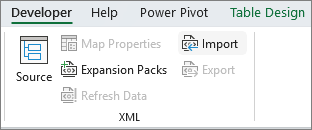
ถ้าคุณไม่เห็นแท็บ นักพัฒนา ให้ดูที่ แสดงแท็บนักพัฒนา - ในบานหน้าต่างงาน แหล่งข้อมูล XML ให้เลือกองค์ประกอบที่คุณต้องการแมปไปยังเวิร์กชีตของคุณ
เมื่อต้องการเลือกองค์ประกอบที่ไม่ได้อยู่ติดกัน ให้คลิกองค์ประกอบ แล้วกด CTRL ค้างไว้ จากนั้นคลิกที่องค์ประกอบแต่ละรายการ - ลากองค์ประกอบที่เลือกไปยังตำแหน่งในเวิร์กชีตที่คุณต้องการให้องค์ประกอบนั้นปรากฏขึ้น
ถ้าคุณยังไม่ได้เพิ่มแมป XML ไปยังเวิร์กบุ๊กของคุณ หรือถ้าข้อมูลของคุณไม่ได้อยู่ในตาราง XML ให้บันทึกเวิร์กบุ๊กของคุณในรูปแบบไฟล์ Excel Macro-Enabled Workbook (.xlsm)
ต้องการความช่วยเหลือเพิ่มเติมไหม
คุณสามารถสอบถามผู้เชี่ยวชาญใน ชุมชนด้านเทคนิคของ Excel หรือรับการสนับสนุนใน ชุมชนได้เสมอ