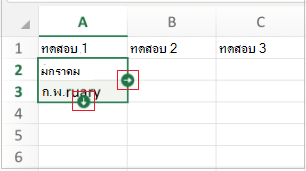
ถ้าคุณต้องการทําซ้ําข้อมูลในเซลล์ที่อยู่ติดกันหลายเซลล์ หรือคุณต้องการสร้างตารางที่แสดงรายการเดือนของปีในแถวแรก คุณสามารถเติมข้อมูลและหลีกเลี่ยงการพิมพ์ข้อมูลซ้ําๆ ได้
เมื่อต้องการเติมเซลล์ใน Excel Mobile for Windows 10, Excel for Android แท็บเล็ตหรือโทรศัพท์ หรือ Excel สําหรับ iPad หรือ iPhone อันดับแรกให้คุณแตะเซลล์ แถว หรือคอลัมน์ที่คุณต้องการเติมลงในเซลล์อื่นๆ จากนั้นแตะอีกครั้ง แล้วแตะ เติม จากนั้นลากจุดจับเติมสีเขียวไปยังเซลล์ที่คุณต้องการเติม
ต่อไปนี้เป็นข้อมูลเพิ่มเติมเล็กน้อยเกี่ยวกับวิธีการทําเช่นนี้
เติมข้อมูลเดียวกันลงในเซลล์ที่อยู่ติดกัน
- แตะเพื่อเลือกเซลล์ที่มีข้อมูลที่คุณต้องการเติมลงในเซลล์อื่นๆ จากนั้นแตะเซลล์ครั้งที่สองเพื่อเปิดเมนู แก้ไข
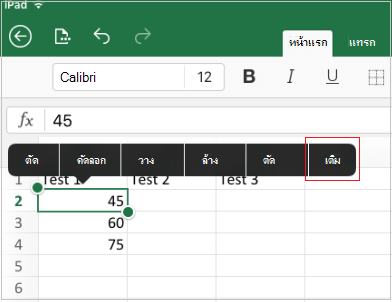
- แตะ เติม จากนั้นแตะแล้วลากลูกศรเติมลงด้านล่างหรือไปทางขวา
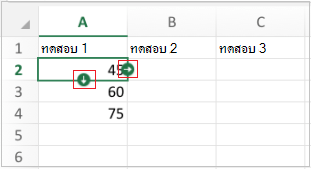
เติมเซลล์ที่ติดกันด้วยชุดของวันที่ ตัวเลข หรือชุดข้อมูลอื่นๆ ที่มีอยู่แล้วภายใน
- พิมพ์ค่าเริ่มต้นสำหรับชุดข้อมูล
- พิมพ์ค่าลงในเซลล์ถัดไปที่อยู่ด้านล่างหรืออยู่ทางขวาเพื่อสร้างรูปแบบ
- แตะเพื่อเลือกเซลล์แรก แล้วลากจุดจับส่วนที่เลือกรอบค่าที่สอง
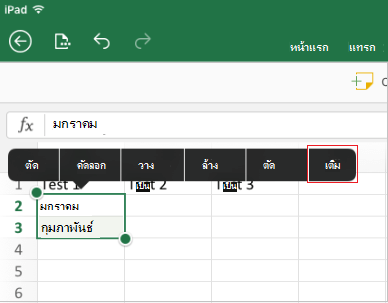
- บนเมนู แก้ไข ให้แตะ เติม จากนั้นแตะแล้วลากลูกศรเติมลงด้านล่าง