

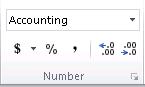
ถ้าคุณต้องการแสดงตัวเลขเป็นค่าทางการเงิน คุณต้องจัดรูปแบบตัวเลขดังกล่าวเป็นสกุลเงิน เมื่อต้องการทําสิ่งนี้ ให้คุณนํารูปแบบตัวเลขสกุลเงินหรือบัญชีไปใช้กับเซลล์ที่คุณต้องการจัดรูปแบบ ตัวเลือกการจัดรูปแบบตัวเลข มีอยู่บนแท็บ หน้าแรก ในกลุ่ม ตัวเลข
ในบทความนี้
- จัดรูปแบบตัวเลขเป็นสกุลเงิน
- เอาการจัดรูปแบบสกุลเงินออก
- รูปแบบสกุลเงินกับรูปแบบทางบัญชีแตกต่างกันอย่างไร
- สร้างเทมเพลตเวิร์กบุ๊กที่มีการตั้งค่าการจัดรูปแบบสกุลเงินที่เฉพาะเจาะจง
จัดรูปแบบตัวเลขเป็นสกุลเงิน
คุณสามารถแสดงตัวเลขที่มีสัญลักษณ์สกุลเงินเริ่มต้นได้โดยเลือกเซลล์หรือช่วงของเซลล์ แล้วเลือกรูปแบบ ตัวเลขทางบัญชี ในกลุ่มตัวเลข บน แท็บ หน้าแรก (ถ้าคุณต้องการนํารูปแบบสกุลเงินไปใช้แทน ให้เลือกเซลล์ แล้วกด Ctrl+Shift+$)
ถ้าคุณต้องการควบคุมรูปแบบเพิ่มเติม หรือคุณต้องการเปลี่ยนลักษณะการจัดรูปแบบอื่นๆ ให้กับส่วนที่คุณเลือก คุณสามารถทําตามขั้นตอนต่อไปนี้ได้
เลือกเซลล์ที่คุณต้องการจัดรูปแบบ
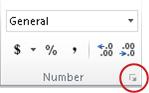
บนแท็บ หน้าแรก ให้เลือกตัวเปิดใช้รูปแบบตัวเลขที่อยู่ถัดจาก ตัวเลข
เคล็ดลับ
คุณยังสามารถกด Ctrl+1 เพื่อเปิดกล่องโต้ตอบ จัดรูปแบบเซลล์ ได้ด้วย
ในกล่องโต้ตอบ จัดรูปแบบเซลล์ ในรายการ ประเภท ให้เลือกสกุลเงินหรือบัญชี

ในกล่อง สัญลักษณ์ เลือกสัญลักษณ์สกุลเงินที่คุณต้องการ
หมายเหตุ
ถ้าคุณต้องการแสดงค่าทางการเงินโดยไม่แสดงสัญลักษณ์สกุลเงิน คุณสามารถเลือก ไม่มี
ในกล่อง ตำแหน่งทศนิยม ให้ใส่จำนวนตำแหน่งทศนิยมที่คุณต้องการให้กับตัวเลขนั้น ตัวอย่างเช่น เมื่อต้องการแสดง $138,691 แทนที่จะเป็น $138,690.63 ในเซลล์ ให้ใส่ 0 ในกล่องตําแหน่งทศนิยม
เมื่อคุณได้ทําการเปลี่ยนแปลง ให้ดูตัวเลขในกล่อง ตัวอย่าง ซึ่งจะแสดงผลของการเปลี่ยนแปลงของตําแหน่งทศนิยมต่อการแสดงผลตัวเลข
ในกล่อง จำนวนลบ ให้เลือกสไตล์การแสดงที่คุณต้องการใช้สำหรับจำนวนลบ ถ้าคุณไม่ต้องการตัวเลือกที่มีอยู่สำหรับการแสดงจำนวนลบ คุณสามารถสร้างรูปแบบตัวเลขของตัวคุณเองขึ้นมาได้ สําหรับข้อมูลเพิ่มเติมเกี่ยวกับการสร้างรูปแบบแบบกําหนดเอง ให้ไปที่ สร้างหรือลบรูปแบบตัวเลขแบบกําหนดเอง
หมายเหตุ
กล่อง จํานวนลบ จะไม่พร้อมใช้งานสําหรับรูปแบบตัวเลขทางบัญชี นั่นเป็นเพราะเป็นแนวทางปฏิบัติมาตรฐานทางบัญชีที่จะแสดงจํานวนลบในวงเล็บ
เมื่อต้องการปิดกล่องโต้ตอบ จัดรูปแบบเซลล์ ให้เลือก ตกลง
ถ้า Excel แสดง ##### ในเซลล์หลังจากที่คุณนําการจัดรูปแบบสกุลเงินไปใช้กับข้อมูลของคุณ อาจเป็นได้ว่าเซลล์มีความกว้างไม่พอที่จะแสดงข้อมูล เมื่อต้องการขยายความกว้างของคอลัมน์ ให้ดับเบิลคลิกที่ขอบด้านขวาของคอลัมน์ที่มีเซลล์ที่มีข้อผิดพลาด ##### คอลัมน์นั้นจะปรับขนาดให้พอดีกับตัวเลขโดยอัตโนมัติ คุณยังสามารถลากขอบด้านขวาของคอลัมน์จนกระทั่งคอลัมน์นั้นมีขนาดที่คุณต้องการได้อีกด้วย

เอาการจัดรูปแบบสกุลเงินออก
ถ้าคุณต้องการเอาการจัดรูปแบบสกุลเงินออก คุณสามารถทําตามขั้นตอนเหล่านี้เพื่อตั้งค่ารูปแบบตัวเลขใหม่
- เลือกเซลล์ต่างๆ ที่มีการจัดรูปแบบสกุลเงินไว้
- บนแท็บ หน้าแรก ในกลุ่ม ตัวเลข ให้เลือก ทั่วไป
เซลล์ที่ถูกจัดรูปแบบด้วยรูปแบบ ทั่วไป จะไม่มีรูปแบบตัวเลขที่เฉพาะเจาะจง
รูปแบบสกุลเงินกับรูปแบบทางบัญชีแตกต่างกันอย่างไร
ทั้งรูปแบบสกุลเงินและบัญชีจะถูกนําไปใช้เพื่อแสดงค่าทางการเงิน ความแตกต่างระหว่างสองรูปแบบได้อธิบายไว้ในตารางต่อไปนี้
| รูปแบบ | คำอธิบาย | ตัวอย่าง |
|---|---|---|
| สกุลเงิน | เมื่อคุณนํารูปแบบสกุลเงินไปใช้กับตัวเลข สัญลักษณ์สกุลเงินจะปรากฏถัดจากตัวเลขหลักแรกในเซลล์ คุณสามารถระบุจํานวนตําแหน่งทศนิยมที่คุณต้องการใช้ ระบุว่าคุณต้องการใช้ตัวคั่นหลักพันหรือไม่ และระบุวิธีที่คุณต้องการใช้แสดงค่าลบได้ เคล็ดลับ: เมื่อต้องการนํารูปแบบสกุลเงินไปใช้อย่างรวดเร็ว ให้เลือกเซลล์หรือช่วงของเซลล์ที่คุณต้องการจัดรูปแบบ แล้วกด Ctrl+Shift+$ |

|
| รูปแบบ | คำอธิบาย | ตัวอย่าง |
|---|---|---|
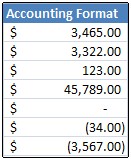
| บัญชี | เช่นเดียวกับรูปแบบสกุลเงิน รูปแบบทางบัญชีก็ใช้สําหรับค่าทางการเงิน แต่รูปแบบนี้จะจัดแนวสัญลักษณ์สกุลเงินและจุดทศนิยมของตัวเลขในคอลัมน์ นอกจากนี้ รูปแบบ Accounting ยังจะแสดงค่าศูนย์เป็นเส้นประและแสดงจํานวนลบในวงเล็บด้วย เช่นเดียวกับรูปแบบสกุลเงิน คุณสามารถระบุจํานวนตําแหน่งทศนิยมที่คุณต้องการและกําหนดได้ว่าจะใช้ตัวคั่นหลักพันหรือไม่ คุณไม่สามารถเปลี่ยนแปลงการแสดงเริ่มต้นของจํานวนลบได้ เว้นแต่คุณจะสร้างรูปแบบตัวเลขแบบกําหนดเองขึ้นมา เคล็ดลับ: เมื่อต้องการนํารูปแบบทางบัญชีไปใช้อย่างรวดเร็ว ให้เลือกเซลล์หรือช่วงของเซลล์ที่คุณต้องการจัดรูปแบบ บนแท็บ หน้าแรก ในกลุ่ม หมายเลข ให้เลือก รูปแบบตัวเลขทางบัญชี ถ้าคุณต้องการแสดงสัญลักษณ์สกุลเงินอื่นที่ไม่ใช่ค่าเริ่มต้น ให้เลือกลูกศรที่อยู่ถัดจากปุ่มปุ่มรูปแบบตัวเลขทางบัญชี รูปแบบ แล้วเลือกสัญลักษณ์สกุลเงินอื่น |
|
สร้างเทมเพลตเวิร์กบุ๊กที่มีการตั้งค่าการจัดรูปแบบสกุลเงินที่เฉพาะเจาะจง
ถ้าคุณมักจะใช้การจัดรูปแบบสกุลเงินในเวิร์กบุ๊กบ่อยๆ คุณสามารถประหยัดเวลาได้โดยการสร้างเวิร์กบุ๊กที่มีการตั้งค่าการจัดรูปแบบสกุลเงินที่เฉพาะเจาะจง แล้วบันทึกเวิร์กบุ๊กนั้นเป็นเทมเพลต จากนั้น คุณสามารถใช้เทมเพลตนี้เพื่อสร้างเวิร์กบุ๊กอื่นๆ
สร้างเวิร์กบุ๊ก
เลือกเวิร์กชีตหนึ่งหรือหลายแผ่นที่คุณต้องการเปลี่ยนแปลงการจัดรูปแบบตัวเลขเริ่มต้น
วิธีการเลือกเวิร์กชีตเมื่อต้องการเลือก ให้ทำสิ่งนี้ แผ่นงานเดียว เลือกแท็บแผ่นงาน

หากคุณไม่เห็นแท็บที่ต้องการ ให้เลือกปุ่มเลื่อนแท็บเพื่อแสดงแท็บ แล้วเลือกแท็บ

แผ่นงานสองแผ่นหรือมากกว่าที่อยู่ติดกัน เลือกแท็บของแผ่นงานแผ่นแรก จากนั้นกด Shift ค้างไว้ในขณะที่คุณเลือกแท็บของแผ่นงานแผ่นสุดท้ายที่คุณต้องการเลือก แผ่นงานสองแผ่นหรือมากกว่าที่ไม่อยู่ติดกัน เลือกแท็บของแผ่นงานแผ่นแรก แล้วกด Ctrl ค้างไว้ในขณะที่คุณเลือกแท็บของแผ่นงานอื่นที่คุณต้องการเลือก แผ่นงานทั้งหมดในเวิร์กบุ๊ก คลิกขวาบนแท็บแผ่นงาน แล้วคลิก เลือกแผ่นงานทั้งหมด บนเมนูทางลัด เคล็ดลับ
เมื่อเลือกเวิร์กชีตหลายแผ่น [กลุ่ม] จะปรากฏขึ้นในแถบชื่อเรื่องที่ด้านบนสุดของเวิร์กชีต เมื่อต้องการยกเลิกการเลือกเวิร์กชีตหลายแผ่นในเวิร์กบุ๊ก ให้คลิกที่เวิร์กชีตใดก็ได้ที่ไม่ได้เลือกไว้ ถ้าไม่เห็นแผ่นงานที่ไม่ได้เลือก ให้คลิกขวาที่แท็บของแผ่นงานที่เลือก แล้วเลือก ยกเลิกการจัดกลุ่มแผ่นงาน
เลือกเซลล์หรือคอลัมน์ที่คุณต้องการจัดรูปแบบ แล้วนําการจัดรูปแบบสกุลเงินไปใช้กับเซลล์หรือคอลัมน์นั้น
กําหนดค่าอื่นๆ ของเวิร์กบุ๊กตามที่คุณต้องการ แล้วทําดังต่อไปนี้เพื่อบันทึกเป็นเทมเพลต
บันทึกเวิร์กบุ๊กเป็นเทมเพลต
ถ้าคุณกําลังบันทึกเวิร์กบุ๊กเป็นเทมเพลตเป็นครั้งแรก ให้เริ่มต้นด้วยการตั้งค่าตําแหน่งที่ตั้งเริ่มต้นของ เทมเพลตส่วนบุคคลดังนี้
- เลือก ไฟล์ จากนั้นเลือก ตัวเลือก
- เลือก บันทึก จากนั้นภายใต้บันทึกเวิร์กบุ๊ก ให้ป้อนเส้นทางไปยังตําแหน่งที่ตั้งเทมเพลตส่วนบุคคลในกล่องตําแหน่งที่ตั้งเทมเพลตส่วนบุคคลเริ่มต้น
เส้นทางนี้ โดยทั่วไปจะเป็น C:\ผู้ใช้\เอกสารของฉัน\เทมเพลตของฉัน

- เลือก ตกลง
เมื่อตัวเลือกนี้ถูกตั้งค่าแล้ว เทมเพลตแบบกําหนดเองทั้งหมดที่คุณบันทึกลงในโฟลเดอร์ เทมเพลตของฉัน ปรากฏขึ้นมาโดยอัตโนมัติ ภายใต้ ส่วนบุคคล บนหน้า ใหม่ (ไฟล์>ใหม่)
เลือก ไฟล์ จากนั้นเลือก ส่งออก
ภายใต้ ส่งออก เลือก เปลี่ยนชนิดไฟล์
ในกล่อง ชนิดไฟล์ของเวิร์กบุ๊ก ให้ดับเบิลคลิกที่ เทมเพลต
ในกล่อง ชื่อไฟล์ ให้พิมพ์ชื่อที่คุณต้องการใช้เป็นชื่อของเทมเพลต
เลือก บันทึก แล้วปิดเทมเพลต
สร้างเวิร์กบุ๊กโดยยึดตามเทมเพลต
- เลือก ไฟล์ จากนั้นเลือก ใหม่
- เลือก ส่วนบุคคล
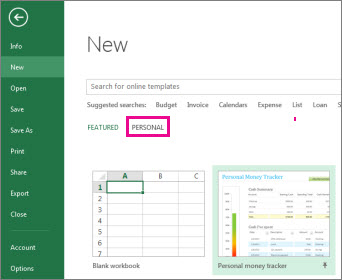
- ดับเบิลคลิกที่เทมเพลตที่คุณเพิ่งสร้างขึ้น
Excel จะสร้างเวิร์กบุ๊กใหม่โดยยึดตามเทมเพลตของคุณ