

เรียนรู้เกี่ยวกับวิธีแสดงตัวเลขเป็นเปอร์เซ็นต์ใน Excel และดูตัวอย่างเทคนิคพื้นฐานต่างๆ สําหรับการคํานวณเปอร์เซ็นต์ในเวิร์กชีตของคุณ
ในบทความนี้
Excel จัดการเปอร์เซ็นต์อย่างไร
แม้ว่าการจัดรูปแบบตัวเลขเป็นเปอร์เซ็นต์จะไม่ใช่เรื่องยุ่งยาก แต่ผลลัพธ์ที่คุณได้รับหลังจากนำการจัดรูปแบบดังกล่าวไปใช้อาจแตกต่างกัน ทั้งนี้ขึ้นอยู่กับว่ามีตัวเลขในเวิร์กบุ๊กของคุณอยู่แล้วหรือไม่
- การจัดรูปแบบเซลล์ที่มีตัวเลขอยู่แล้ว ถ้าคุณนํารูปแบบเปอร์เซ็นต์ไปใช้กับตัวเลขที่มีอยู่ในเวิร์กบุ๊ก Excel จะคูณตัวเลขเหล่านั้นด้วย 100 เพื่อแปลงเป็นเปอร์เซ็นต์ ตัวอย่างเช่น ถ้าเซลล์มีตัวเลข 10 Excel จะคูณตัวเลขนั้นด้วย 100 ซึ่งหมายความว่าคุณจะเห็น 1000.00% หลังจากที่คุณใช้รูปแบบเปอร์เซ็นต์ ซึ่งอาจไม่ใช่สิ่งที่คุณคาดไว้ เมื่อต้องการแสดงเปอร์เซ็นต์อย่างถูกต้อง ก่อนที่คุณจะจัดรูปแบบตัวเลขเป็นเปอร์เซ็นต์ ตรวจสอบให้แน่ใจว่าตัวเลขได้ถูกคํานวณเป็นเปอร์เซ็นต์แล้ว และแสดงอยู่ในรูปแบบทศนิยม เปอร์เซ็นต์จะคํานวณโดยใช้สมการ amount / total = percentage ตัวอย่างเช่น ถ้าเซลล์มีสูตร =10/100 ผลลัพธ์ของการคํานวณจะเป็น 0.1 ถ้าคุณจัดรูปแบบ 0.1 ให้เป็นเปอร์เซ็นต์ ตัวเลขจะแสดงเป็น 10% ได้อย่างถูกต้อง เมื่อต้องการเรียนรู้เพิ่มเติมเกี่ยวกับการคํานวณเปอร์เซ็นต์ ให้ดูตัวอย่างของการคํานวณเปอร์เซ็นต์
- การจัดรูปแบบเซลล์ว่าง ถ้าคุณนํารูปแบบเปอร์เซ็นต์ไปใช้กับเซลล์ แล้วพิมพ์จํานวนลงในเซลล์ดังกล่าว ลักษณะที่ได้จะแตกต่างกัน ตัวเลขที่เท่ากับหรือมากกว่า 1 จะถูกแปลงเป็นเปอร์เซ็นต์ตามค่าเริ่มต้น และตัวเลขที่น้อยกว่า 1 จะถูกคูณด้วย 100 เพื่อแปลงเป็นเปอร์เซ็นต์ ตัวอย่างเช่น การพิมพ์ 10 หรือ 0.1 ทั้งสองกรณีจะได้ผลลัพธ์เป็น 10.00% (ถ้าคุณไม่ต้องการให้แสดงเลขศูนย์สองตัวหลังจุดทศนิยม คุณสามารถทําได้อย่างง่ายๆ ตามที่อธิบายไว้ในกระบวนงานต่อไปนี้)
การแสดงตัวเลขเป็นเปอร์เซ็นต์
เมื่อต้องการนําการจัดรูปแบบเปอร์เซ็นต์ไปใช้กับเซลล์ที่เลือก ให้คลิก สไตล์เปอร์เซ็นต์ ในกลุ่ม ตัวเลข บนแท็บ หน้าแรก หรือกด Ctrl+Shift+% ถ้าคุณต้องการควบคุมรูปแบบเพิ่มเติม หรือคุณต้องการเปลี่ยนลักษณะการจัดรูปแบบอื่นๆ ให้กับส่วนที่คุณเลือก คุณสามารถทําตามขั้นตอนต่อไปนี้ได้
บนแท็บ หน้าแรก ให้ทําดังนี้
- บน Windows: ในกลุ่มตัวเลข ให้เลือกปุ่มที่อยู่ถัดจากตัวเลขเพื่อแสดงหน้าต่างจัดรูปแบบเซลล์
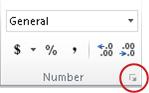
- บน Mac: เลือกปุ่มรูปแบบตัวเลข (ลูกศรลง) ที่อยู่ถัดจาก ทั่วไป จากนั้นเลือก รูปแบบตัวเลขเพิ่มเติม...
- บน Windows: ในกลุ่มตัวเลข ให้เลือกปุ่มที่อยู่ถัดจากตัวเลขเพื่อแสดงหน้าต่างจัดรูปแบบเซลล์
ในหน้าต่าง จัดรูปแบบเซลล์ ในรายการ ประเภท ให้เลือกเปอร์เซ็นต์

ในกล่อง ตำแหน่งทศนิยม ให้ใส่จำนวนตำแหน่งทศนิยมที่คุณต้องการแสดง ตัวอย่างเช่น ถ้าคุณต้องการเห็น 10% แทนที่จะเป็น 10.00% ให้ใส่ 0 ในกล่องตําแหน่งทศนิยม
เคล็ดลับสำหรับการแสดงเปอร์เซ็นต์
- เมื่อต้องการตั้งค่ารูปแบบตัวเลขของเซลล์ที่เลือกใหม่ ให้เลือก ทั่วไป ในรายการ ประเภท เซลล์ที่ถูกจัดรูปแบบด้วยรูปแบบ ทั่วไป จะไม่มีรูปแบบตัวเลขที่เฉพาะเจาะจง
- ถ้าคุณต้องการให้เปอร์เซ็นต์ที่เป็นค่าลบโดดเด่นขึ้นมา ตัวอย่างเช่น คุณต้องการให้ปรากฏเป็นสีแดง คุณสามารถสร้างรูปแบบตัวเลขแบบกําหนดเองได้ (กล่องโต้ตอบ การจัดรูปแบบเซลล์ แท็บ ตัวเลข ประเภท แบบกําหนดเอง ) รูปแบบดังกล่าวควรจะมีลักษณะดังนี้: 0.00%;[ สีแดง]-0.00% เมื่อนําไปใช้กับเซลล์ รูปแบบนี้จะแสดงเปอร์เซ็นต์ที่เป็นค่าบวกด้วยสีข้อความที่เป็นค่าเริ่มต้น และแสดงเปอร์เซ็นต์ที่เป็นค่าลบด้วยสีแดง ส่วนที่ตามหลังเครื่องหมายอัฒภาคแสดงรูปแบบที่นําไปใช้กับค่าลบ

ในทํานองเดียวกัน คุณสามารถแสดงเปอร์เซ็นต์ที่เป็นค่าลบในเครื่องหมายวงเล็บได้ด้วยการสร้างรูปแบบแบบกําหนดเองที่อาจมีลักษณะดังนี้: 0.00%_); (0.00%) สําหรับข้อมูลเพิ่มเติมเกี่ยวกับวิธีการสร้างรูปแบบแบบกําหนดเอง ให้ดูที่ การสร้างหรือลบรูปแบบตัวเลขแบบกําหนดเอง - คุณยังสามารถใช้การจัดรูปแบบตามเงื่อนไข (แท็บหน้าแรก กลุ่ม สไตล์การจัดรูปแบบตามเงื่อนไข) เพื่อกําหนดวิธีที่เปอร์เซ็นต์ที่เป็นค่าลบปรากฏในเวิร์กบุ๊กของคุณได้ กฎการจัดรูปแบบตามเงื่อนไขที่คุณสร้างควรคล้ายกับที่แสดงในตัวอย่างต่อไปนี้ กฎเฉพาะนี้จะสั่งให้ Excel นํารูปแบบ (ข้อความสีแดง) ไปใช้กับเซลล์ถ้าค่าของเซลล์น้อยกว่าศูนย์ สําหรับข้อมูลเพิ่มเติมเกี่ยวกับการจัดรูปแบบตามเงื่อนไข ให้ดู เพิ่ม เปลี่ยนแปลง ค้นหา หรือล้างการจัดรูปแบบตามเงื่อนไข

ตัวอย่างของการคำนวณเปอร์เซ็นต์
ส่วนนี้จะแสดงเทคนิคง่ายๆ หลายๆ อย่างสำหรับการคำนวณเปอร์เซ็นต์
ตัวอย่างที่ 1: เพิ่มหรือลดจำนวนเป็นเปอร์เซ็นต์
สถานการณ์สมมติ ถ้าคุณใช้จ่ายโดยเฉลี่ย $25 สําหรับค่าอาหารในแต่ละสัปดาห์ และคุณต้องการลดค่าใช้จ่ายด้านอาหารต่อสัปดาห์ลง 25% คุณจะสามารถใช้จ่ายค่าอาหารได้ในจํานวนเท่าใด หรือถ้าคุณต้องการเพิ่มค่าอาหารรายสัปดาห์ $25 อีก 25% งบค่าอาหารรายสัปดาห์ใหม่ของคุณมีค่าเท่าใด
ถ้า B2 คือจำนวนที่คุณใช้จ่ายสำหรับค่าอาหาร และ C2 คือเปอร์เซ็นต์ที่คุณต้องการลดจำนวนดังกล่าวลง คุณสามารถใส่ =B2*(1-C2) ใน D2 เพื่อหาค่าผลลัพธ์ได้

ในสูตรนี้ใช้ 1 แทน 100% ในทํานองเดียวกัน ถ้าคุณต้องการเพิ่มจํานวนขึ้นไปอีกบางค่าเปอร์เซ็นต์ คุณจะต้องใส่ =B2*(1+C2) ใน D2:

ตัวอย่างที่ 2: คำนวณจำนวนตามเปอร์เซ็นต์
สถานการณ์สมมติ ถ้าคุณซื้อคอมพิวเตอร์ในราคา $800 และมีค่าภาษีขาย 8.9% คุณจะต้องจ่ายค่าภาษีขายอีกเป็นจํานวนเงินเท่าใด ในตัวอย่างนี้ คุณต้องการค้นหา 8.9% จาก 800
ถ้า B2 คือราคาและ C2 คือภาษีขาย คุณสามารถพิมพ์สูตร =B2*C2 ใน D2 ซึ่งจะแสดงดังนี้

สูตรนี้จะคูณ 800 ด้วย 0.089 (เปอร์เซ็นต์ที่ซ่อนอยู่ในรูปแบบทศนิยม) เพื่อหาค่าภาษีการขายที่ต้องชำระ
ตัวอย่างที่ 3: คำนวณเปอร์เซ็นต์โดยคิดจากเลขสองจำนวน
สถานการณ์สมมติ ถ้านักเรียนคนหนึ่งได้คะแนนการทดสอบ 42 คะแนนจากทั้งหมด 50 คะแนน คำตอบที่ถูกต้องคิดเป็นกี่เปอร์เซ็นต์
ในสถานการณ์นี้ ถ้าตัวเลขใน B2 คือคะแนนที่ตอบถูกและตัวเลขใน C2 คือคะแนนที่เป็นไปได้ คุณสามารถพิมพ์สูตร =B2/C2 ใน D2 เพื่อหาค่าเกรดได้

สูตรนี้จะหาร 42 ด้วย 50 เพื่อหาเปอร์เซ็นต์ของคําตอบที่ถูกต้อง (ในตัวอย่างที่แสดงนี้ เกรดได้รับการจัดรูปแบบเป็นเปอร์เซ็นต์ที่ไม่แสดงตําแหน่งทศนิยม)
ตัวอย่างที่ 4: คำนวณจำนวนโดยคิดจากอีกจำนวนหนึ่งและเปอร์เซ็นต์
สถานการณ์สมมติ ตัวอย่างเช่น ราคาขายของเสื้อเชิ้ตคือ 15 ดอลลาร์ ซึ่งต่ํากว่าราคาเดิม 25% ราคาเดิมคืออะไร? ในตัวอย่างนี้ คุณต้องการหาว่า 75% ของจํานวนใดที่เท่ากับ 15
ถ้า B2 คือราคาขาย และ C2 เท่ากับ 0.75 ซึ่งมาจาก 100% หักส่วนลด 25% (ในรูปแบบทศนิยม) คุณสามารถใส่สูตร =B2/C2 ใน D2 เพื่อหาราคาเดิมได้

สูตรนี้จะหารราคาขายด้วยเปอร์เซ็นต์ที่จ่ายเพื่อหาราคาเดิม
ตัวอย่างที่ 5: คำนวณผลต่างระหว่างสองจำนวนและแสดงผลต่างนั้นเป็นเปอร์เซ็นต์
สถานการณ์สมมติ ตัวอย่างเช่น รายรับที่แผนกของคุณทําได้ในเดือนพฤศจิกายนเท่ากับ $2,342 และในเดือนธันวาคมเท่ากับ $2,500 รายได้ระหว่างสองเดือนนี้มีการเปลี่ยนแปลงไปกี่เปอร์เซ็นต์? เมื่อต้องการทํางานนี้ ให้ใช้ตัวดําเนินการลบ (-) และตัวดําเนินการหาร (/) ในสูตรเดียว
ถ้า B2 คือรายรับในเดือนพฤศจิกายน และ C2 คือรายรับในเดือนธันวาคม คุณสามารถใช้สูตร =(C2-B2)/(B2) ใน D2 เพื่อหาผลต่างได้

สูตรนี้จะหารผลต่างระหว่างจํานวนแรกและจํานวนที่สองด้วยค่าของจํานวนแรก เพื่อหาเปอร์เซ็นต์การเปลี่ยนแปลง (ในตัวอย่างที่แสดงในที่นี้ ผลต่างได้รับการจัดรูปแบบเป็นเปอร์เซ็นต์ที่มีทศนิยมสองตําแหน่ง)
ต้องการความช่วยเหลือเพิ่มเติมไหม
คุณสามารถสอบถามผู้เชี่ยวชาญใน ชุมชนด้านเทคนิคของ Excel หรือรับการสนับสนุนใน ชุมชนได้เสมอ