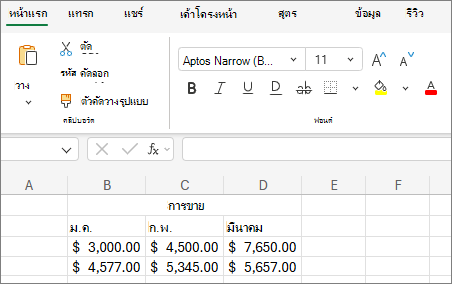
การจัดรูปแบบข้อความหรือตัวเลขสามารถทําให้มองเห็นได้ชัดขึ้น โดยเฉพาะเมื่อคุณมีเวิร์กชีตขนาดใหญ่ การเปลี่ยนรูปแบบเริ่มต้นรวมถึงสิ่งต่างๆ อย่างเช่น การเปลี่ยนสีฟอนต์ สไตล์ ขนาด การจัดแนวข้อความในเซลล์ หรือการนําเอฟเฟ็กต์การจัดรูปแบบไปใช้ บทความนี้แสดงวิธีการนํารูปแบบต่างๆ ไปใช้และเลิกทําสิ่งเหล่านั้น
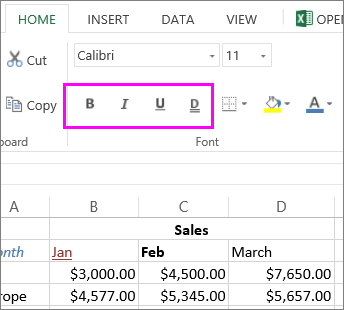
ถ้าคุณต้องการให้ข้อความหรือตัวเลขในเซลล์ปรากฏเป็นตัวหนา ตัวเอียง หรือขีดเส้นใต้เดียวหรือคู่ ให้เลือกเซลล์นั้น บนแท็บ หน้าแรก ให้เลือกรูปแบบที่คุณต้องการ:
เปลี่ยนสไตล์ฟอนต์ ขนาด สี หรือนําเอฟเฟ็กต์ไปใช้
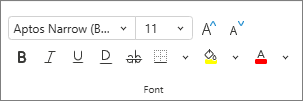
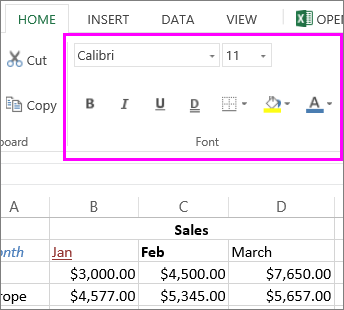
เลือก หน้าแรก และ:
สําหรับสไตล์ฟอนต์อื่น ให้คลิกลูกศรที่อยู่ถัดจากฟอนต์เริ่มต้น Aptos แคบ และเลือกสไตล์ที่คุณต้องการ
เมื่อต้องการเพิ่มหรือลดขนาดฟอนต์ ให้คลิกลูกศรที่อยู่ถัดจากขนาดเริ่มต้น 11 แล้วเลือกขนาดข้อความอื่น

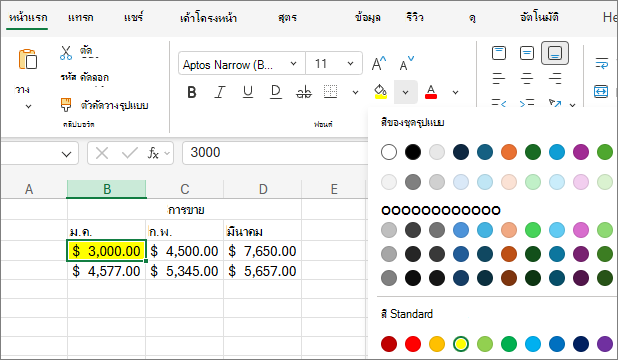
เมื่อต้องการเปลี่ยนสีฟอนต์ ให้เลือก สีฟอนต์ แล้วเลือกสี
เมื่อต้องการเพิ่มสีพื้นหลัง ให้เลือก สีเติม แล้วเลือกสี

เมื่อต้องการใช้การจัดรูปแบบขีดทับ ตัวยก หรือตัวห้อย ให้คลิก ตัวเปิดใช้
 กล่องโต้ตอบ และเลือกตัวเลือกภายใต้เอฟเฟ็กต์
เปลี่ยนการจัดแนวข้อความ
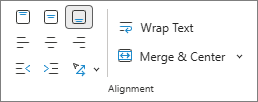
คุณสามารถจัดตําแหน่งข้อความภายในเซลล์เพื่อให้อยู่กึ่งกลาง จัดชิดซ้าย หรือจัดชิดขวาได้ ถ้าคุณมีข้อความที่ยาวมาก ให้นําการตัด ข้อความไป ใช้เพื่อให้สามารถมองเห็นข้อความทั้งหมด
เลือกข้อความที่คุณต้องการจัดแนว บนแท็บ หน้าแรก ให้เลือกตัวเลือกการจัดแนวที่คุณต้องการ

การล้างการจัดรูปแบบ
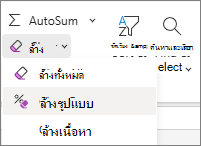
ถ้าคุณเปลี่ยนใจหลังจากนําการจัดรูปแบบใดๆ ไปใช้ ให้เลือกข้อความเพื่อเลิกทําสิ่งนั้น บนแท็บ หน้าแรก ในกลุ่ม การแก้ไข ให้เลือก ล้าง>รูปแบบ