
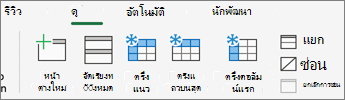
เมื่อต้องการดูแถวบนสุดหรือคอลัมน์ด้านซ้ายเพื่อให้อยู่นิ่งๆ เมื่อคุณเลื่อนดู ให้ตรึงแถวหรือคอลัมน์นั้น เมื่อต้องการทําเช่นนี้ ให้ใช้ ปุ่มตรึง บนแท็บ มุมมอง ถ้าปุ่มตรึงเป็นสีเทา ให้เลือก ปกติ บนแท็บ มุมมอง
ตรึงแถวบนสุด
บนแท็บ มุมมอง ให้เลือก ตรึงแถวบนสุด
เมื่อคุณใช้วิธีนี้ เส้นขอบใต้แถวที่ 1 จะสีเข้มกว่าเส้นขอบอื่นๆ หมายความว่าแถวด้านบนจะถูกตรึง
การตรึงคอลัมน์แรก
บนแท็บ มุมมอง ให้เลือก ตรึงคอลัมน์แรก
เมื่อคุณทำเช่นนี้ เส้นด้านขวาของคอลัมน์ A จะสีเข้มกว่าเส้นอื่น หมายความว่าคอลัมน์ที่อยู่ด้านซ้ายของคอลัมน์นั้นจะถูกตรึง
การตรึงแถวบนสุดและคอลัมน์แรก
เมื่อต้องการตรึงแถวบนสุดและคอลัมน์แรกไปพร้อมกัน ให้เลือกเซลล์ B2 จากนั้น บนแท็บมุมมอง ให้เลือกตรึงแนว
ตรึงหลายแถวหรือหลายคอลัมน์เท่าที่คุณต้องการ
ต้องการตรึงหลายแถวและ/หรือคอลัมน์หรือไม่ คุณสามารถตรึงได้มากเท่าที่คุณต้องการ ตราบใดที่คุณเริ่มต้นด้วยแถวบนสุดและคอลัมน์แรกเสมอ
เมื่อต้องการตรึงหลายแถวหรือคอลัมน์ ให้ทําดังนี้
- เลือกแถวที่อยู่ด้านล่างแถวสุดท้าย หรือทางด้านขวาของคอลัมน์สุดท้ายที่คุณต้องการจะตรึง
- บนแท็บ มุมมอง ให้เลือก ตรึงแนว
เมื่อต้องการตรึงกลุ่มเซลล์โดยเริ่มจากแถวบนสุดหรือคอลัมน์แรก เช่น แถวบนสุดสี่แถวและคอลัมน์ซ้ายสุดสามคอลัมน์:
- เลือกเซลล์ ตัวอย่างเช่น D5
- บนแท็บ มุมมอง ให้เลือก ตรึงแนว
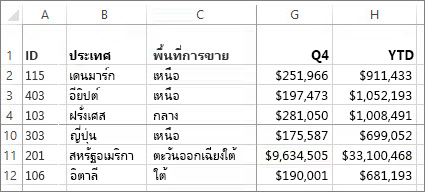
ทุกครั้งที่คุณตรึงแถวและคอลัมน์ เส้นขอบใต้แถวสุดท้ายที่ตรึงไว้และด้านขวาของคอลัมน์ที่ถูกตรึงล่าสุดจะหนาขึ้นเล็กน้อย (ที่นี่ ด้านล่างแถวที่ 4 และทางด้านขวาของคอลัมน์ C)
เลิกตรึงแถวและคอลัมน์
ต้องการเลิกตรึงแถว คอลัมน์ หรือทั้งสองอย่าง บนแท็บ มุมมอง ให้เลือก เลิกตรึงแนว