เพื่อให้ได้ผลลัพธ์ที่ดีที่สุดจาก Power Map ให้ใช้ข้อมูลในตาราง Excel หรือ (แนะนํา) ตัวแบบข้อมูลที่คุณสร้างขึ้นใน Excel หรือโดยใช้ Power Pivot ถ้าข้อมูลที่คุณต้องการใช้ใน Power Map ถูกเก็บไว้บนเซิร์ฟเวอร์ภายนอก คุณสามารถเชื่อมต่อจาก Excel และเพิ่มลงในตัวแบบข้อมูลได้
หมายเหตุ
Power Map ไม่สนับสนุนลําดับชั้น (การจัดกลุ่มเขตข้อมูล) ที่คุณสร้างในตัวแบบข้อมูล
จัดโครงสร้างข้อมูลของคุณ
เมื่อต้องการเตรียมข้อมูลของคุณ ให้ตรวจสอบให้แน่ใจว่าข้อมูลทั้งหมดอยู่ในรูปแบบตาราง Excel โดยที่แต่ละแถวแสดงระเบียนที่ไม่ซ้ํากัน ส่วนหัวของคอลัมน์หรือแถวควรมีข้อความแทนที่จะเป็นข้อมูลจริง เพื่อที่จะให้ Power Map ตีความข้อมูลได้อย่างถูกต้อง เมื่อ Power Map ลงจุดข้อมูลพิกัดทางภูมิศาสตร์ การใช้ป้ายชื่อที่มีความหมายยังช่วยให้เขตข้อมูลค่าและประเภทพร้อมให้คุณใช้งานเมื่อทําการออกแบบการนําเสนอของคุณในบานหน้าต่าง ตัวแก้ไขการนําเสนอ Power Map
เมื่อต้องการใช้โครงสร้างตารางที่แสดงเวลาและภูมิศาสตร์ภายใน Power Map ได้อย่างถูกต้องแม่นยํายิ่งขึ้น ให้รวมข้อมูลทั้งหมดในแถวของตาราง และใช้ป้ายชื่อข้อความอธิบายในส่วนหัวของคอลัมน์ ซึ่งมีลักษณะ ดังนี้
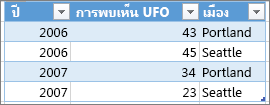
ตรวจสอบให้แน่ใจว่าข้อมูลของคุณไม่มีโครงสร้างในลักษณะนี้ ซึ่งข้อมูลบางส่วน เช่น การพบเห็น UFO และปี ไม่ถูกรวมไว้ในตาราง Excel
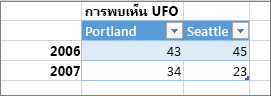
รวมข้อมูลต่อไปนี้ในตารางของคุณ
- ค่าทางภูมิศาสตร์Power Map ต้องมีอย่างน้อยหนึ่งค่าทางภูมิศาสตร์ต่อแถวของข้อมูล ซึ่งอาจเป็นคู่ละติจูด/ลองจิจูด เมือง ประเทศ/ภูมิภาค รหัสไปรษณีย์ รัฐ/จังหวัด หรือที่อยู่ ความแม่นยําของ Power Map ขึ้นอยู่กับจํานวนและความหลากหลายของข้อมูลทางภูมิศาสตร์ที่คุณระบุ และผลลัพธ์การค้นหาจาก Bing ตัวอย่างเช่น เนื่องจากสหรัฐอเมริกาเพียงที่เดียวก็มีเมือง 18 เมืองที่ชื่อว่า โคลัมบัส ดังนั้น การ มีคอลัมน์รัฐ จะช่วยให้สามารถจําแนกเมืองที่ถูกต้องได้
- เขตข้อมูลวันที่หรือเวลาPower Map ต้องมีอย่างน้อยหนึ่งเขตข้อมูลวันที่หรือเวลาต่อแถวของข้อมูล ถ้าคุณต้องการแสดงข้อมูลของคุณตามเวลา เพื่อให้ได้ผลลัพธ์ที่ดีที่สุด ให้วางข้อมูลเชิงเวลาในคอลัมน์แยกจากกัน และจัดรูปแบบให้เป็นวันที่หรือเวลา (คลิกขวาที่เซลล์ >จัดรูปแบบเซลล์)
เชื่อมต่อกับข้อมูลภายนอก
ถ้าคุณจะทํางานกับชุดข้อมูลจํานวนมาก ซึ่งอาจถูกเก็บไว้ในแหล่งข้อมูลภายนอก เช่น ฐานข้อมูล ตัวดึงข้อมูล หรือเว็บไซต์ คุณจะต้องนําเข้าไฟล์ลงในเวิร์กบุ๊กของคุณเพื่อให้ Power Map ใช้ได้
เมื่อต้องการเชื่อมต่อกับข้อมูลภายนอกจาก Excel (โดยไม่ได้ผ่านทาง PowerPivot) ให้ทำดังนี้
- ใน Excel ให้คลิก ข้อมูล> การเชื่อมต่อที่คุณต้องการในกลุ่ม รับข้อมูลภายนอก
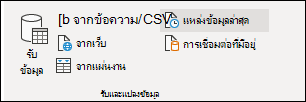
- ทำตามขั้นตอนในตัวช่วยสร้างที่เริ่มต้น
- ในขั้นตอนสุดท้ายของตัวช่วยสร้าง ให้ตรวจสอบให้แน่ใจว่าได้เลือก เพิ่มข้อมูลนี้ลงในตัวแบบข้อมูล ไว้
เมื่อต้องการเชื่อมต่อกับข้อมูลภายนอกจากหน้าต่าง PowerPivot ให้ทำดังนี้
- ใน Excel ให้คลิกแท็บ PowerPivot จากนั้นคลิก จัดการ
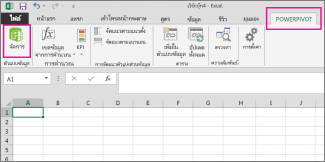
- ในหน้าต่าง PowerPivot ให้คลิก รับข้อมูลภายนอก
- เลือกชนิดข้อมูลของคุณ (เช่น SQL Server หรือฐานข้อมูลอื่นๆ ไฟล์ หรือตัวดึงข้อมูล)
- ทำตามขั้นตอนในตัวช่วยสร้างที่เริ่มต้น
ข้อมูลจะถูกเพิ่มในตัวแบบข้อมูลโดยอัตโนมัติเมื่อคุณรับข้อมูลภายนอกผ่านทางหน้าต่าง PowerPivot
เคล็ดลับ
ถ้าคุณมี Microsoft Power Query สําหรับ Excel คุณสามารถใช้เพื่อนําเข้าข้อมูลของคุณ แล้วใช้ตัวแก้ไขคิวรีเพื่อปรับรูปร่างหรือแปลงข้อมูล สําหรับข้อมูลเพิ่มเติม ให้ดูที่ นําเข้าข้อมูลจากแหล่งข้อมูลภายนอกโดยใช้ Power Query
เมื่อต้องการเรียนรู้เพิ่มเติมเกี่ยวกับการเชื่อมต่อกับข้อมูลภายนอก ให้ดูที่ นําเข้าข้อมูลจากแหล่งข้อมูลภายนอก
ใช้ข้อมูลต้นฉบับของ PivotTable
ข้อมูลในรูปแบบ PivotTable จะทํางานได้ไม่ดีนักใน Power Map เนื่องจาก PivotTable จะรวมผลรวมต่างๆ เช่น ยอดขายรวม อินสแตนซ์ของยอดขายรวมสําหรับภูมิภาคต่างๆ คุณควรใช้ข้อมูลต้นฉบับของ PivotTable แทน เพื่อให้ Power Map สามารถใช้อินสแตนซ์แต่ละรายการเป็นจุดในช่วงเวลา ทําให้ข้อมูลเคลื่อนไหวไปตามเวลา และลงจุดข้อมูลในตําแหน่งบนลูกโลกได้อย่างถูกต้อง
Power Map จะใช้ข้อมูลต้นฉบับในการลงจุดข้อมูลการรวม PivotTable ทางภูมิศาสตร์ (เช่น เมืองต่างๆ ภายในหนึ่งรัฐ รัฐต่างๆ ภายในหนึ่งประเทศ/ภูมิภาค หรือเมืองต่างๆ ภายในหนึ่งภูมิภาค/ทวีป) บนแผนที่ซึ่งรักษารายละเอียดปลีกย่อยในระดับเดียวกัน ชนิด แผนภูมิภูมิภาค ทําให้คุณสามารถแสดงข้อมูลภายในภูมิภาคทางภูมิศาสตร์ชนิดต่างๆ เช่น ตามประเทศ/ภูมิภาค ตามรัฐ หรือตามรหัสไปรษณีย์
ตรวจสอบคุณภาพของข้อมูลของคุณ
เมื่อคุณทํางานกับข้อมูลจํานวนมาก คุณอาจพบปัญหาด้านคุณภาพ เช่น การพิมพ์ผิด และข้อมูลที่ไม่ถูกต้อง คุณอาจต้องการตรวจสอบข้อมูลก่อนที่คุณจะลงจุดข้อมูลด้วย Power Map เช่น ข้อมูลทางภูมิศาสตร์ เวลา และการวัด จากนั้นตรวจสอบสิ่งที่ Power Map ได้ลงจุดด้วยสายตา
ในตัวอย่างที่แสดงด้านล่าง ประชากรของชิคาโก้มีความคลาดเคลื่อนเนื่องจากการคูณด้วย 10 แถบข้อมูลของชิคาโก้จึงโดดจากสัดส่วนแถบข้อมูลของเมืองที่มีขนาดใหญ่มากๆ เมืองอื่นๆ เช่น นิวยอร์ก และลอสแองเจลิส
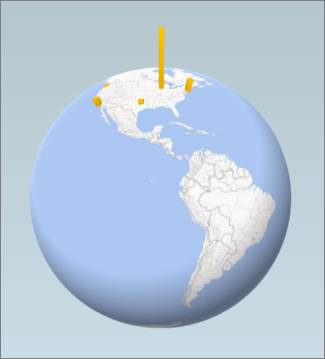
แก้ไขข้อมูลของคุณในแหล่งข้อมูล (เช่น เวิร์กชีต Excel ตารางหรือฐานข้อมูล SQL Server) แล้วรีเฟรชข้อมูลของคุณโดยตรงจาก Ribbon ของ Power Map โดยการคลิก หน้าแรก>รีเฟรชข้อมูล