
คุณสามารถวิเคราะห์ข้อมูลของคุณอย่างรวดเร็วและรับคําตอบโดยตรงที่มีคุณภาพสูงสําหรับคําถามของคุณด้วย Copilot ใน Excel คุณไม่จําเป็นต้องเขียนสูตรเป็นนักวิเคราะห์หรือเข้าใจงูเหลือมเพื่อใช้ประโยชน์จากพลัง
Copilot ใช้การวิเคราะห์แบบ Python เพื่อตีความคําถามของคุณ ระบุข้อมูลที่เกี่ยวข้องในเวิร์กบุ๊กของคุณ และคํานวณการตอบกลับ โดยจะทํางานกับตารางเดียวหรือช่วงที่เหมือนกับตาราง หรือหลายช่วงดังกล่าวในเวิร์กบุ๊กของคุณ ข้อมูลที่ไม่มีโครงสร้างไม่ได้รับการสนับสนุน ไม่ว่าคุณจะสํารวจแนวโน้ม ระบุคนต่างด้าว หรือเปรียบเทียบประสิทธิภาพ Copilot มอบข้อมูลเชิงลึกได้อย่างรวดเร็วและชัดเจน
ประสบการณ์การใช้งานนี้ออกแบบมาสําหรับทุกคน ตั้งแต่ Excel ระดับเริ่มต้นไปจนถึงนักวิเคราะห์ขั้นสูง และช่วยให้คุณเข้าใจข้อมูลของคุณโดยใช้ความพยายามและความเชื่อมั่นที่มากขึ้น
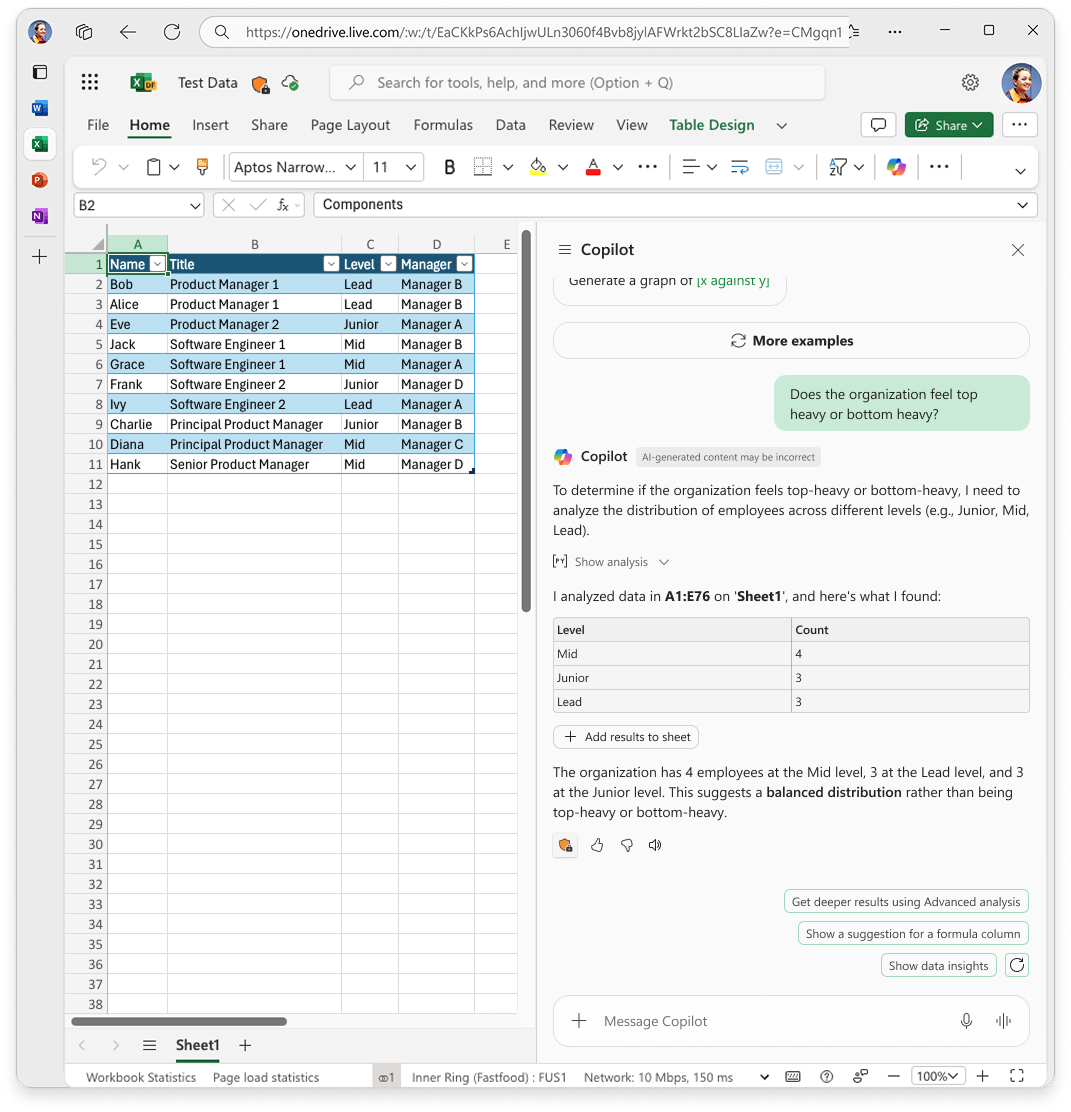
คุณสามารถถามอะไรได้บ้าง
Copilot สนับสนุนสถานการณ์ข้อมูลที่หลากหลาย ต่อไปนี้เป็นตัวอย่างเพื่อช่วยให้คุณเริ่มต้นใช้งาน:
| ประเภท | ตัวอย่างพร้อมท์ |
|---|---|
| คำถามและคำตอบ | "มีลูกค้ากี่รายที่มียอดเงินเรียกเก็บเงินมากกว่า $500" |
| จินตภาพ | "สร้างคําบนระบบคลาวด์จากคําติชม" |
| สถิติสรุป & การวิเคราะห์ | "รายได้ตามภูมิภาคหมายถึงค่าเฉลี่ยและค่ามัธยฐานของรายได้คืออะไร" |
| รหัสข้อมูลเชิงลึก | "ข้อมูลนี้น่าสนใจอย่างไร" |
| การวิเคราะห์การสํารวจ | "เปรียบเทียบแนวโน้มยอดขายผลิตภัณฑ์ทั่วภูมิภาค" |
| การวิเคราะห์แบบ What-If | "จะเกิดอะไรขึ้นกับการชําระเงินกู้ของฉันหากอัตราดอกเบี้ยเพิ่มขึ้น 2%" |
| การเรียนรู้ของเครื่อง | "ใช้การจัดกลุ่มเพื่อแบ่งกลุ่มลูกค้าตามการใช้จ่าย" |
| การแยกข้อมูล | "แสดงรายการตําแหน่งงานที่ไม่ซ้ํากันทั้งหมดในชุดข้อมูล" |
หมายเหตุ
Copilot จะไม่ปรับเปลี่ยนเวิร์กบุ๊กของคุณ ในบางครั้ง อาจส่งกลับตารางแบบคงที่หรือการแสดงภาพที่คุณสามารถแทรกลงในแผ่นงานของคุณได้ แต่ไม่สามารถรีเฟรชได้ สําหรับงาน เช่น การเรียงลําดับ การกรอง หรือการแทรกสูตร ให้ใช้ฟีเจอร์ Copilot อื่นๆ
ลองทำดู!
เปิด Copilot โดยการเลือกไอคอน Copilot ใน Excel เพื่อเปิดบานหน้าต่างการแชท
พิมพ์คําถามของคุณ เป็นภาษาธรรมชาติ เช่น "กระแสรายได้ที่เติบโตเร็วที่สุดคืออะไร"
ตรวจสอบการตอบกลับ:
- คุณจะเห็นคําตอบโดยตรง ซึ่งมักจะมีบล็อกสรุปและโค้ดบล็อกเพิ่มเติม
- คุณสามารถขยายรหัสเพื่อดูว่าคําตอบถูกสร้างขึ้นอย่างไร รหัสมีข้อคิดเห็นที่เป็นประโยชน์เพื่อให้คุณสามารถเข้าใจสิ่งที่ Copilot ทํา คุณสามารถขอให้ Copilot สร้างข้อมูลสรุปของรหัสโดยใช้ความสามารถรูปแบบภาษาขนาดใหญ่ (LLM) เพื่อตรวจสอบตรรกะ
- ถ้าทําได้ คุณสามารถแทรกตารางหรือแผนภูมิแบบคงที่ลงในแผ่นงานของคุณได้
สนทนาต่อ โดยถามคําถามติดตามผล เช่น "ทําไมสตรีมจึงเพิ่มขึ้นเรื่อยๆ" หรือ "คุณสามารถแสดงแผนภูมิได้หรือไม่"
เคล็ดลับเพื่อให้ได้ผลลัพธ์ที่ดีที่สุด
เริ่มต้นด้วยคําถามที่เฉพาะเจาะจง เพื่อช่วยให้ Copilot เข้าใจสิ่งที่คุณถาม
- ลอง: "เปรียบเทียบยอดขาย Q1 และ Q2" แทน "บอกฉันเกี่ยวกับการขาย"
ดําเนินการสนทนาต่อ ด้วยการติดตามผลเพื่อปรับปรุงหรือขยายการตอบกลับ Copilot จดจําบริบทของคําถามก่อนหน้าของคุณ เพื่อให้คุณสามารถถามต่อไปจนกว่าคุณจะได้รับสิ่งที่คุณต้องการ
ขอข้อมูลเชิงลึกเพื่อสํารวจข้อมูลของคุณในเชิงลึกและ ค้นพบแนวโน้มหรือรูปแบบที่คุณอาจไม่ได้สังเกตเห็น คุณสามารถถามเกี่ยวกับแนวโน้มการเปรียบเทียบคนต่างด้าวการฉายหรือสรุป
- ลอง: "ข้อมูลนี้น่าสนใจอย่างไร"
ต้องการการวิเคราะห์ขั้นสูงหรือไม่
ถ้าคุณกําลังมองหาข้อมูลเชิงลึกขั้นสูง คุณสามารถเข้าถึง Copilot ดั้งเดิมได้ใน Excel ด้วยโหมด Python
หลังจากได้รับคําตอบโดยตรงจาก Copilot ให้เลือกยาที่แนะนําการติดตามผล:
"รับผลลัพธ์ที่ลึกขึ้นโดยใช้โหมดการวิเคราะห์ขั้นสูง"
ซึ่งจะเปิดแผ่นงานใหม่และเรียกใช้รหัส Python เพื่อการวิเคราะห์ที่ลึกและปรับแต่งได้ เหมาะสําหรับผู้ใช้ที่ต้องการ:
- สํารวจสถานการณ์ที่ซับซ้อนมากขึ้น
- ปรับเปลี่ยนและแทรกโค้ด Python พื้นฐานเป็นเซลล์ Python ที่สามารถรีเฟรชได้
หมายเหตุ
คุณยังสามารถเข้าสู่โหมดการวิเคราะห์ขั้นสูงได้โดยถาม Copilot โดยตรง:
"เข้าสู่โหมดการวิเคราะห์ขั้นสูง"
เมื่อต้องการออก ให้เลือก หยุดการวิเคราะห์ขั้นสูง เพื่อกลับไปยังโหมด Copilot มาตรฐาน