ใน Power Query คุณสามารถจัดกลุ่มค่าเดียวกันในหนึ่งหรือหลายคอลัมน์ให้เป็นแถวที่จัดกลุ่มได้แถวเดียว คุณสามารถจัดกลุ่มคอลัมน์โดยใช้ฟังก์ชันการรวม หรือจัดกลุ่มตามแถวได้
ตัวอย่าง
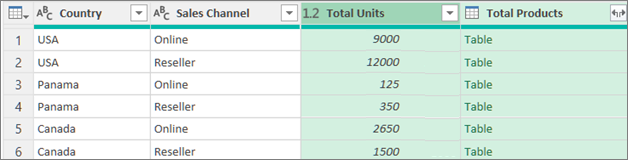
ขั้นตอนต่อไปนี้ยึดตามตัวอย่างข้อมูลคิวรีนี้:
จัดกลุ่มคอลัมน์โดยใช้ฟังก์ชันการรวม
คุณสามารถจัดกลุ่มข้อมูลโดยใช้ฟังก์ชันการรวม เช่น Sum และ Average ตัวอย่างเช่น คุณต้องการสรุปหน่วยทั้งหมดที่ขายได้ในระดับประเทศ/ภูมิภาคและช่องทางการขาย ซึ่งจัดกลุ่มตามคอลัมน์ ประเทศ/ภูมิภาค และช่องทางการขาย
เมื่อต้องการเปิดแบบสอบถาม ให้ค้นหาคิวรีที่โหลดไว้ก่อนหน้านี้จากตัวแก้ไข Power Query เลือกเซลล์ในข้อมูล แล้วเลือกแก้ไขคิวรี> สําหรับข้อมูลเพิ่มเติม ให้ดู สร้าง โหลด หรือแก้ไขคิวรีใน Excel
เลือก โฮม>จัดกลุ่มตาม
ในกล่องโต้ตอบ จัดกลุ่มตาม ให้เลือก ขั้นสูง เพื่อเลือกคอลัมน์มากกว่าหนึ่งคอลัมน์ที่จะจัดกลุ่มตาม
เมื่อต้องการเพิ่มคอลัมน์อื่น ให้เลือก เพิ่มการจัดกลุ่ม
เคล็ดลับ
เมื่อต้องการลบหรือย้ายการจัดกลุ่ม ให้เลือก เพิ่มเติม (...) ถัดจากกล่องชื่อการจัดกลุ่ม
เลือกคอลัมน์ ประเทศ/ภูมิภาค และช่องทางการขาย
ในส่วนถัดไป:
ชื่อคอลัมน์ใหม่ ใส่ "หน่วยทั้งหมด" สําหรับส่วนหัวคอลัมน์ใหม่
การดําเนินการ เลือก ผลรวม การรวมที่พร้อมใช้งานคือ Sum,Average, Median, Min,Max, Count Rows และ Count Distinct Rows
คอลัมน์ เลือก หน่วย เพื่อระบุคอลัมน์ที่จะรวม
เลือก ตกลง
ผลลัพธ์

จัดกลุ่มตามแถว
การดําเนินการ แถว ไม่จําเป็นต้องมีคอลัมน์ เนื่องจากกล่องโต้ตอบ จัดกลุ่มตาม จะจัดกลุ่มข้อมูลตามแถว เมื่อคุณสร้างคอลัมน์ใหม่ คุณมีสองตัวเลือก ดังนี้
นับจํานวนแถว ซึ่งแสดงจํานวนแถวในแต่ละแถวที่ถูกจัดกลุ่ม
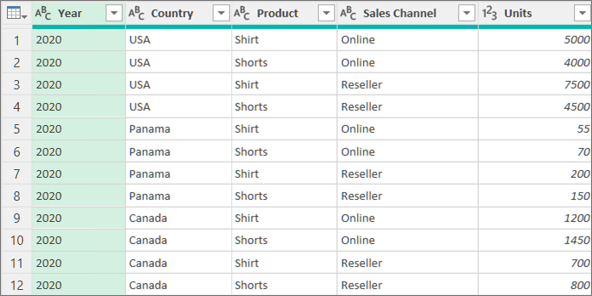
แถวทั้งหมด ค่าภายใน ตาราง ถูกแทรก ซึ่งจะมีแถวทั้งหมดสําหรับคอลัมน์ที่คุณจัดกลุ่ม คุณสามารถขยายคอลัมน์ในภายหลังได้ ถ้าคุณต้องการ สําหรับข้อมูลเพิ่มเติม ให้ดูที่ การทํางานกับคอลัมน์ที่มีโครงสร้างของรายการ ระเบียน หรือตาราง

ขั้นตอน
ตัวอย่างเช่น เมื่อต้องการจัดกลุ่มตามแถวทั้งหมด คุณต้องการหน่วยที่ขายได้ทั้งหมด และคุณต้องการอีกสองคอลัมน์ที่ให้ชื่อและหน่วยที่ขายได้สําหรับผลิตภัณฑ์ที่มีประสิทธิภาพสูงสุด โดยสรุปที่ระดับประเทศและช่องทางการขาย
เมื่อต้องการเปิดแบบสอบถาม ให้ค้นหาคิวรีที่โหลดไว้ก่อนหน้านี้จากตัวแก้ไข Power Query เลือกเซลล์ในข้อมูล แล้วเลือกแก้ไขคิวรี> สําหรับข้อมูลเพิ่มเติม ให้ดู สร้าง โหลด หรือแก้ไขคิวรีใน Excel
เลือก โฮม>จัดกลุ่มตาม
ในกล่องโต้ตอบ จัดกลุ่มตาม ให้เลือก ขั้นสูง เพื่อเลือกคอลัมน์มากกว่าหนึ่งคอลัมน์ที่จะจัดกลุ่มตาม
เพิ่มคอลัมน์เพื่อรวมด้วยการเลือก เพิ่มการรวม ที่ด้านล่างของกล่องโต้ตอบ
เคล็ดลับ
เมื่อต้องการลบหรือย้ายการรวม ให้เลือก เพิ่มเติม (...) ถัดจากกล่องคอลัมน์
ภายใต้ จัดกลุ่มตาม ให้เลือกคอลัมน์ ประเทศ/ภูมิภาค และช่องทางการขาย
สร้างคอลัมน์ใหม่สองคอลัมน์ โดยการทําดังต่อไปนี้
การรวม รวมคอลัมน์ หน่วย โดยใช้การดําเนินการ ผลรวม ตั้งชื่อคอลัมน์นี้เป็นหน่วยทั้งหมด
แถวทั้งหมด เพิ่มคอลัมน์ ผลิตภัณฑ์ ใหม่โดยใช้การดําเนินการ แถวทั้งหมด ตั้งชื่อคอลัมน์นี้ Total products. เนื่องจากการดําเนินการนี้กระทํากับแถวทั้งหมด คุณจึงไม่จําเป็นต้องเลือกภายใต้ คอลัมน์ ดังนั้นจึงไม่พร้อมใช้งาน
เลือก ตกลง
ผลลัพธ์