
นอกเหนือจากเครื่องมือการวาดทั่วไปของเรา เราจะนำเครื่องมืออัจฉริยะที่ได้รับการปรับให้เหมาะสมสำหรับการใช้งานหลักไปยังแต่ละแอป
ในตอนนี้ Action Pen ใน Excel จะช่วยให้คุณเขียนด้วยลายมือลงในเซลล์ได้โดยตรงเพื่อให้คุณสามารถจดข้อมูลด้วยหมึกที่แปลงเป็นข้อมูล Excel โดยอัตโนมัติ
การแปลงข้อมูลที่เขียนด้วยลายมือโดยอัตโนมัติ
บน Ribbon ให้เลือก วาด จากนั้นในกลุ่ม เครื่องมือการวาด ให้เลือก ปากกาดําเนินการ
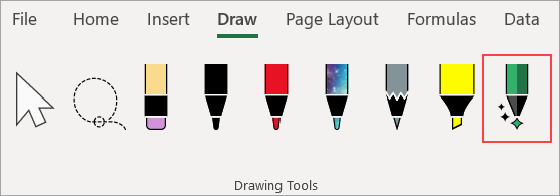
เริ่มเขียนในเซลล์ ลายมือของคุณจะถูกแปลงเป็นข้อความโดยอัตโนมัติ
การแก้ไขด้วยรูปแบบลายเส้นที่เป็นธรรมชาติ
ใช้รูปแบบลายเส้นที่เป็นธรรมชาติต่อไปนี้เพื่อแก้ไขเอกสารของคุณ
กากบาทเพื่อลบเซลล์
วาดขีดทับหรือขีดเขียนบนเซลล์เพื่อลบเนื้อหา
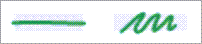
ลบพื้นที่ขนาดใหญ่ของเซลล์โดยการวาดเส้นทแยงมุมหรือขีดเขียนข้ามพื้นที่นั้น

วงกลมเพื่อเลือกเซลล์
วาดวงกลมรอบเซลล์ที่คุณต้องการเลือก

หลังจากที่คุณเลือกเซลล์ คุณสามารถนําการจัดรูปแบบพื้นฐานไปใช้กับเซลล์ได้ เช่น สีฟอนต์ ตัวหนา หรือตัวเอียง คุณยังสามารถใช้เครื่องมือการวิเคราะห์อย่างรวดเร็วเพื่อให้เข้าถึงเครื่องมือ Excel เช่น แผนภูมิหรือสูตรได้อย่างง่ายดาย

เขียนทับเพื่อแทนที่เนื้อหาของเซลล์
ถ้าเซลล์มีเนื้อหาอยู่แล้ว เพียงแค่เขียนทับเพื่อแทนที่ด้วยเนื้อหาใหม่

เพิ่มการเน้น
เลือกปากกาเน้นข้อความจากกลุ่ม เครื่องมือการวาด แล้วเลือก จัดชิดเซลล์

วาดข้ามเซลล์เพื่อเปลี่ยนการเติมเซลล์ให้ตรงกับสีของปากกาเน้นข้อความ เมื่อต้องการเอาการเติมเซลล์ออก ให้วาดข้ามพื้นที่อีกครั้ง คุณสามารถสลับระหว่างปากกาเน้นข้อความรูปแบบอิสระหรือสแนปปากกาเน้นข้อความได้โดยการเปลี่ยนการตั้งค่า จัดชิดเซลล์
การตั้งค่าภาษา
การรู้จําลายมือจะยึดตามภาษาสําหรับการเขียนใน Office เข้าถึงการตั้งค่าภาษาที่ ภาษาของตัวเลือก>>ไฟล์ > ภาษาสําหรับการเขียนและการพิสูจน์อักษรของ Office ตรวจสอบให้แน่ใจว่าได้ตั้งค่าภาษาสําหรับการเขียนเป็นภาษาที่ได้รับการสนับสนุน
การสนับสนุนแบบออฟไลน์
การรู้จําลายมือที่ดีที่สุดมีให้บริการผ่านบริการที่เชื่อมต่อของเรา อย่างไรก็ตาม ฟีเจอร์นี้สามารถใช้แบบออฟไลน์ได้เช่นกัน จากนั้นจะกลับไปใช้ประสบการณ์การใช้งานข้อความที่เขียนด้วยลายมือของ Windows
เมื่อต้องการทํางานแบบออฟไลน์ ตรวจสอบให้แน่ใจว่าคุณได้ติดตั้งคุณลักษณะการเขียนด้วยลายมือสําหรับภาษาที่คุณต้องการแล้ว คุณเพียงต้องเลือกคุณลักษณะการเขียนด้วยลายมือเท่านั้น มิฉะนั้น คุณอาจตั้งค่าภาษาที่ใช้แสดงใหม่โดยไม่ได้ตั้งใจ

สําหรับข้อมูลเกี่ยวกับการติดตั้งชุดภาษา ให้ไปที่ ชุดภาษาสําหรับ Windows