
คุณสามารถซ่อนเวิร์กชีตใดๆ เพื่อเอาเวิร์กชีตออกจากมุมมองได้ ข้อมูลในเวิร์กชีตที่ซ่อนอยู่จะไม่สามารถมองเห็นได้ แต่จะยังคงมีการอ้างอิงจากเวิร์กชีตและเวิร์กบุ๊กอื่นๆ และคุณสามารถยกเลิกการซ่อนเวิร์กชีตที่ซ่อนอยู่ได้อย่างง่ายดายตามต้องการ
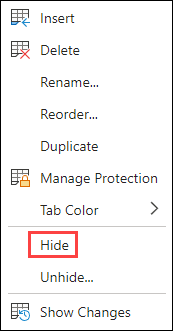
คลิกขวาที่แท็บแผ่นงานที่คุณต้องการซ่อน หรือแผ่นงานใดๆ ที่มองเห็นได้ถ้าคุณต้องการยกเลิกการซ่อนแผ่นงาน
บนเมนูที่ปรากฏขึ้น ให้เลือกทำอย่างใดอย่างหนึ่งต่อไปนี้
เมื่อต้องการซ่อนแผ่นงาน ให้เลือกซ่อน
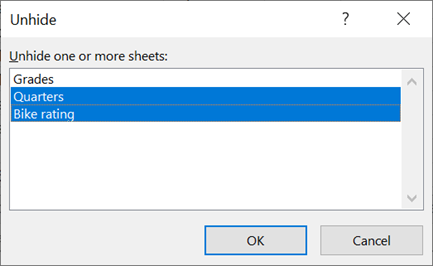
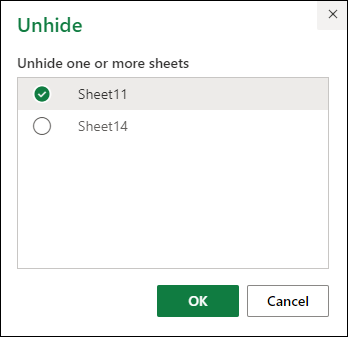
เมื่อต้องการยกเลิกการซ่อนแผ่นงานที่ซ่อนอยู่ ให้เลือกแผ่นงานในกล่องโต้ตอบยกเลิกการซ่อนที่ปรากฏขึ้น แล้วคลิกตกลง
หมายเหตุ
เมื่อต้องการเลือกแผ่นงานหลายแผ่น ให้เลือกทําอย่างใดอย่างหนึ่งต่อไปนี้
- กด CTRL ค้างไว้ (หรือ Command บน Mac) จากนั้นคลิกที่รายการเพื่อเลือก
- กด Shift ค้างไว้ แล้วใช้แป้นลูกศรขึ้นและลงเพื่อปรับการเลือกของคุณ
ขั้นตอนเหล่านี้ใช้ได้กับสมาชิก Microsoft 365 เช่นเดียวกับขั้นตอนในแท็บด้านล่างที่ตรงกับระบบปฏิบัติการของคุณ สําหรับ Office เวอร์ชันถาวร ให้ดูแท็บด้านล่างสําหรับขั้นตอนที่ได้รับการสนับสนุนโดย Excel เวอร์ชันเฉพาะของคุณ
ซ่อนหรือยกเลิกการซ่อนเวิร์กชีต
เลือกเวิร์กชีตที่คุณต้องการซ่อน
วิธีการเลือกเวิร์กชีตเมื่อต้องการเลือก ให้ทำสิ่งนี้ แผ่นงานเดียว เลือกแท็บแผ่นงาน

ถ้าคุณไม่พบแท็บที่ต้องการ ให้คลิกปุ่มเลื่อนทางด้านซ้ายของแท็บแผ่นงานเพื่อแสดงแท็บ แล้วเลือกแท็บแผ่นงานสองแผ่นหรือมากกว่าที่อยู่ติดกัน เลือกแท็บของแผ่นงานแผ่นแรก จากนั้นกด Shift ค้างไว้ในขณะที่คุณเลือกแท็บของแผ่นงานแผ่นสุดท้ายที่คุณต้องการเลือก แผ่นงานสองแผ่นหรือมากกว่าที่ไม่อยู่ติดกัน เลือกแท็บของแผ่นงานแผ่นแรก แล้วกด Ctrl ค้างไว้ ในขณะที่คุณเลือกแท็บของแผ่นงานอื่นที่คุณต้องการเลือก แผ่นงานทั้งหมดในเวิร์กบุ๊ก คลิกขวาบน แท็บแผ่นงาน แล้วเลือก เลือกแผ่นงานทั้งหมด บนเมนูทางลัด เคล็ดลับ
เมื่อเลือกเวิร์กชีตหลายแผ่น [กลุ่ม] จะปรากฏขึ้นในแถบชื่อเรื่องที่ด้านบนสุดของเวิร์กชีต เมื่อต้องการยกเลิกการเลือกเวิร์กชีตหลายแผ่นในเวิร์กบุ๊ก ให้คลิกที่เวิร์กชีตใดก็ได้ที่ไม่ได้เลือกไว้ ถ้าไม่เห็นแผ่นงานที่ไม่ได้เลือก ให้คลิกขวา ที่แท็บของแผ่นงานที่เลือก แล้วคลิก ยกเลิกการจัดกลุ่มแผ่นงาน บนเมนูทางลัด
บนแท็บ หน้าแรก ในกลุ่ม เซลล์ ให้เลือก จัดรูปแบบการ>มองเห็น ซ่อน>& ยกเลิกการซ่อน>ซ่อนแผ่นงาน

เมื่อต้องการยกเลิกการซ่อนเวิร์กชีต ให้ทําตามขั้นตอนเดิม แต่เลือก ยกเลิกการซ่อน คุณจะเห็นกล่องโต้ตอบที่แสดงแผ่นงานที่ถูกซ่อนไว้ ดังนั้นให้เลือกแผ่นงานที่คุณต้องการยกเลิกการซ่อน

หมายเหตุ
เวิร์กชีตที่ถูกซ่อนโดยโค้ด VBA จะมีคุณสมบัติ xlSheetVeryHidden; คําสั่ง ยกเลิกการซ่อน จะไม่แสดงแผ่นงานที่ซ่อนอยู่เหล่านั้น ถ้าคุณกําลังใช้เวิร์กบุ๊กที่มีโค้ด VBA และคุณพบปัญหาเกี่ยวกับเวิร์กชีตที่ซ่อนอยู่ ให้ติดต่อเจ้าของเวิร์กบุ๊กสําหรับข้อมูลเพิ่มเติม
ซ่อนหรือยกเลิกการซ่อนหน้าต่างเวิร์กบุ๊ก
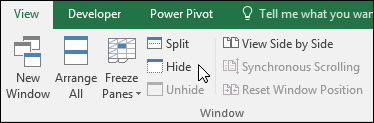
- บนแท็บ มุมมอง ในกลุ่ม หน้าต่าง ให้คลิก ซ่อนหรือยกเลิกการซ่อน
บน Mac จะอยู่ภายใต้เมนูหน้าต่างในเมนูไฟล์ด้านบน Ribbon
หมายเหตุ
- เมื่อคุณยกเลิกการซ่อนเวิร์กบุ๊ก ให้เลือกจากรายการในกล่องโต้ตอบ ยกเลิกการซ่อน
- ถ้า ยกเลิกการซ่อน ไม่พร้อมใช้งาน เวิร์กบุ๊กจะไม่มีหน้าต่างเวิร์กบุ๊กที่ซ่อนอยู่
- เมื่อคุณออกจาก Excel คุณจะถูกถามว่าคุณต้องการบันทึกการเปลี่ยนแปลงไปยังหน้าต่างเวิร์กบุ๊กที่ซ่อนอยู่หรือไม่ คลิก ใช่ ถ้าคุณต้องการให้หน้าต่างเวิร์กบุ๊กเป็นแบบเดียวกับที่คุณออกไป (ซ่อนหรือไม่ได้ซ่อน) ในครั้งถัดไปที่คุณเปิดเวิร์กบุ๊ก
ซ่อนหรือแสดงหน้าต่างเวิร์กบุ๊กบนแถบงานของ Windows
ซ่อนหรือแสดงหน้าต่างเวิร์กบุ๊กด้วย Single Document Interface โดยที่แต่ละเวิร์กบุ๊กจะเปิดขึ้นในหน้าต่างของตนเอง
- คลิกตัวเลือกไฟล์>
- จากนั้นคลิกจอแสดงผลขั้นสูง>> ล้าง หรือเลือกกล่องกาเครื่องหมาย แสดงหน้าต่างทั้งหมดในแถบงาน



ต้องการความช่วยเหลือเพิ่มเติมไหม
คุณสามารถสอบถามผู้เชี่ยวชาญใน ชุมชนด้านเทคนิคของ Excel หรือรับการสนับสนุนใน ชุมชนได้เสมอ