

Power Query (Get & Transform) และ Power Pivot เสริมซึ่งกันและกัน Power Query คือประสบการณ์ที่แนะนําสําหรับการนําเข้าข้อมูล Power Pivot เป็นวิธีที่ยอดเยี่ยมสําหรับการสร้างตัวแบบข้อมูลที่คุณนําเข้า ใช้ทั้งสองอย่างเพื่อจัดรูปร่างข้อมูลของคุณใน Excel เพื่อให้คุณสามารถสํารวจและแสดงภาพใน PivotTable, PivotChart และ Power BI
กล่าวโดยสรุป ด้วย Power Query คุณจะรับข้อมูลของคุณลงใน Excel ไม่ว่าจะในเวิร์กชีตหรือในตัวแบบข้อมูล Excel ด้วย Power Pivot คุณจะเพิ่มความสมบูรณ์ให้กับตัวแบบข้อมูลนั้น
Power Query
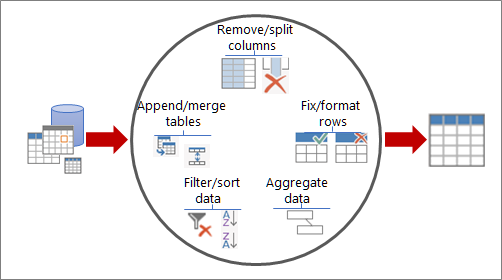
ด้วย Power Query คุณสามารถค้นหาแหล่งข้อมูล สร้างการเชื่อมต่อ แล้วจัดรูปร่างข้อมูลนั้น (เช่น เอาคอลัมน์ออก เปลี่ยนชนิดข้อมูล หรือผสานตาราง) ด้วยวิธีที่ตรงตามความต้องการของคุณ จากนั้น คุณสามารถโหลดคิวรีของคุณลงใน Excel เพื่อสร้างแผนภูมิและรายงาน มีขั้นตอนสี่ขั้นตอนในการใช้ Power Query ดังนี้
- เชื่อมต่อ นําเข้าและสร้างการเชื่อมต่อกับข้อมูลใน Cloud, บนบริการ หรือภายในเครื่อง
- แปลง จัดรูปแบบข้อมูลให้ตรงกับความต้องการของคุณ ในขณะที่แหล่งข้อมูลต้นฉบับยังคงเหมือนเดิม
- รวม ปรับรูปร่างข้อมูลเพิ่มเติมโดยการรวมข้อมูลจากหลายแหล่งข้อมูลเพื่อรับมุมมองที่ไม่ซ้ํากันสําหรับข้อมูล
- โหลด ทําคิวรีของคุณให้เสร็จสมบูรณ์และบันทึกลงในเวิร์กชีตหรือตัวแบบข้อมูล
คิดแบบนี้ แจกันเริ่มต้นจากก้อนดินเหนียวที่รูปร่างเป็นสิ่งที่ใช้งานได้จริงและสวยงาม ข้อมูลเหมือนกัน โดยต้องจัดรูปแบบเป็นตารางที่เหมาะสมกับความต้องการของคุณ และทําให้มีรายงานและแดชบอร์ดที่น่าสนใจ
Power Pivot
เมื่อคุณใส่ข้อมูลของคุณในตัวแบบข้อมูล Excel คุณสามารถปรับปรุงข้อมูลนั้นต่อได้โดยการดําเนินการวิเคราะห์ใน Power Pivot คุณสามารถ:
- สร้างความสัมพันธ์ระหว่างตาราง
- โฆษณาคอลัมน์จากการคํานวณและการวัดที่มี Data Analysis Expressions (DAX) ใน Power Pivot
- สร้างตัวบ่งชี้ประสิทธิภาพหลัก (KPI) ใน Power Pivot
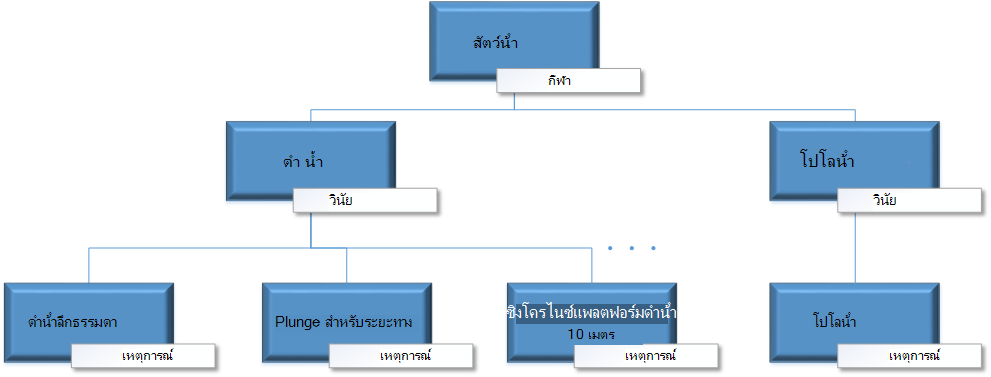
- สร้างเปอร์สเปคทีฟ
- จัดระเบียบเขตข้อมูลในลําดับชั้น
หมายเหตุ
- การรีเฟรชตัวแบบข้อมูลไม่ได้รับการสนับสนุนใน SharePoint Online หรือ SharePoint ภายในองค์กร
- คุณไม่สามารถนําเข้าตัวแบบข้อมูล Excel ที่คุณสร้างขึ้นด้วย Power Query ลงในตัวแบบตารางใน SQL Server Data Tools ได้