
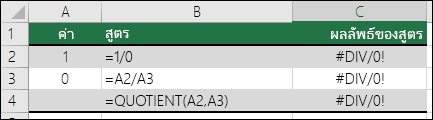
Microsoft Excel แสดงข้อผิดพลาด #DIV/0! เมื่อตัวเลขถูกหารด้วยศูนย์ (0) ซึ่งจะเกิดขึ้นเมื่อคุณใส่สูตรอย่างง่าย เช่น =5/0 หรือเมื่อสูตรอ้างอิงไปยังเซลล์ที่มี 0 หรือว่างอยู่ ดังที่แสดงในรูปภาพนี้
เมื่อต้องการแก้ไขข้อผิดพลาด ให้เลือกทำอย่างใดอย่างหนึ่งต่อไปนี้
- ตรวจสอบให้แน่ใจว่าตัวหารในฟังก์ชันหรือสูตรไม่ใช่ศูนย์หรือเซลล์ว่าง
- เปลี่ยนการอ้างอิงเซลล์ในสูตรเป็นเซลล์อื่นที่ไม่มีศูนย์ (0) หรือค่าว่าง
- ใส่ #N/A ในเซลล์ที่ถูกอ้างอิงเป็นตัวหารในสูตร ซึ่งจะเปลี่ยนผลลัพธ์ของสูตรเป็น #N/A เพื่อระบุว่าค่าตัวหารไม่พร้อมใช้งาน
หลายครั้ง #DIV/0! ไม่สามารถหลีกเลี่ยงได้เนื่องจากสูตรกําลังรอการป้อนข้อมูลจากคุณหรือบุคคลอื่น ในกรณีดังกล่าว คุณไม่ต้องการให้แสดงข้อผิดพลาดเลย ซึ่งมีวิธีการจัดการกับข้อผิดพลาดบางวิธีที่คุณสามารถใช้เพื่อระงับข้อผิดพลาดในระหว่างที่คุณกําลังรอป้อนข้อมูล
ประเมินตัวหารเพื่อหา 0 หรือไม่มีค่า
วิธีที่ง่ายที่สุดในการระงับ #DIV/0! โดยใช้ ฟังก์ชัน IF เพื่อประเมินการมีอยู่ของตัวส่วน ถ้ามีค่าเป็น 0 หรือไม่มีค่าเลย จะแสดงผลลัพธ์ของสูตรว่า 0 หรือไม่มีค่าเลย จะเป็นผลลัพธ์ของสูตรแทน #DIV/0! เป็นค่าความผิดพลาด มิฉะนั้นให้คํานวณสูตร
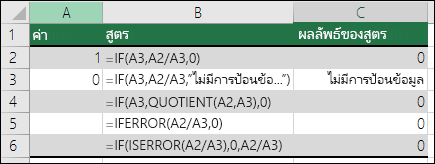
ตัวอย่างเช่น ถ้าสูตรที่ส่งกลับข้อผิดพลาดคือ =A2/A3 ให้ใช้ =IF(A3,A2/A3,0) เพื่อส่งกลับค่า 0 หรือ =IF(A3,A2/A3,"") เพื่อส่งกลับสตริงว่าง คุณยังสามารถแสดงข้อความแบบกําหนดเองเช่น: =IF(A3,A2/A3,"จําเป็นต้องป้อนข้อมูล") ด้วยฟังก์ชัน QUOTIENT จากตัวอย่างแรก คุณจะใช้ =IF(A3,QUOTIENT(A2,A3),0) ซึ่งจะบอก Excel ถ้า (A3 มีอยู่ ให้ส่งกลับผลลัพธ์ของสูตร มิเช่นนั้นให้ละเว้น)
ใช้ IFERROR เพื่อระงับ #DIV/0! ข้อผิดพลาด
คุณยังสามารถระงับข้อผิดพลาดนี้ได้โดยการซ้อนการดําเนินการหารของคุณภายในฟังก์ชัน IFERROR อีกครั้ง เมื่อใช้ A2/A3 คุณสามารถใช้ =IFERROR(A2/A3,0) ได้ ซึ่งจะบอก Excel ถ้าสูตรของคุณประเมินเป็นข้อผิดพลาด ให้ส่งกลับ 0 มิฉะนั้นให้ส่งกลับผลลัพธ์ของสูตร
หมายเหตุ: ทั้งวิธีการแบบ IFERROR และ IF(ISERROR()) จะเป็นตัวจัดการข้อผิดพลาดแบบครอบคลุม เนื่องจากจะระงับข้อผิดพลาดทั้งหมด ไม่ได้ระงับเพียง #DIV/0! คุณจําเป็นต้องตรวจสอบให้แน่ใจว่าสูตรของคุณใช้ได้อย่างถูกต้องก่อนที่จะใช้จัดการข้อผิดพลาดใดๆ มิฉะนั้นคุณอาจไม่ทราบว่าสูตรของคุณไม่ได้ทํางานตามที่คุณคาดไว้
เคล็ดลับ
ถ้าการตรวจสอบข้อผิดพลาดเปิดอยู่ใน Excel คุณสามารถเลือก  ถัดจากเซลล์ที่แสดงข้อผิดพลาดได้ เลือก แสดงขั้นตอนการคํานวณ ถ้าพร้อมใช้งาน และเลือกการแก้ไขปัญหาที่ใช้ได้สําหรับข้อมูลของคุณ
ต้องการความช่วยเหลือเพิ่มเติมไหม
คุณสามารถสอบถามผู้เชี่ยวชาญใน ชุมชนด้านเทคนิคของ Excel หรือรับการสนับสนุนใน ชุมชนได้เสมอ
ดูเพิ่มเติม
วิธีการหลีกเลี่ยงสูตรที่ใช้งานไม่ได้
ตรวจหาข้อผิดพลาดในสูตร