

Excel จะแสดงข้อผิดพลาดนี้เมื่อสูตรหรือฟังก์ชันมีค่าตัวเลขที่ไม่ถูกต้อง
ซึ่งมักจะเกิดขึ้นเมื่อคุณใส่ค่าตัวเลขโดยใช้ชนิดข้อมูลหรือรูปแบบตัวเลขที่ไม่ได้รับการสนับสนุนในส่วนอาร์กิวเมนต์ของสูตร ตัวอย่างเช่น คุณไม่สามารถใส่ค่า เช่น $1,000 ในรูปแบบสกุลเงิน เนื่องจากเครื่องหมายดอลลาร์ถูกใช้เป็นการอ้างอิงแบบสัมบูรณ์และเครื่องหมายจุลภาคเป็นตัวคั่นอาร์กิวเมนต์ในสูตร เมื่อต้องการหลีกเลี่ยง #NUM! ข้อผิดพลาด ให้ใส่ค่าเป็นตัวเลขที่ไม่ได้จัดรูปแบบ เช่น 1000 แทน
Excel อาจแสดง #NUM! เป็นค่าความผิดพลาดเมื่อ:
สูตรใช้ฟังก์ชันที่คำนวณซ้ำ เช่น IRR หรือ RATE และไม่สามารถหาผลลัพธ์ได้
เมื่อต้องการแก้ไขปัญหานี้ ให้เปลี่ยนจำนวนครั้งที่ Excel คำนวณสูตรซ้ำดังนี้เลือกตัวเลือกไฟล์>
บนแท็บ สูตร ภายใต้ ตัวเลือกการคำนวณ ให้เลือกกล่อง เปิดใช้งานการคำนวณซ้ำ
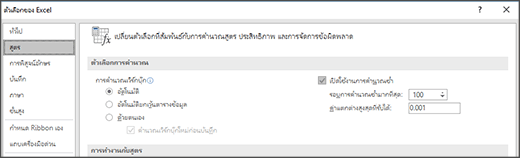
ในกล่องการทำซ้ำสูงสุด ให้พิมพ์จํานวนครั้งที่คุณต้องการให้ Excel คํานวณใหม่ ยิ่งจํานวนการทำซ้ำสูงขึ้น Excel ยิ่งต้องคํานวณเวิร์กชีตนานขึ้นเท่านั้น
ในกล่องการเปลี่ยนแปลงสูงสุด ให้พิมพ์จํานวนการเปลี่ยนแปลงที่คุณจะยอมรับระหว่างผลลัพธ์การคํานวณ ยิ่งจํานวนน้อย ผลลัพธ์จะแม่นยํามากขึ้นและ Excel ยิ่งต้องคํานวณเวิร์กชีตนานขึ้นเท่านั้น
สูตรจะแสดงผลลัพธ์เป็นตัวเลขที่มีขนาดใหญ่หรือเล็กเกินกว่าที่จะแสดงได้ใน Excel
เมื่อต้องการแก้ไขปัญหานี้ ให้เปลี่ยนสูตรเพื่อให้ผลลัพธ์อยู่ระหว่าง -1*10307และ 1*10307เคล็ดลับ
ถ้าการตรวจสอบข้อผิดพลาดเปิดอยู่ใน Excel คุณสามารถเลือก
 ถัดจากเซลล์ที่แสดงข้อผิดพลาดได้ เลือก แสดงขั้นตอนการคํานวณ ถ้าพร้อมใช้งาน และเลือกการแก้ไขปัญหาที่ใช้ได้สําหรับข้อมูลของคุณ
ต้องการความช่วยเหลือเพิ่มเติมไหม
คุณสามารถสอบถามผู้เชี่ยวชาญใน ชุมชนด้านเทคนิคของ Excel หรือรับการสนับสนุนใน ชุมชนได้เสมอ
ดูเพิ่มเติม
วิธีการหลีกเลี่ยงสูตรที่ใช้งานไม่ได้
ตรวจหาข้อผิดพลาดในสูตร