

ข้อผิดพลาด #REF! จะแสดงเมื่อสูตรอ้างอิงไปยังเซลล์ที่ไม่ถูกต้อง ซึ่งเกิดขึ้นเป็นประจำเมื่อลบหรือวางทับเซลล์ที่สูตรอ้างอิง
#REF! เกิดจากการลบคอลัมน์
ตัวอย่างต่อไปนี้ใช้สูตร =SUM(B2,C2,D2) ในคอลัมน์ E
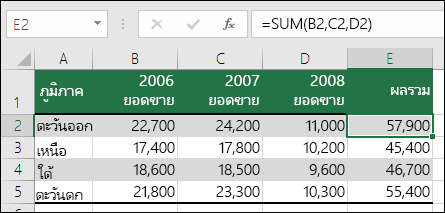 ถ้าคุณกําลังจะลบคอลัมน์ B, C หรือ D จะทําให้เกิด #REF! ข้อผิดพลาด ในกรณีนี้ เราจะลบคอลัมน์ C (ยอดขาย 2007) และตอนนี้สูตรจะอ่าน =SUM(B2,#REF!,C2) เมื่อคุณใช้การอ้างอิงเซลล์แบบตายตัวเช่นนี้ (ที่คุณอ้างอิงแต่ละเซลล์แยกกัน โดยคั่นด้วยเครื่องหมายจุลภาค) แล้วลบแถวหรือคอลัมน์ที่อ้างอิง Excel จะไม่สามารถแก้ไขได้ Excel จึงส่งกลับ #REF! ข้อผิดพลาด นี่คือสาเหตุหลักว่าทำไมถึงไม่แนะนำให้ใช้การอ้างอิงเซลล์ที่ไม่เหมาะสมในฟังก์ชัน
ตัวอย่าง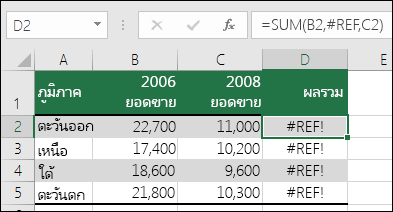 วิธีการแก้
- ถ้าคุณบังเอิญลบแถวหรือคอลัมน์ คุณสามารถเลือกปุ่มเลิกทําบนแถบเครื่องมือด่วนได้ทันที (หรือกด CTRL+Z) เพื่อคืนค่า
- ปรับเปลี่ยนสูตรเพื่อให้ใช้การอ้างอิงช่วงแทนแต่ละเซลล์ เช่น =SUM(B2:D2) ขณะนี้คุณสามารถลบคอลัมน์ใดก็ตามภายในช่วงผลรวมและ Excel จะปรับเปลี่ยนสูตรโดยอัตโนมัติ คุณยังสามารถใช้ =SUM(B2:B5) สําหรับแถวผลรวม
ตัวอย่างเช่น - VLOOKUP ที่มีการอ้างอิงช่วงที่ไม่ถูกต้อง
ในตัวอย่างต่อไปนี้ =VLOOKUP(A8,A2:D5,5,FALSE) จะส่งกลับข้อผิดพลาด #REF! เนื่องจากกําลังค้นหาค่าเพื่อส่งกลับจากคอลัมน์ 5 แต่ช่วงการอ้างอิงคือ A:D ซึ่งมีเพียง 4 คอลัมน์เท่านั้น
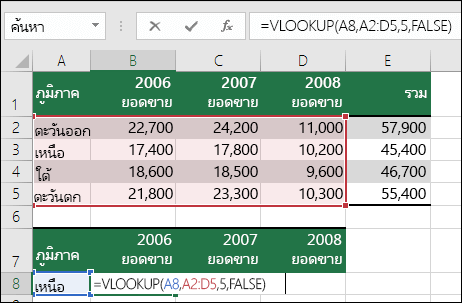 วิธีการแก้
ปรับช่วงให้มีขนาดใหญ่ขึ้น หรือลดค่าการค้นหาคอลัมน์เพื่อให้ตรงกับช่วงการอ้างอิง =VLOOKUP(A8,A2:E5,5,FALSE) จะเป็นช่วงการอ้างอิงที่ถูกต้อง เช่นเดียวกับ =VLOOKUP(A8,A2:D5,4,FALSE)
INDEX ที่มีการอ้างอิงแถวหรือคอลัมน์ที่ไม่ถูกต้อง
ในตัวยอ่างนี้ สูตร =INDEX(B2:E5,5,5) ส่งกลับข้อผิดพลาด #REF! เนื่องจากช่วง INDEX มี 4 แถวคูณ 4 คอลัมน์ แต่สูตรกําลังขอให้ส่งกลับสิ่งที่อยู่ในแถวที่ 5 และคอลัมน์ที่ 5
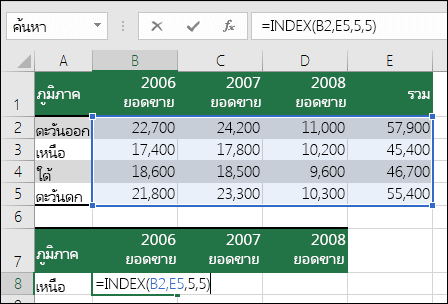 เท่านั้นวิธีการแก้
ปรับการอ้างอิงแถวหรือคอลัมน์เพื่อให้การอ้างอิงอยูในช่วงการค้นหา INDEX =INDEX(B2:E5,4,4) จะส่งกลับผลลัพธ์ที่ถูกต้อง
การอ้างอิงเวิร์กบุ๊กที่ปิดอยู่ด้วย INDIRECT
ในตัวอย่างต่อไปนี้ ฟังก์ชัน INDIRECT จะพยายามอ้างอิงเวิร์กบุ๊กที่ปิดอยู่ ซึ่งทําให้เกิด #REF! ข้อผิดพลาด
ตัวอย่าง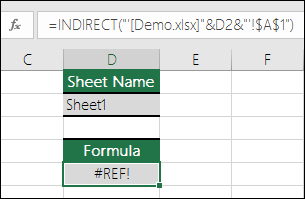 วิธีการแก้
เปิดเวิร์กบุ๊กที่อ้างอิง คุณจะพบข้อผิดพลาดเดียวกันถ้าคุณอ้างอิงเวิร์กบุ๊กที่ผิดอยู่ซึ่งมีฟังก์ชันอาร์เรย์แบบไดนามิก
การอ้างอิงที่มีแบบแผนไม่ได้รับการสนับสนุน
การอ้างอิงที่มีแบบแผนไปยังชื่อตารางและคอลัมน์ในเวิร์กบุ๊กที่ลิงก์จะไม่ได้รับการสนับสนุน
การอ้างอิงจากการคํานวณไม่ได้รับการสนับสนุน
การอ้างอิงที่มีการคํานวณไปยังเวิร์กบุ๊กที่ลิงก์ไม่ได้รับการสนับสนุน
ข้อผิดพลาดการอ้างอิงเซลล์ไม่ถูกต้อง
การย้ายหรือการลบเซลล์ทําให้เกิดการอ้างอิงเซลล์ที่ไม่ถูกต้อง หรือฟังก์ชันส่งกลับข้อผิดพลาดการอ้างอิง
ปัญหา OLE
ถ้าคุณใช้ลิงก์ Object Linking and Embedding (OLE) ที่กำลังส่งกลับข้อผิดพลาด #REF! จากนั้น เริ่มโปรแกรมที่ลิงก์กำลังเรียกใช้
หมายเหตุ: OLE คือเทคโนโลยีที่คุณสามารถใช้เพื่อแชร์ข้อมูลระหว่างโปรแกรม
ปัญหา DDE
ถ้าคุณใช้หัวข้อ Dynamic Data Exchange (DDE) ที่กำลังส่งกลับข้อผิดพลาด #REF! ก่อนอื่นให้ตรวจสอบให้แน่ใจว่า คุณได้ลงอ้างอิงหัวข้อที่ถูกต้อง ถ้าคุณยังคงได้รับข้อผิดพลาด #REF! ให้ตรวจสอบการตั้งค่าศูนย์ความเชื่อถือของคุณสําหรับเนื้อหาภายนอกตามที่ระบุไว้ใน บล็อกหรือยกเลิกการบล็อกเนื้อหาภายนอกในเอกสาร Microsoft 365
หมายเหตุ:Dynamic Data Exchange (DDE) คือโพรโทคอลที่สร้างขึ้นสําหรับการแลกเปลี่ยนข้อมูลระหว่างโปรแกรมที่ใช้ Microsoft Windows
ต้องการความช่วยเหลือเพิ่มเติมไหม
คุณสามารถสอบถามผู้เชี่ยวชาญใน ชุมชนด้านเทคนิคของ Excel หรือรับการสนับสนุนใน ชุมชนได้เสมอ
ดูเพิ่มเติม
วิธีการหลีกเลี่ยงสูตรที่ใช้งานไม่ได้
ตรวจหาข้อผิดพลาดในสูตร