
คุณสามารถใช้ Object Linking and Embedding (OLE) เพื่อรวมเนื้อหาจากโปรแกรมอื่นๆ เช่น Word หรือ Excel
OLE ได้รับการสนับสนุนโดยโปรแกรมต่างๆ มากมาย และ OLE จะใช้เพื่อทําให้เนื้อหาที่สร้างขึ้นในโปรแกรมหนึ่งพร้อมใช้งานในอีกโปรแกรมหนึ่ง ตัวอย่างเช่น คุณสามารถแทรกเอกสาร Office Word ในเวิร์กบุ๊ก Office Excel ได้ เมื่อต้องการดูชนิดของเนื้อหาที่คุณสามารถแทรกได้ ให้คลิก วัตถุ ในกลุ่ม ข้อความ บนแท็บ แทรก เฉพาะโปรแกรมที่ติดตั้งบนคอมพิวเตอร์ของคุณ และที่สนับสนุนวัตถุ OLE ปรากฏอยู่ในกล่อง ชนิดของวัตถุ
บทนําสู่วัตถุที่ลิงก์และวัตถุฝังตัว
ถ้าคุณคัดลอกข้อมูลระหว่าง Excel หรือโปรแกรมใดๆ ที่สนับสนุน OLE เช่น Word คุณสามารถคัดลอกข้อมูลเป็นวัตถุที่ลิงก์หรือวัตถุฝังตัวได้ ความแตกต่างหลักระหว่างวัตถุที่ลิงก์และวัตถุฝังตัวคือตําแหน่งที่ข้อมูลถูกจัดเก็บและวิธีอัปเดตวัตถุหลังจากที่คุณวางในไฟล์ปลายทาง วัตถุฝังตัวจะถูกเก็บไว้ในเวิร์กบุ๊กที่แทรกวัตถุเหล่านั้น และจะไม่ถูกอัปเดต วัตถุที่ลิงก์จะยังคงเป็นไฟล์แยกต่างหาก และสามารถอัปเดตได้
วัตถุที่ลิงก์และวัตถุฝังตัวในเอกสาร
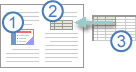
1. วัตถุฝังตัวไม่มีการเชื่อมต่อไปยังแฟ้มต้นฉบับ
2. วัตถุที่ลิงก์จะถูกลิงก์ไปยังไฟล์ต้นฉบับ
3. ไฟล์ต้นฉบับจะอัปเดตวัตถุที่ลิงก์
เมื่อควรใช้วัตถุที่ลิงก์
ถ้าคุณต้องการให้ข้อมูลในไฟล์ปลายทางของคุณได้รับการอัปเดตเมื่อข้อมูลในไฟล์ต้นฉบับมีการเปลี่ยนแปลง ให้ใช้วัตถุที่ลิงก์
ด้วยวัตถุที่ลิงก์ ข้อมูลต้นฉบับจะยังคงถูกเก็บไว้ในไฟล์ต้นฉบับ ไฟล์ปลายทางจะแสดงการแสดงข้อมูลที่ลิงก์ แต่จะเก็บเฉพาะตําแหน่งที่ตั้งของข้อมูลต้นฉบับเท่านั้น (และขนาดถ้าวัตถุนั้นเป็นวัตถุแผนภูมิ Excel) แฟ้มต้นฉบับจะยังคงมีอยู่บนคอมพิวเตอร์หรือเครือข่ายของคุณเพื่อรักษาการเชื่อมโยงไปยังข้อมูลต้นฉบับ
ข้อมูลที่ถูกลิงก์สามารถอัปเดตได้โดยอัตโนมัติถ้าคุณเปลี่ยนข้อมูลต้นฉบับในไฟล์ต้นฉบับ ตัวอย่างเช่น ถ้าคุณเลือกย่อหน้าในเอกสาร Word แล้ววางย่อหน้านั้นเป็นวัตถุที่ลิงก์ในเวิร์กบุ๊ก Excel ข้อมูลจะสามารถอัปเดตได้ใน Excel ถ้าคุณเปลี่ยนข้อมูลในเอกสาร Word ของคุณ
เมื่อควรใช้วัตถุฝังตัว
ถ้าคุณไม่ต้องการอัปเดตข้อมูลที่คัดลอกเมื่อมีการเปลี่ยนแปลงในไฟล์ต้นฉบับ ให้ใช้วัตถุฝังตัว เวอร์ชันของแหล่งข้อมูลจะถูกฝังตัวในเวิร์กบุ๊กทั้งหมด ถ้าคุณคัดลอกข้อมูลเป็นวัตถุฝังตัว แฟ้มปลายทางต้องการเนื้อที่ดิสก์มากกว่าการเชื่อมโยงข้อมูล
เมื่อผู้ใช้เปิดไฟล์บนคอมพิวเตอร์เครื่องอื่น ผู้ใช้สามารถดูวัตถุฝังตัวได้โดยไม่ต้องมีสิทธิ์เข้าถึงข้อมูลต้นฉบับ เนื่องจากวัตถุฝังตัวไม่มีลิงก์ไปยังไฟล์ต้นฉบับ วัตถุนั้นจะไม่ถูกอัปเดตถ้าคุณเปลี่ยนข้อมูลต้นฉบับ เมื่อต้องการเปลี่ยนวัตถุฝังตัว ให้ดับเบิลคลิกที่วัตถุเพื่อเปิดและแก้ไขในโปรแกรมต้นฉบับ โปรแกรมต้นฉบับ (หรือโปรแกรมอื่นที่สามารถแก้ไขวัตถุได้) ต้องถูกติดตั้งบนคอมพิวเตอร์ของคุณ
การเปลี่ยนลักษณะที่แสดงของวัตถุ OLE
คุณสามารถแสดงวัตถุที่ลิงก์หรือวัตถุฝังตัวในเวิร์กบุ๊กได้เหมือนกับที่ปรากฏในโปรแกรมต้นฉบับหรือเป็นไอคอน ถ้าเวิร์กบุ๊กจะถูกดูแบบออนไลน์ และคุณไม่ต้องการพิมพ์เวิร์กบุ๊ก คุณสามารถแสดงวัตถุเป็นไอคอนได้ ซึ่งจะลดจํานวนพื้นที่แสดงที่วัตถุใช้ ผู้ชมที่ต้องการแสดงข้อมูลสามารถดับเบิลคลิกไอคอน
ฝังวัตถุในเวิร์กชีต
คลิกภายในเซลล์ของสเปรดชีตที่คุณต้องการแทรกวัตถุ
บนแท็บ แทรก ในกลุ่ม ข้อความให้คลิก


ในกล่องโต้ตอบ วัตถุ ให้คลิกแท็บ สร้างจากไฟล์
คลิก เรียกดู แล้วเลือกไฟล์ที่คุณต้องการแทรก
ถ้าคุณต้องการแทรกไอคอนลงในสเปรดชีตแทนการแสดงเนื้อหาของไฟล์ ให้เลือกกล่องกาเครื่องหมาย แสดงเป็นไอคอน ถ้าคุณไม่เลือกกล่องกาเครื่องหมายใดๆ Excel จะแสดงหน้าแรกของไฟล์ ในทั้งสองกรณี ไฟล์ที่สมบูรณ์จะเปิดขึ้นด้วยการดับเบิลคลิก คลิก ตกลง
หมายเหตุ
- หลังจากที่คุณเพิ่มไอคอนหรือไฟล์ คุณสามารถลากแล้วปล่อยที่ใดก็ได้บนเวิร์กชีต คุณยังสามารถปรับขนาดไอคอนหรือไฟล์ได้โดยใช้จุดจับปรับขนาด เมื่อต้องการค้นหาจุดจับ ให้คลิกไฟล์หรือไอคอนหนึ่งครั้ง
- เมื่อคุณแทรกวัตถุลงในเวิร์กบุ๊ก การบันทึกอัตโนมัติจะถูกปิดใช้งาน เมื่อปิดการบันทึกอัตโนมัติ การทํางานร่วมกันอาจมีประสิทธิภาพน้อยลง ใช้เวลานานขึ้นในการรวมการอัปเดตของผู้อื่นและเพิ่มความเป็นไปได้ที่จะเกิดความขัดแย้ง ดังนั้น ถ้าคุณต้องการทํางานร่วมกันบนไฟล์ เราขอแนะนําให้ใช้ลิงก์แทนวัตถุ
แทรกลิงก์ไปยังไฟล์
คุณอาจต้องการเพียงแค่เพิ่มลิงก์ไปยังวัตถุแทนการฝังอย่างสมบูรณ์ คุณสามารถทําได้ถ้าเวิร์กบุ๊กของคุณและวัตถุที่คุณต้องการเพิ่มถูกจัดเก็บไว้บนไซต์ SharePoint ไดรฟ์เครือข่ายที่แชร์ หรือตําแหน่งที่ตั้งที่คล้ายกัน และถ้าตําแหน่งที่ตั้งของไฟล์จะยังคงเหมือนเดิม ซึ่งจะมีประโยชน์ถ้าวัตถุที่ลิงก์มีการเปลี่ยนแปลง เนื่องจากลิงก์จะเปิดเอกสารล่าสุดเสมอ
หมายเหตุ
ถ้าคุณย้ายไฟล์ที่ลิงก์ไปยังตําแหน่งที่ตั้งอื่น ลิงก์จะไม่ทํางานอีกต่อไป
คลิกภายในเซลล์ของสเปรดชีตที่คุณต้องการแทรกวัตถุ
บนแท็บ แทรก ในกลุ่ม ข้อความให้คลิก
คลิกแท็บ สร้างจากไฟล์
คลิก เรียกดู จากนั้นเลือกไฟล์ที่คุณต้องการลิงก์
เลือกกล่องกาเครื่องหมาย ลิงก์ไปยังไฟล์ แล้วคลิก ตกลง
สร้างวัตถุใหม่จากภายใน Excel
คุณสามารถสร้างวัตถุใหม่ทั้งหมดโดยยึดตามโปรแกรมอื่นโดยไม่ต้องออกจากเวิร์กบุ๊กของคุณ ตัวอย่างเช่น ถ้าคุณต้องการเพิ่มคําอธิบายโดยละเอียดเพิ่มเติมลงในแผนภูมิหรือตารางคุณสามารถสร้างเอกสารที่ฝังตัว เช่น ไฟล์ Word หรือ PowerPoint ใน Excel ได้ คุณสามารถตั้งค่าวัตถุของคุณให้แสดงในเวิร์กชีตได้โดยตรง หรือเพิ่มไอคอนที่เปิดไฟล์
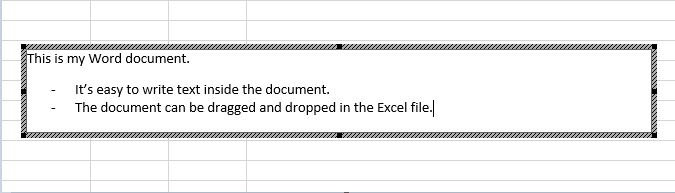
คลิกภายในเซลล์ของสเปรดชีตที่คุณต้องการแทรกวัตถุ
บนแท็บ แทรก ในกลุ่ม ข้อความให้คลิก
บนแท็บ สร้างใหม่ ให้เลือกชนิดของวัตถุที่คุณต้องการแทรกจากรายการที่แสดง ถ้าคุณต้องการแทรกไอคอนลงในสเปรดชีตแทนตัววัตถุ ให้เลือกกล่องกาเครื่องหมาย แสดงเป็นไอคอน
คลิก ตกลง หน้าต่างโปรแกรมใหม่จะเปิดขึ้น หรือหน้าต่างการแก้ไขจะปรากฏขึ้นภายใน Excel ทั้งนี้ขึ้นอยู่กับชนิดของไฟล์ที่คุณกําลังแทรก
สร้างวัตถุใหม่ที่คุณต้องการแทรก
เมื่อคุณทําเสร็จแล้ว ถ้า Excel เปิดหน้าต่างโปรแกรมใหม่ที่คุณสร้างวัตถุ คุณสามารถทํางานได้โดยตรงภายในนั้น
เมื่อคุณทํางานในหน้าต่างเสร็จแล้ว คุณสามารถทํางานอื่นๆ ได้โดยไม่ต้องบันทึกวัตถุฝังตัว เมื่อคุณปิดเวิร์กบุ๊ก วัตถุใหม่ของคุณจะถูกบันทึกโดยอัตโนมัติ
หมายเหตุ
หลังจากที่คุณเพิ่มวัตถุ คุณสามารถลากแล้วปล่อยที่ใดก็ได้บนเวิร์กชีต Excel ของคุณ คุณยังสามารถปรับขนาดวัตถุโดยใช้จุดจับปรับขนาด เมื่อต้องการค้นหาจุดจับ ให้คลิกวัตถุหนึ่งครั้ง
ต้องการความช่วยเหลือเพิ่มเติมไหม
คุณสามารถสอบถามผู้เชี่ยวชาญใน ชุมชนด้านเทคนิคของ Excel หรือรับการสนับสนุนใน ชุมชนได้เสมอ