ต้องการเปลี่ยนรูปภาพที่มีข้อมูลตารางเป็นข้อมูลที่คุณสามารถแก้ไขได้ใน Excel หรือไม่ ด้วยฟีเจอร์ ข้อมูลจากรูปภาพ คุณสามารถสแนปได้
บันทึกย่อประจำรุ่น
แชนเนลปัจจุบัน
ช่องทางขององค์กรรายเดือน
แชนเนลระดับองค์กรแบบรายครึ่งปี
ช่องทาง Enterprise รายครึ่งปี (พรีวิว)
Office for Mac
ใช้ข้อมูลจากรูปภาพ
ด้วยฟีเจอร์ ข้อมูลจากรูปภาพ คุณสามารถแทรกข้อมูลจากการจับภาพหน้าจอบนคลิปบอร์ดของคุณ หรือไฟล์รูปภาพจากคอมพิวเตอร์ของคุณ
สำคัญ
ชุดอักขระต่อไปนี้เท่านั้นที่ได้รับการสนับสนุน: อังกฤษ บอสเนีย โครเอเชีย เช็ก เดนมาร์ก ดัตช์ ฟินแลนด์ ฝรั่งเศส เยอรมัน ฮังการี อิตาลี นอร์เวย์ โปแลนด์ โปรตุเกส โรมาเนีย เซอร์เบีย สโลวัก สโลวีเนีย สเปน สวีเดน และตุรกี
สำคัญ
ข้อมูลจากรูปภาพใน Excel สําหรับ Windows ได้รับการสนับสนุนบน Windows 11 หรือเวอร์ชัน >Windows 10 =1903 (ต้องมี Microsoft Edge WebView2 Runtime ติดตั้งอยู่เท่านั้น)
วิธีการทำงาน
Capture ข้อมูลของคุณจากรูปภาพ มีสองวิธี:
|
วิธีการ |
ขั้นตอน |
เคล็ดลับ |
|
ใช้ไฟล์รูปภาพที่มีอยู่ |
คลิก ข้อมูลจาก>รูปภาพ>จากไฟล์ |
- รูปควรแสดงเฉพาะข้อมูลที่คุณต้องการนําเข้าเท่านั้น ถ้าจําเป็น ให้ครอบตัดรูปภาพ
- หลีกเลี่ยงภาพที่แสดงภาพจากมุม - มุมมองควรมุ่งหน้าและโฟกัส
|
|
จับภาพหน้าจอ |
ถ่ายภาพหน้าจอของตาราง แล้วคลิก ข้อมูลจาก>รูปภาพ>จากคลิปบอร์ด |
- ตรวจสอบให้แน่ใจว่าสกรีนช็อตของคุณมีเฉพาะข้อมูลที่คุณต้องการนําเข้าเท่านั้น
|
หลังจากที่คุณเลือกรูปภาพแล้ว กล่องโต้ตอบ ข้อมูลจากรูปภาพ จะแสดงความคืบหน้าของ Excel ในการวิเคราะห์รูปภาพสําหรับข้อมูล
ตรวจทานผลลัพธ์ ทําการแก้ไขข้อมูลที่จําเป็น แล้วคลิก แทรกข้อมูล
สถานการณ์ที่จะลอง
-
นําเข้าข้อมูลจากไฟล์รูปภาพตัวอย่างคลิกขวาที่รูปภาพต่อไปนี้และ "บันทึกรูปภาพเป็น..." สําเนาภายในเครื่อง จากนั้นใน Excel ให้คลิก ข้อมูลจาก > รูปภาพ > จากไฟล์ แล้วทําตามคําแนะนําบนหน้าจอเพื่อแปลงรูปภาพเป็นข้อมูล
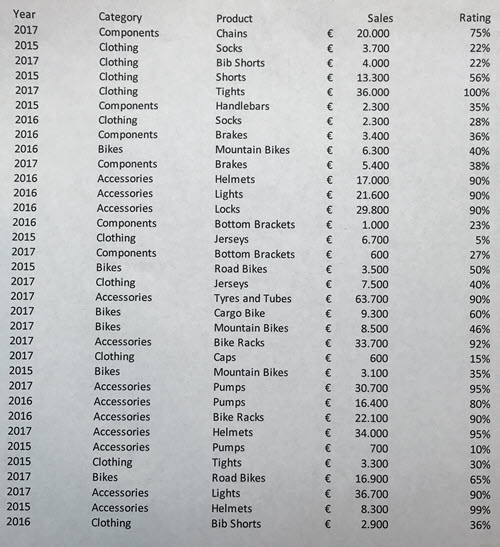
-
จับภาพหน้าจอตารางจากเว็บไซต์ถ้าคุณเคยพยายามคัดลอกและวางข้อมูลบางอย่างจากเว็บไซต์ คุณอาจสังเกตเห็นว่าการจัดรูปแบบมีลักษณะแตกต่างออกไปหลังจากที่คุณวางบนเว็บไซต์แล้ว ลองจับภาพการคลิปหน้าจอของตารางแทน (โดยการกด แป้นโลโก้ Windows + Shift + S) จากนั้นใน Excel ให้เลือก ข้อมูลจาก>รูปภาพ>จากคลิปบอร์ด จากนั้นทําตามคําแนะนําบนหน้าจอ
-
ถ่ายภาพของข้อมูลที่พิมพ์คุณอาจต้องการรับข้อมูลจากการคืนภาษีก่อนหน้าของคุณลงใน Excel และคุณมีสําเนาที่พิมพ์เท่านั้น เพียงแค่ถ่ายภาพของรูปภาพแต่ละรูป ถ่ายโอนรูปภาพไปยังคอมพิวเตอร์ของคุณ (OneDrive เหมาะสําหรับสิ่งนี้) จากนั้นใน Excel ให้คลิก ข้อมูลจาก > รูปภาพ > จากไฟล์ แล้วทําตามคําแนะนําบนหน้าจอเพื่อแปลงรูปภาพเป็นข้อมูล
ด้วยฟีเจอร์ ข้อมูลจากรูปภาพ คุณสามารถแทรกข้อมูลจากไฟล์รูปภาพจากคอมพิวเตอร์ของคุณได้
สำคัญ
ชุดอักขระต่อไปนี้เท่านั้นที่ได้รับการสนับสนุน: อังกฤษ บอสเนีย โครเอเชีย เช็ก เดนมาร์ก ดัตช์ ฟินแลนด์ ฝรั่งเศส เยอรมัน ฮังการี อิตาลี นอร์เวย์ โปแลนด์ โปรตุเกส โรมาเนีย เซอร์เบีย สโลวัก สโลวีเนีย สเปน สวีเดน และตุรกี
วิธีการทำงาน
เมื่อต้องการจับภาพข้อมูลของคุณจากรูปภาพ ให้ทําดังต่อไปนี้:
|
วิธีการ |
ขั้นตอน |
เคล็ดลับ |
|
ใช้ไฟล์รูปภาพที่มีอยู่ |
คลิก ข้อมูลจาก>รูปภาพ > เรียกดู และเลือกไฟล์>รูปภาพ เปิด |
- รูปควรแสดงเฉพาะข้อมูลที่คุณต้องการนําเข้าเท่านั้น ถ้าจําเป็น ให้ครอบตัดรูปภาพ
- หลีกเลี่ยงภาพที่แสดงภาพจากมุม - มุมมองควรมุ่งหน้าและโฟกัส
|
หลังจากที่คุณเลือกและเปิดไฟล์รูปภาพแล้ว กล่องโต้ตอบ ข้อมูลจากรูปภาพ จะแสดงความคืบหน้าของ Excel ในการวิเคราะห์รูปภาพสําหรับข้อมูล
ตรวจทานผลลัพธ์ ทําการแก้ไขข้อมูลที่จําเป็น แล้วคลิก แทรกข้อมูล
สถานการณ์ที่จะลอง
-
นําเข้าข้อมูลจากไฟล์รูปภาพตัวอย่างคลิกขวาที่รูปภาพต่อไปนี้และ "บันทึกรูปภาพเป็น..." สําเนาภายในเครื่อง จากนั้นใน Excel ให้คลิก ข้อมูลจาก > รูปภาพ แล้วทําตามคําแนะนําบนหน้าจอเพื่อแปลงรูปภาพเป็นข้อมูล
-
ถ่ายภาพของข้อมูลที่พิมพ์คุณอาจต้องการรับข้อมูลจากการคืนภาษีก่อนหน้าของคุณลงใน Excel และคุณมีสําเนาที่พิมพ์เท่านั้น เพียงแค่ถ่ายภาพของรูปภาพแต่ละรูป ถ่ายโอนรูปภาพไปยังคอมพิวเตอร์ของคุณ (OneDrive เหมาะสําหรับสิ่งนี้) จากนั้นใน Excel ให้คลิก ข้อมูลจาก > รูปภาพ แล้วทําตามคําแนะนําบนหน้าจอเพื่อแปลงรูปภาพเป็นข้อมูล
ด้วยฟีเจอร์ ข้อมูลจากรูปภาพ คุณสามารถแทรกข้อมูลจากการคลิปหน้าจอบนคลิปบอร์ด ไฟล์รูปภาพจากคอมพิวเตอร์ของคุณ หรือจากกล้อง iPhone ของคุณ
สำคัญ
ชุดอักขระต่อไปนี้เท่านั้นที่ได้รับการสนับสนุน: อังกฤษ บอสเนีย โครเอเชีย เช็ก เดนมาร์ก ดัตช์ ฟินแลนด์ ฝรั่งเศส เยอรมัน ฮังการี อิตาลี นอร์เวย์ โปแลนด์ โปรตุเกส โรมาเนีย เซอร์เบีย สโลวัก สโลวีเนีย สเปน สวีเดน และตุรกี
วิธีการทำงาน
Capture ข้อมูลของคุณจากรูปภาพ มีสามวิธี:
|
วิธีการ |
ขั้นตอน |
เคล็ดลับ |
|
ใช้ไฟล์รูปภาพที่มีอยู่ |
คลิก ข้อมูลจาก>รูปภาพ>จากไฟล์ |
- รูปควรแสดงเฉพาะข้อมูลที่คุณต้องการนําเข้าเท่านั้น ถ้าจําเป็น ให้ครอบตัดรูปภาพ
- หลีกเลี่ยงภาพที่แสดงภาพจากมุม - มุมมองควรมุ่งหน้าและโฟกัส ถ้าทําได้ ให้พิจารณาแก้ไขมุมมองโดยใช้ตัวควบคุม iPhone ของคุณ
|
|
จับภาพหน้าจอ |
ถ่ายภาพหน้าจอของตาราง แล้วคลิก ข้อมูลจาก>รูปภาพ>จากคลิปบอร์ด |
- ตรวจสอบให้แน่ใจว่าสกรีนช็อตของคุณมีเฉพาะข้อมูลที่คุณต้องการนําเข้าเท่านั้น
|
|
สแกนข้อมูลโดยใช้ iPhone ของคุณ(ต้องใช้ iPhone ที่กําหนดค่าเพื่อใช้ Continuity Camera) |
- ใน Excel ให้คลิกขวาที่เซลล์ แล้วคลิก สแกนเอกสาร
- เล็งกล้อง iPhone ของคุณที่ข้อมูล.
ปรับแสงและโฟกัส จากนั้นแตะปุ่มเพื่อถ่ายภาพ - ปรับเปลี่ยนรูปภาพเพิ่มเติม จากนั้นแตะ บันทึก
|
- เอกสารที่คุณกําลังสแกนควรติดสว่างมากที่สุดเท่าที่จะเป็นไปได้
- ตรวจสอบให้แน่ใจว่าคุณสแกนเฉพาะข้อมูลที่คุณต้องการนําเข้า
- อย่าสแกนจากมุม - มุ่งเป้าไปที่ข้อมูลโดยตรง ถ้าจําเป็น ให้ใช้ตัวควบคุม iPhone ของคุณเพื่อปรับเปลี่ยนรูปภาพที่สแกน
|
หลังจากที่คุณจับภาพแล้ว กล่องโต้ตอบ ข้อมูลจากรูปภาพ จะแสดงความคืบหน้าของ Excel ในการวิเคราะห์รูปภาพสําหรับข้อมูล
ตรวจทานผลลัพธ์ ทําการแก้ไขข้อมูลที่จําเป็น แล้วคลิก แทรกข้อมูล
สถานการณ์ที่จะลอง
-
นําเข้าข้อมูลจากไฟล์รูปภาพตัวอย่างคลิกขวาที่รูปภาพต่อไปนี้และ "บันทึกรูปภาพเป็น..." สําเนาภายในเครื่อง จากนั้นใน Excel ให้คลิก ข้อมูลจาก > รูปภาพ > จากไฟล์ แล้วทําตามคําแนะนําบนหน้าจอเพื่อแปลงรูปภาพเป็นข้อมูล
-
สแกนข้อมูลบางส่วนจากหนังสือหรือนิตยสารถ้าคุณเห็นข้อมูลที่น่าสนใจบางอย่างในหนังสือและต้องการใช้ใน Excel นี่เป็นวิธีที่ยอดเยี่ยมในการข้ามการพิมพ์ ถ้าคุณมี iPhone ให้คลิกขวาใน Excel บน Mac ของคุณ แล้วเลือก สแกนเอกสาร iPhone ของคุณจะสว่างขึ้น จากนั้นคุณสามารถถ่ายภาพของข้อมูล และทําตามคําแนะนําบนหน้าจอเพื่อนําข้อมูลลงใน Excel ในเวลาไม่นาน
-
จับภาพหน้าจอตารางจากเว็บไซต์ถ้าคุณเคยพยายามคัดลอกและวางข้อมูลบางอย่างจากเว็บไซต์ คุณอาจสังเกตเห็นว่าการจัดรูปแบบมีลักษณะแตกต่างออกไปหลังจากที่คุณวางบนเว็บไซต์แล้ว แต่ให้ลองจับภาพการคลิปหน้าจอของตาราง (โดยการกด SHIFT+CTRL+CMD+4 บน Mac ของคุณ) จากนั้นใน Excel ให้เลือก ข้อมูลจาก>รูปภาพ>จากคลิปบอร์ด จากนั้นทําตามคําแนะนําบนหน้าจอ
-
ถ่ายภาพของข้อมูลที่พิมพ์คุณอาจต้องการรับข้อมูลจากการคืนภาษีก่อนหน้าของคุณลงใน Excel และคุณมีสําเนาที่พิมพ์เท่านั้น เพียงแค่ถ่ายภาพของรูปภาพแต่ละรูป ถ่ายโอนรูปภาพไปยัง Mac ของคุณ (OneDrive เหมาะสําหรับสิ่งนี้) จากนั้นใน Excel ให้คลิก ข้อมูลจาก > รูปภาพ > จากไฟล์ แล้วทําตามคําแนะนําบนหน้าจอเพื่อแปลงรูปภาพเป็นข้อมูล
เริ่มต้นใช้งาน
เปิด Excel บนโทรศัพท์หรือแท็บเล็ตของคุณ แล้วแตะ แทรก > ข้อมูลจากรูปภาพ

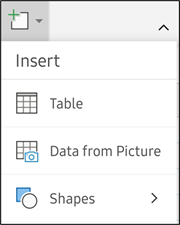
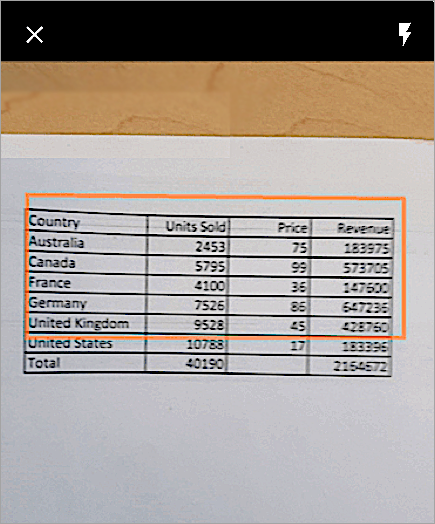
จากนั้น ให้จํากัดข้อมูลของคุณให้แคบลงจนกว่าคุณจะเห็นข้อมูลถูกล้อมรอบด้วยเส้นขอบสีแดง จากนั้นแตะปุ่มจับภาพ ถ้าจําเป็น คุณสามารถใช้จุดจับปรับขนาดรอบขอบของรูปเพื่อครอบตัดรูปภาพก่อนได้
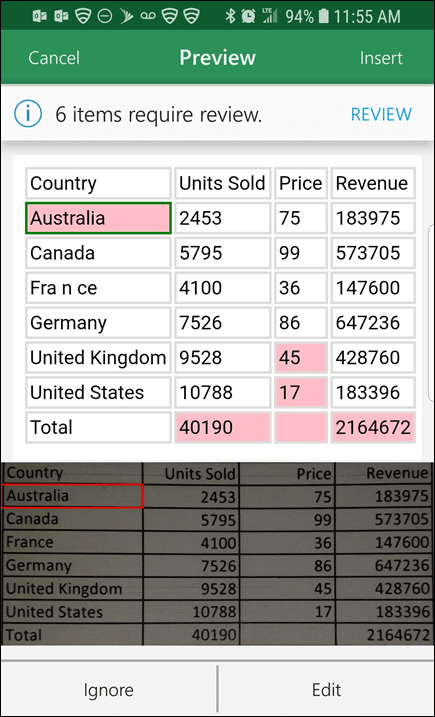
กลไก AI ที่มีประสิทธิภาพของ Excel จะประมวลผลรูปภาพและแปลงเป็นตาราง เมื่อนําเข้าข้อมูลของคุณเป็นครั้งแรก คุณจะมีโอกาสแก้ไขปัญหาที่พบในระหว่างกระบวนการแปลง แตะ ละเว้น เพื่อย้ายไปยังปัญหาถัดไปหรือแตะ แก้ไข เพื่อแก้ไขปัญหา
กด แทรก เมื่อคุณทําเสร็จแล้ว และ Excel จะเสร็จสิ้นกระบวนการแปลง และแสดงข้อมูลของคุณ

ใช้แอป Microsoft 365
หากคุณต้องการใช้แอป Microsoft 365 คุณสามารถทําสิ่งเดียวกันได้จากที่นั่น
เปิดแอป Microsoft 365 บนโทรศัพท์ของคุณ แล้วเลือก การดําเนินการ>รูปภาพไปยังตาราง
ชี้กล้องไปที่ตารางที่คุณต้องการ แล้วแตะปุ่มจับภาพ แอปจะครอบตัดรูปภาพโดยอัตโนมัติเพื่อให้มีเฉพาะตาราง ถ้าจําเป็น ให้ปรับครอบตัดด้วยจุดจับปรับขนาดรอบๆ ขอบของรูปภาพ เลือก ยืนยัน เมื่อคุณทําเสร็จแล้ว แอปจะแยกข้อมูลจากรูปภาพและแสดงตัวอย่างของตาราง
เลือก เปิด เพื่อเปิดตารางใน Excel หากแอป Microsoft 365 พบปัญหาในตาราง เช่น การพิมพ์ผิดที่เกิดจากกระบวนการแยก จะถามว่าคุณต้องการจัดการกับปัญหาเหล่านั้นอย่างไร เลือกทำอย่างใดอย่างหนึ่งต่อไปนี้:
- เลือก เปิดต่อไป เพื่อเปิดตารางใน Excel และแก้ไขปัญหาใดๆ ที่นั่น
- เลือก ตรวจสอบ เพื่อแก้ไขปัญหาในแอป Microsoft 365 สําหรับแต่ละปัญหา ให้เลือก ละเว้น เพื่อไปยังปัญหาถัดไป หรือใช้แป้นพิมพ์บนหน้าจอเพื่อแก้ไขปัญหา หลังจากที่คุณได้จัดการกับทุกปัญหา ตารางจะเปิดขึ้นใน Excel
หลังจากแก้ไขตารางตามที่คุณต้องการแล้ว อย่าลืมบันทึก
ภาษาที่สนับสนุน
สำคัญ
ชุดอักขระต่อไปนี้เท่านั้นที่ได้รับการสนับสนุน: อังกฤษ บอสเนีย โครเอเชีย เช็ก เดนมาร์ก ดัตช์ ฟินแลนด์ ฝรั่งเศส เยอรมัน ฮังการี อิตาลี นอร์เวย์ โปแลนด์ โปรตุเกส โรมาเนีย เซอร์เบีย สโลวัก สโลวีเนีย สเปน สวีเดน และตุรกี
ดูเพิ่มเติม
รับ Office for Android
วิดีโอ: เริ่มต้นใช้งาน Excel for Android
ความช่วยเหลือ Excel for Android
