
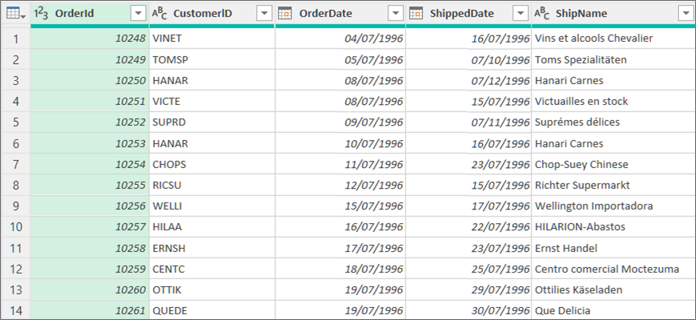
คุณสามารถจัดการการแสดงตัวอย่างข้อมูลในหลายๆ ด้านในตัวแก้ไข Power Query ได้ด้วยการตั้งค่าตัวเลือกต่างๆ ตัวเลือกเหล่านี้หลายตัวเลือกมีผลกระทบต่อประสิทธิภาพซึ่งเป็นประโยชน์ในการทราบ
ตั้งค่าตัวเลือกข้อมูลพื้นหลัง
คุณสามารถควบคุมวิธีการดาวน์โหลดข้อมูลตัวอย่างได้โดยตรงหรือในเบื้องหลัง
เลือกทำอย่างใดอย่างหนึ่งต่อไปนี้:
- ใน Excel ให้เลือกตัวเลือกการ>สืบ>ค้นข้อมูล
- ในตัวแก้ไข Power Query ให้เลือกตัวเลือกไฟล์> และการตั้งค่า> ตัวเลือกคิวรี
ในบานหน้าต่างด้านซ้าย ภายใต้ ส่วนกลาง ให้เลือก โหลดข้อมูล จากนั้นภายใต้ ข้อมูลพื้นหลัง ให้เลือกหนึ่งในตัวเลือกต่อไปนี้:
- อนุญาตให้ดาวน์โหลดการแสดงตัวอย่างข้อมูลในเบื้องหลังเสมอ
- อนุญาตให้ดาวน์โหลดการแสดงตัวอย่างข้อมูลในเบื้องหลังตามการตั้งค่าของแต่ละไฟล์
- ไม่อนุญาตให้ดาวน์โหลดการแสดงตัวอย่างข้อมูลในเบื้องหลัง
ในบานหน้าต่างด้านซ้าย ภายใต้ เวิร์กบุ๊กปัจจุบัน ให้เลือก โหลดข้อมูล จากนั้นภายใต้ ข้อมูลพื้นหลัง ให้เลือกหรือล้าง อนุญาตให้ดาวน์โหลดการแสดงตัวอย่างข้อมูลในพื้นหลัง
ตั้งค่าวิธีต่างๆ ในการดูการแสดงตัวอย่างข้อมูล
คุณสามารถดูข้อมูลในแบบอักษรแบบช่องไฟเดี่ยวหรือแสดงอักขระพิเศษ เช่น บรรทัดใหม่
ตั้งค่าตัวเลือกสําหรับข้อมูลตัวอย่างปัจจุบัน
ในตัวแก้ไข Power Query ให้เลือก มุมมอง แล้วเลือกหรือล้างหนึ่งในตัวเลือกต่อไปนี้ในกลุ่ม แสดงตัวอย่างข้อมูล :
- ช่องไฟเดี่ยว แสดงตัวอย่างเนื้อหาโดยใช้ฟอนต์แบบช่องไฟเดี่ยว
- แสดงช่องว่าง แสดงอักขระช่องว่างและบรรทัดใหม่
- คุณภาพคอลัมน์ แสดงรายละเอียดคุณภาพของคอลัมน์ในการแสดงตัวอย่างข้อมูล
- การกระจายคอลัมน์ แสดงการแจกแจงค่าคอลัมน์ในการแสดงตัวอย่างข้อมูล
- โปรไฟล์คอลัมน์ แสดงโปรไฟล์คอลัมน์ในบานหน้าต่างรายละเอียด
ตั้งค่าตัวเลือกสําหรับเวิร์กบุ๊กทั้งหมดของคุณ
เลือก ตัวเลือกไฟล์>และการตั้งค่า>ตัวเลือกคิว>รี แสดงตัวอย่างข้อมูลตัวแก้ไข> Power Query
ในบานหน้าต่างด้านซ้าย ภายใต้ ส่วนกลาง ให้เลือก ตัวแก้ไข Power Query
ในบานหน้าต่างด้านขวา ภายใต้ แสดงตัวอย่างข้อมูล ให้เลือกหรือล้างตัวเลือกต่อไปนี้
- แสดงตัวอย่างเนื้อหาโดยใช้ฟอนต์ Monospaced
- แสดงอักขระช่องว่างและอักขระบรรทัดใหม่
ตั้งค่าการสร้างโพรไฟล์คอลัมน์
ตามค่าเริ่มต้น การสร้างโปรไฟล์คอลัมน์จะยึดตามแถวข้อมูล 1,000 แถวแรกเพื่อปรับปรุงประสิทธิภาพการทํางานในตัวแก้ไข Power Query สําหรับสถิติและข้อมูลการสร้างโปรไฟล์ที่สมบูรณ์ยิ่งขึ้น คุณสามารถสลับไปยังการสร้างโปรไฟล์ตามชุดข้อมูลทั้งหมดได้ ตัวเลือกนี้อาจใช้เวลานานกว่าในการคํานวณชุดข้อมูลขนาดใหญ่
เมื่อต้องการเปิดแบบสอบถาม ให้ค้นหาแบบสอบถามที่โหลดไว้ก่อนหน้านี้จากตัวแก้ไข Power Query เลือกเซลล์ในข้อมูล แล้วเลือกแก้ไขแบบสอบถาม> สําหรับข้อมูลเพิ่มเติม ให้ดูที่ สร้าง โหลด หรือแก้ไขคิวรีใน Excel (Power Query)
ที่มุมขวาล่างของบานหน้าต่างแสดงตัวอย่างข้อมูล ให้เลือกหนึ่งในคําสั่งทางด้านขวาของจํานวนคอลัมน์และแถว:
- การสร้างโพรไฟล์คอลัมน์ที่ยึดตามแถว 1000 แถวแรก
- การสร้างโพรไฟล์คอลัมน์ที่ยึดตามชุดข้อมูลทั้งหมด