
ใน Power Query คุณสามารถผสานคอลัมน์อย่างน้อยสองคอลัมน์ในคิวรีของคุณได้ คุณสามารถผสานคอลัมน์เพื่อแทนที่ด้วยคอลัมน์ที่ผสานหนึ่งคอลัมน์ หรือสร้างคอลัมน์ที่ผสานใหม่ควบคู่ไปกับคอลัมน์ที่ผสาน คุณสามารถผสานคอลัมน์ของชนิดข้อมูล Text เท่านั้น ข้อมูลต่อไปนี้ใช้ในตัวอย่าง
เคล็ดลับ เป็นความคิดที่ดีที่จะสร้างคอลัมน์ใหม่และเก็บคอลัมน์เดิมไว้ เพื่อป้องกันข้อผิดพลาดในการรีเฟรชที่อาจเกิดขึ้นในภายหลังได้ดียิ่งขึ้น
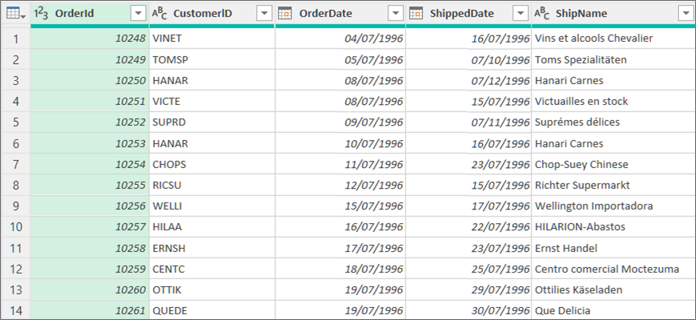
ผสานคอลัมน์เพื่อแทนที่คอลัมน์ที่มีอยู่
เมื่อคุณผสานคอลัมน์ คอลัมน์ที่เลือกจะเปลี่ยนเป็นคอลัมน์เดียวที่เรียกว่า ผสาน สองคอลัมน์เดิมจะใช้ไม่ได้อีกต่อไป
ในตัวอย่างนี้ เราจะผสาน OrderID และCustomerID
เมื่อต้องการเปิดแบบสอบถาม ให้ค้นหาคิวรีที่โหลดไว้ก่อนหน้านี้จากตัวแก้ไข Power Query เลือกเซลล์ในข้อมูล แล้วเลือกแก้ไขคิวรี> สําหรับข้อมูลเพิ่มเติมให้ดู สร้าง โหลด หรือแก้ไขคิวรีใน Excel
ตรวจสอบให้แน่ใจว่าคอลัมน์ที่คุณต้องการผสานเป็นชนิดข้อมูล Text ถ้าจําเป็น ให้เลือกคอลัมน์ จากนั้นเลือกแปลง>ข้อความชนิดข้อมูล>
เลือกคอลัมน์อย่างน้อยสองคอลัมน์ที่คุณต้องการผสาน เมื่อต้องการเลือกคอลัมน์ที่อยู่ติดกัน ให้กด Shift+คลิก เมื่อต้องการเลือกคอลัมน์ที่อยู่ไม่ติดกัน ให้กด CTRL+คลิก
ลําดับของการเลือกจะตั้งค่าลําดับของค่าที่ผสาน
เลือกแปลง ผ>สานคอลัมน์
ในกล่องโต้ตอบผ สานคอลัมน์ ให้ระบุตัวคั่นเพื่อแทรกระหว่างคอลัมน์ที่ผสานแต่ละคอลัมน์ คุณสามารถเลือกจากค่าตัวคั่นที่กําหนดไว้ล่วงหน้าหรือระบุค่าตัวคั่นแบบกําหนดเอง
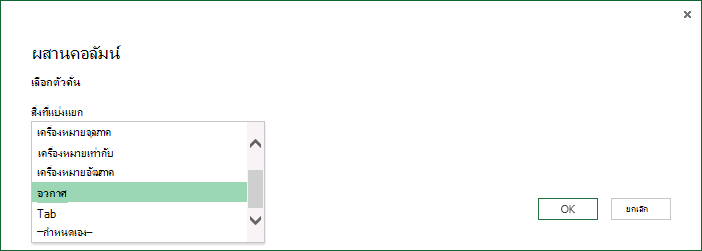
เลือกตกลง
ผลลัพธ์
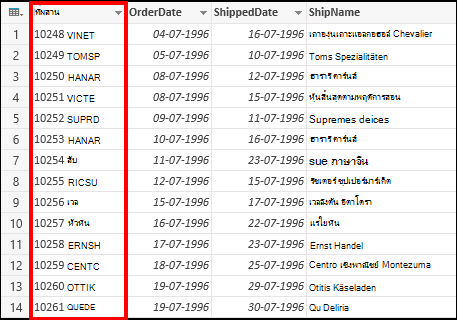
คุณสามารถเปลี่ยนชื่อคอลัมน์ที่ผสานเพื่อให้มีความหมายมากขึ้นสําหรับคุณได้ สําหรับข้อมูลเพิ่มเติม ให้ดูที่ เปลี่ยนชื่อคอลัมน์
ผสานคอลัมน์เพื่อสร้างคอลัมน์ใหม่
คุณสามารถแทรกคอลัมน์แบบกําหนดเองลงในตารางคิวรี และใช้คอลัมน์แบบกําหนดเองเพื่อผสานคอลัมน์อย่างน้อยสองคอลัมน์อย่างมีประสิทธิภาพ ในกรณีนี้ คอลัมน์ที่ผสานจะยังคงพร้อมใช้งานพร้อมกับคอลัมน์ที่ผสานใหม่ในตารางคิวรี
ในตัวอย่างนี้ เราจะผสาน OrderID และ CustomerID โดย คั่นด้วยอักขระช่องว่าง
เมื่อต้องการเปิดแบบสอบถาม ให้ค้นหาคิวรีที่โหลดไว้ก่อนหน้านี้จากตัวแก้ไข Power Query เลือกเซลล์ในข้อมูล แล้วเลือกแก้ไขคิวรี> สําหรับข้อมูลเพิ่มเติมให้ดู สร้าง โหลด หรือแก้ไขคิวรีใน Excel
ตรวจสอบให้แน่ใจว่าคอลัมน์ที่คุณต้องการผสานเป็นชนิดข้อมูล Text เลือกแปลง เปลี่ยน>ชนิดข้อความ>
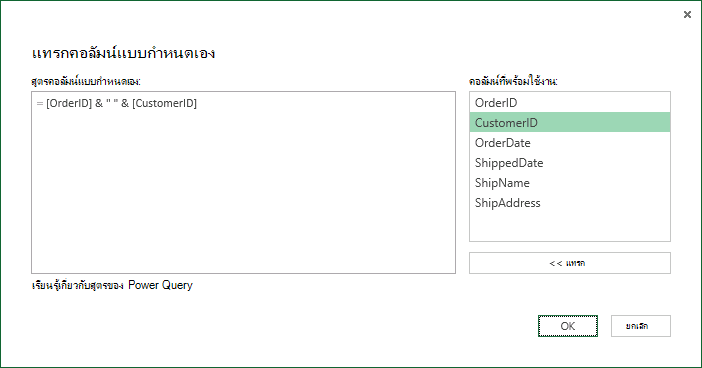
เลือก เพิ่มคอลัมน์>คอลัมน์แบบกําหนดเอง กล่องโต้ตอบ คอลัมน์แบบกําหนดเอง จะปรากฏขึ้น
ในรายการ คอลัมน์ที่พร้อมใช้งาน ให้เลือกคอลัมน์แรก แล้วเลือก แทรก นอกจากนี้ คุณยังสามารถดับเบิลคลิกที่คอลัมน์แรกได้ด้วย คอลัมน์จะถูกเพิ่มลงในกล่อง สูตรคอลัมน์แบบกําหนดเอง โดยทันทีหลังจากเครื่องหมายเท่ากับ (=)
เคล็ดลับ ในกล่อง สูตรคอลัมน์แบบกําหนดเอง ให้กด Ctrl + Space เพื่อแสดงคอลัมน์และองค์ประกอบสูตรอื่นๆ
ในกล่อง สูตรคอลัมน์แบบกําหนดเอง ให้ใส่เครื่องหมายและ (&) หลังคอลัมน์แรกที่คุณแทรก
ตัวดําเนินการเครื่องหมาย และ (&) ใช้เพื่อรวมค่าใน Power Query ด้วยวิธีเดียวกันกับใน Excel
คุณสามารถระบุตัวคั่นเพิ่มเติม เช่น อักขระช่องว่าง โดยการใส่ " " หลังเครื่องหมายและ (&)
ในกล่อง สูตรคอลัมน์แบบกําหนดเอง ให้ใส่เครื่องหมายและ (&) อื่นหลังอักขระช่องว่าง
ในรายการ คอลัมน์ที่พร้อมใช้งาน ให้เลือกคอลัมน์ที่สอง แล้วเลือก แทรก นอกจากนี้ คุณยังสามารถดับเบิลคลิกที่คอลัมน์ที่สองได้อีกด้วย
เลือกตกลง
ผลลัพธ์
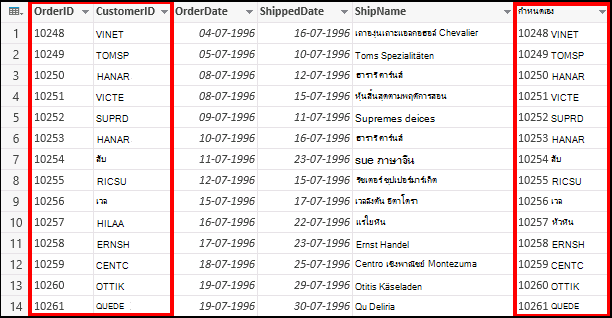
คุณสามารถเปลี่ยนชื่อคอลัมน์แบบกําหนดเอง เพื่อให้มีความหมายมากขึ้นสําหรับคุณได้ สําหรับข้อมูลเพิ่มเติม ให้ดูที่ เปลี่ยนชื่อคอลัมน์