
คุณสามารถย้ายแผนภูมิไปยังตําแหน่งใดก็ได้บนเวิร์กชีต หรือไปยังเวิร์กชีตใหม่หรือเวิร์กชีตที่มีอยู่ คุณยังสามารถเปลี่ยนขนาดของแผนภูมิให้พอดียิ่งขึ้นได้อีกด้วย
ตามค่าเริ่มต้น แผนภูมิจะถูกย้ายและปรับขนาดตามเซลล์ เมื่อคุณเปลี่ยนขนาดของเซลล์ในเวิร์กชีต ขนาดของแผนภูมิจะปรับตามนั้น คุณสามารถเปลี่ยนตัวเลือกการวางตําแหน่งนี้ได้ ถ้าคุณไม่ต้องการย้ายหรือปรับขนาดแผนภูมิพร้อมกับเซลล์เวิร์กชีต
ย้ายแผนภูมิไปยังตําแหน่งอื่นในเวิร์กชีต
เมื่อต้องการย้ายแผนภูมิ ให้ลากแผนภูมิไปยังตำแหน่งที่คุณต้องการ
ย้ายแผนภูมิไปยังเวิร์กชีตอื่น
คลิกที่ใดก็ได้ในแผนภูมิ
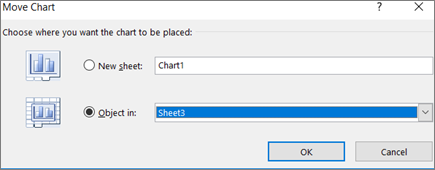
การทําเช่นนี้จะแสดงตัวเลือก เครื่องมือแผนภูมิ บน Ribbonภายใต้ เครื่องมือแผนภูมิ บนแท็บ ออกแบบ ในกลุ่ม ตําแหน่งที่ตั้ง ให้คลิก ย้ายแผนภูมิ

เลือกทำอย่างใดอย่างหนึ่งต่อไปนี้:
เมื่อต้องการย้ายแผนภูมิไปยังเวิร์กชีตใหม่ ให้คลิก แผ่นงานใหม่ จากนั้นในกล่อง แผ่นงานใหม่ ให้พิมพ์ชื่อสําหรับเวิร์กชีต
เมื่อต้องการย้ายแผนภูมิเป็นวัตถุในเวิร์กชีตอื่น ให้คลิก วัตถุใน จากนั้นในกล่อง วัตถุใน ให้เลือกเวิร์กชีตที่คุณต้องการวางแผนภูมิ
เคล็ดลับ
คุณยังสามารถวางแผนภูมิในแผ่นงานแผนภูมิอื่นได้อีกด้วย
ปรับขนาดแผนภูมิ
เมื่อต้องการปรับขนาดแผนภูมิ ให้ทำอย่างใดอย่างหนึ่งต่อไปนี้
เมื่อต้องการเปลี่ยนขนาดด้วยตนเอง ให้คลิกที่แผนภูมิ แล้วลากจุดจับปรับขนาดให้ได้ขนาดที่คุณต้องการ
เมื่อต้องการใช้การวัดความสูงและความกว้างที่ระบุ บนแท็บ รูปแบบ ในกลุ่ม ขนาด ให้ใส่ขนาดในกล่อง ความสูง และ ความกว้าง

เมื่อต้องการเปลี่ยนขนาดและมาตราส่วนของแผนภูมิ บนแท็บ รูปแบบ ในกลุ่ม ขนาด ให้คลิก
 จากนั้นในกล่อง ความสูงของมาตราส่วน และ ความกว้างมาตราส่วน ให้ใส่ตัวเลขที่คุณต้องการ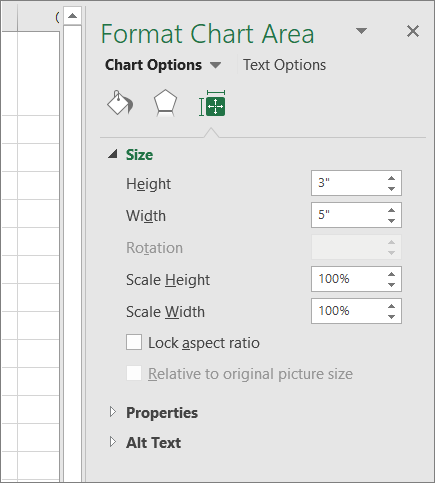
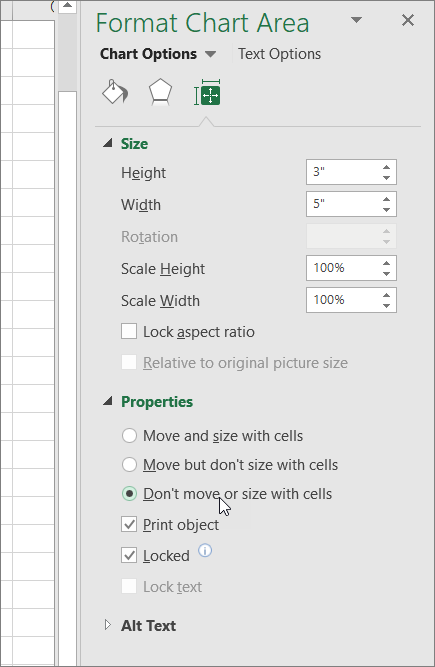
ป้องกันไม่ให้แผนภูมิย้ายและปรับขนาดด้วยเซลล์บนเวิร์กชีต
คลิกที่ใดก็ได้ในแผนภูมิ
การทําเช่นนี้จะแสดงตัวเลือก เครื่องมือแผนภูมิ บน Ribbonคลิกแท็บ รูปแบบ ในกลุ่ม ขนาด ให้คลิก
ในบานหน้าต่าง จัดรูปแบบพื้นที่แผนภูมิ ให้เลือก คุณสมบัติ แล้วเลือกตัวเลือกที่เหมาะสม
ต้องการความช่วยเหลือเพิ่มเติมไหม
คุณสามารถสอบถามผู้เชี่ยวชาญใน ชุมชนด้านเทคนิคของ Excel หรือรับการสนับสนุนใน ชุมชนได้เสมอ