
ถ้าคุณไม่คุ้นเคยกับ Excel สำหรับเว็บ คุณจะค้นพบในไม่ช้าว่าโปรแกรมไม่ได้เป็นเพียงแค่ตารางสําหรับให้คุณใส่ตัวเลขลงในคอลัมน์หรือแถวเท่านั้น ใช่ คุณสามารถใช้ Excel สำหรับเว็บเพื่อค้นหาผลรวมสําหรับคอลัมน์หรือแถวของตัวเลขได้ แต่คุณยังสามารถคํานวณดอกเบี้ยเงินกู้ แก้โจทย์คณิตศาสตร์หรือปัญหาทางวิศวกรรม หรือค้นหากรณีที่ดีที่สุดโดยยึดตามค่าตัวแปรที่คุณใส่ไว้ได้อีกด้วย
Excel สำหรับเว็บทําสิ่งนี้ได้ด้วยการใช้สูตรในเซลล์ สูตรจะทําการคํานวณหรือดําเนินการรูปแบบอื่นๆ กับข้อมูลในเวิร์กชีตของคุณ สูตรจะขึ้นต้นด้วยเครื่องหมายเท่ากับ (=) เสมอ ซึ่งสามารถตามด้วยตัวเลข ตัวดําเนินการทางคณิตศาสตร์ (เช่น เครื่องหมายบวกหรือเครื่องหมายลบ) และฟังก์ชันซึ่งสามารถเพิ่มประโยชน์ของสูตรได้อย่างเต็มที่
ตัวอย่างเช่น สูตรต่อไปนี้จะคูณ 2 ด้วย 3 แล้วจึงบวก 5 เข้ากับผลลัพธ์ที่ได้ก็จะได้คำตอบเท่ากับ 11
=2*3+5
สูตรต่อไปนี้ใช้ฟังก์ชัน PMT เพื่อคำนวณการชำระค่าจำนอง ($1,073.64) โดยยึดตามอัตราดอกเบี้ย 5 เปอร์เซ็นต์ (5% หารด้วย 12 เดือนเท่ากับอัตราดอกเบี้ยรายเดือน) เป็นระยะเวลา 30 ปี (360 เดือน) สำหรับเงินกู้จำนวน 200,000 ดอลลาร์
=PMT(0.05/12,360,200000)
ต่อไปนี้เป็นตัวอย่างเพิ่มเติมบางตัวอย่างที่คุณสามารถใส่ลงในเวิร์กชีตได้
- =A1+A2+A3 บวกค่าในเซลล์ A1, A2 และ A3
- =SQRT(A1) ใช้ฟังก์ชัน SQRT เพื่อส่งกลับรากที่สองของค่าใน A1
- =TODAY() ส่งกลับค่าวันที่ปัจจุบัน
- =UPPER("hello") แปลงข้อความ "hello" เป็น "HELLO" โดยใช้ฟังก์ชันเวิร์กชีต UPPER
- =IF(A1>0) ทดสอบเซลล์ A1 เพื่อระบุว่าเซลล์นั้นมีค่าที่มากกว่า 0 อยู่หรือไม่
ส่วนต่างๆ ของสูตร
สูตรอาจประกอบด้วยสิ่งใดสิ่งหนึ่งหรือทั้งหมดต่อไปนี้คือ ฟังก์ชัน การอ้างอิง ตัวดำเนินการ และ ค่าคงที่
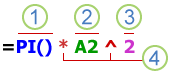 1. ฟังก์ชัน เช่น ฟังก์ชัน PI() ส่งกลับค่าของ Pi คือ 3.142...
2. การอ้างอิง เช่น A2 ส่งกลับค่าในเซลล์ A2
3. ค่าคงที่: คือค่าของจํานวนหรือค่าของข้อความที่ใส่เข้าไปยังสูตรโดยตรง เช่น 2
4. ตัวดำเนินการ เช่น ตัวดำเนินการ ^ (แคเรท) ทำหน้าที่ยกกำลังตัวเลข และตัวดำเนินการ * (เครื่องหมายดอกจัน) ทำหน้าที่คูณตัวเลข
การใช้ค่าคงที่ในสูตร
ค่าคงที่เป็นค่าที่ไม่ได้คํานวณ มันจะเหมือนเดิมเสมอ ตัวอย่างเช่น วันที่ 10/9/2028 ตัวเลข 210 และข้อความ "รายได้ประจําไตรมาส" ทั้งหมดนี้เป็นค่าคงที่ นิพจน์หรือค่าที่เป็นผลลัพธ์จากนิพจน์ไม่ใช่ค่าคงที่ ถ้าคุณใช้ค่าคงที่ในสูตรแทนการอ้างอิงเซลล์ (เช่น =30+70+110) ผลลัพธ์จะเปลี่ยนแปลงเมื่อคุณแก้ไขสูตรเท่านั้น
การใช้ตัวดำเนินการการคำนวณในสูตร
ตัวดําเนินการจะระบุถึงชนิดของการคํานวณที่คุณต้องการดําเนินการกับองค์ประกอบของสูตร โดยจะมีแบบแผนของลําดับที่การคํานวณจะเกิดขึ้น (ซึ่งเป็นไปตามกฎทางคณิตศาสตร์ทั่วไป) แต่คุณสามารถเปลี่ยนลําดับนี้ได้โดยใช้วงเล็บ
ชนิดของตัวดำเนินการ
มีตัวดำเนินการคำนวณที่ต่างกันอยู่สี่ชนิด ได้แก่ คณิตศาสตร์ การเปรียบเทียบ การนำข้อความมาต่อกัน และการอ้างอิง
ตัวดำเนินการทางคณิตศาสตร์
ถ้าต้องการดำเนินการคำนวณด้วยวิธีทางคณิตศาสตร์ขั้นพื้นฐาน เช่น บวก ลบ คูณ หรือหาร หรือเมื่อต้องการรวมตัวเลข และหาผลลัพธ์เป็นตัวเลข ให้ใช้ตัวดำเนินการทางคณิตศาสตร์ต่อไปนี้
| ตัวดำเนินการทางคณิตศาสตร์ | ความหมาย | ตัวอย่าง |
|---|---|---|
| + (เครื่องหมายบวก) | การบวก | 3+3 |
| - (เครื่องหมายลบ) | การลบ ประโยคปฏิเสธ |
3–1 –1 |
| * (เครื่องหมายดอกจัน) | การคูณ | 3*3 |
| / (เครื่องหมายทับ) | การหาร | 3/3 |
| % (เครื่องหมายเปอร์เซ็นต์) | เปอร์เซ็นต์ | 20% |
| ^ (แคเรท) | การยกกำลัง | 3^2 |
ตัวดำเนินการเปรียบเทียบ
คุณสามารถเปรียบเทียบค่าสองค่าได้โดยใช้ตัวดําเนินการต่อไปนี้ เมื่อเปรียบเทียบค่าสองค่าโดยใช้ตัวดำเนินการเหล่านี้ ผลลัพธ์ที่ได้คือค่าตรรกะ ได้แก่ TRUE หรือ FALSE
| ตัวดำเนินการเปรียบเทียบ | ความหมาย | ตัวอย่าง |
|---|---|---|
| = (เครื่องหมายเท่ากับ) | เท่ากับ | A1=B1 |
| > (เครื่องหมายมากกว่า) | มากกว่า | A1>B1 |
| < (เครื่องหมายน้อยกว่า) | น้อยกว่า | A1<B1 |
| >= (เครื่องหมายมากกว่าหรือเท่ากับ) | มากกว่าหรือเท่ากับ | A1>=B1 |
| <= (เครื่องหมายน้อยกว่าหรือเท่ากับ) | น้อยกว่าหรือเท่ากับ | A1<=B1 |
| <> (เครื่องหมายไม่เท่ากับ) | ไม่เท่ากับ | A1<>B1 |
ตัวดำเนินการต่อข้อความ
ใช้เครื่องหมาย และ (&) เพื่อต่อ (รวม) สตริงข้อความตั้งแต่หนึ่งสตริงขึ้นไป เพื่อสร้างเป็นข้อความชิ้นเดียว
| ตัวดำเนินการข้อความ | ความหมาย | ตัวอย่าง |
|---|---|---|
| & (เครื่องหมาย 'และ') | เชื่อมต่อ หรือต่อค่าสองค่า เพื่อรวมเป็นค่าข้อความที่ต่อเนื่องกัน | "North"&"wind" ให้ผลลัพธ์เป็น "Northwind" |
ตัวดำเนินการอ้างอิง
ใช้รวมช่วงของเซลล์สำหรับการคำนวณด้วยตัวดำเนินการต่อไปนี้
| ตัวดำเนินการอ้างอิง | ความหมาย | ตัวอย่าง |
|---|---|---|
| : (เครื่องหมายจุดคู่) | ตัวดำเนินการช่วง ซึ่งสร้างการอ้างอิงไปยังเซลล์ทั้งหมดที่อยู่ระหว่างเซลล์อ้างอิงสองเซลล์ รวมทั้งตัวเซลล์อ้างอิงทั้งสองเซลล์นั้นด้วย | B5:B15 |
| , (เครื่องหมายจุลภาค) | ตัวดำเนินการยูเนียน ซึ่งรวมการอ้างอิงหลายๆ ชุดเข้าด้วยกันเป็นการอ้างอิงหนึ่งชุด | SUM(B5:B15,D5:D15) |
| (ช่องว่าง) | ตัวดำเนินการอินเตอร์เซกชัน ซึ่งสร้างการอ้างอิงหนึ่งรายการไปยังเซลล์ร่วมของการอ้างอิงทั้งสองชุด | B7:D7 C6:C8 |
ลําดับการดําเนินการของ Excel สำหรับเว็บในสูตร
ในบางกรณี ลำดับของการทำการคำนวณอาจมีผลต่อค่าที่สูตรจะส่งกลับ ดังนั้นจึงเป็นสิ่งสำคัญที่จะเข้าใจถึงวิธีที่ลำดับถูกกำหนด และวิธีที่คุณจะสามารถเปลี่ยนลำดับเพื่อให้ได้ผลลัพธ์ที่คุณต้องการ
ลำดับในการคำนวณ
สูตรจะคํานวณค่าต่างๆ ตามลําดับที่เฉพาะเจาะจง สูตรจะเริ่มต้นด้วยเครื่องหมายเท่ากับ (=) เสมอ Excel สำหรับเว็บจะตีความอักขระที่ตามหลังเครื่องหมายเท่ากับว่าเป็นสูตร ที่อยู่ต่อจากเครื่องหมายเท่ากับคือองค์ประกอบที่จะนําไปคํานวณ (ตัวถูกดําเนินการ) เช่น ค่าคงที่หรือการอ้างอิงเซลล์ ซึ่งจะถูกคั่นด้วยตัวดําเนินการการคํานวณ Excel สำหรับเว็บจะคํานวณสูตรจากซ้ายไปขวาตามลําดับที่เฉพาะเจาะจงสําหรับตัวดําเนินการแต่ละตัวในสูตร
ความสำคัญของตัวดำเนินการ
ถ้าคุณรวมตัวดําเนินการหลายๆ ตัวไว้ในสูตรเดียว Excel สำหรับเว็บจะคํานวณตามลําดับที่แสดงอยู่ในตารางต่อไปนี้ ถ้าสูตรมีตัวดําเนินการที่มีลําดับความสําคัญเท่ากัน ตัวอย่างเช่น ถ้าสูตรมีทั้งตัวดําเนินการการคูณ และการหาร Excel สำหรับเว็บจะคํานวณตัวดําเนินการจากซ้ายไปขวา
| ตัวดำเนินการ | คำอธิบาย |
|---|---|
| : (เครื่องหมายจุดคู่) (ช่องว่างเดี่ยว) , (เครื่องหมายจุลภาค) |
ตัวดำเนินการอ้างอิง |
| – | จำนวนติดลบ (เช่น –1) |
| % | เปอร์เซ็นต์ |
| ^ | การยกกำลัง |
| * และ / | การคูณและการหาร |
| + และ – | การบวกและการลบ |
| & | เชื่อมสตริงข้อความสองสตริง (การเรียงต่อกัน) |
| = < > <= >= <> |
การเปรียบเทียบ |
การใช้วงเล็บ
เมื่อต้องการเปลี่ยนแปลงลําดับของการประเมิน ให้ใส่วงเล็บคร่อมส่วนของสูตรที่จะให้คํานวณเป็นลําดับแรก ตัวอย่างเช่น สูตรต่อไปนี้ให้ผลลัพธ์เป็น 11 เนื่องจาก Excel สำหรับเว็บทําการคูณก่อนการบวก สูตรจะคูณ 2 ด้วย 3 แล้วจึงนําผลลัพธ์มาบวกกับ 5
=5+2*3
แต่อีกแบบหนึ่ง ถ้าคุณใช้วงเล็บเพื่อเปลี่ยนไวยากรณ์ Excel สำหรับเว็บจะบวก 5 กับ 2 ก่อน แล้วจึงคูณด้วย 3 ได้ผลลัพธ์เป็น 21
=(5+2)*3
ในตัวอย่างต่อไปนี้ วงเล็บที่ล้อมรอบส่วนแรกของสูตรจะบังคับให้ Excel สำหรับเว็บคํานวณ B4+25 ก่อนแล้วจึงหารผลลัพธ์ที่ได้จากผลรวมของค่าในเซลล์ D5, E5 และ F5
=(B4+25)/SUM(D5:F5)
การใช้ฟังก์ชันและฟังก์ชันที่ซ้อนกันในสูตร
ฟังก์ชันคือสูตรที่กําหนดไว้ล่วงหน้าซึ่งจะทําการคํานวณโดยใช้ค่าที่ระบุ (เรียกว่า อาร์กิวเมนต์) ในลําดับหรือโครงสร้างที่แน่นอน ฟังก์ชันสามารถใช้ในการคํานวณอย่างง่ายหรือซับซ้อน
ไวยากรณ์ของฟังก์ชัน
ตัวอย่างต่อไปนี้ของฟังก์ชัน ROUND ที่ปัดเศษของตัวเลขในเซลล์ A10 แสดงไวยากรณ์ของฟังก์ชัน
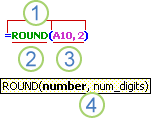 1. โครงสร้าง. โครงสร้างของฟังก์ชันจะเริ่มต้นด้วยเครื่องหมายเท่ากับ (=) ตามด้วยชื่อฟังก์ชัน วงเล็บเปิด อาร์กิวเมนต์ต่างๆ สําหรับฟังก์ชันที่คั่นจากกันด้วยเครื่องหมายจุลภาค และวงเล็บปิด
2. ชื่อฟังก์ชัน สําหรับรายการฟังก์ชันที่มีอยู่ ให้คลิกเซลล์แล้วกด Shift+F3
3. อาร์กิวเมนต์ อาร์กิวเมนต์อาจเป็นตัวเลข ข้อความ ค่าตรรกะ (เช่น TRUE หรือ FALSE) อาร์เรย์ ค่าความผิดพลาด (เช่น #N/A) หรือการอ้างอิงเซลล์ อาร์กิวเมนต์ที่คุณระบุต้องให้ค่าที่ถูกต้องสําหรับอาร์กิวเมนต์นั้น อาร์กิวเมนต์ยังอาจเป็นค่าคงที่ สูตร หรือฟังก์ชันอื่นๆ ได้อีกด้วย
4. คําแนะนําเครื่องมือของอาร์กิวเมนต์ คําแนะนําเครื่องมือที่มีไวยากรณ์และอาร์กิวเมนต์จะปรากฏขึ้นขณะที่คุณพิมพ์ฟังก์ชัน ตัวอย่างเช่น พิมพ์ =ROUND( และคําแนะนําเครื่องมือจะปรากฏขึ้น คําแนะนําเครื่องมือจะปรากฏสําหรับฟังก์ชันที่มีอยู่แล้วภายในเท่านั้น
การใส่ฟังก์ชัน
เมื่อคุณสร้างสูตรที่มีฟังก์ชัน คุณสามารถใช้กล่องโต้ตอบ แทรกฟังก์ชัน เพื่อช่วยคุณในการใส่ฟังก์ชันเวิร์กชีตได้ ขณะที่คุณใส่ฟังก์ชันลงในสูตร กล่องโต้ตอบ แทรกฟังก์ชัน จะแสดงชื่อของฟังก์ชัน อาร์กิวเมนต์แต่ละตัวของฟังก์ชัน คําอธิบายของฟังก์ชันและอาร์กิวเมนต์แต่ละตัว ผลลัพธ์ปัจจุบันของฟังก์ชัน และผลลัพธ์ปัจจุบันของสูตรทั้งหมด
เพื่อให้คุณสร้างและแก้ไขสูตรได้ง่ายขึ้น และให้มีข้อผิดพลาดในการพิมพ์และทางไวยากรณ์น้อยที่สุด ให้ใช้การทําให้สูตรสมบูรณ์อัตโนมัติ หลังจากที่คุณพิมพ์ = (เครื่องหมายเท่ากับ) และตัวอักษรเริ่มต้นหรือทริกเกอร์ที่ใช้แสดงแล้ว Excel สำหรับเว็บจะแสดงรายการดรอปดาวน์แบบไดนามิกของฟังก์ชันที่ถูกต้อง อาร์กิวเมนต์ และชื่อที่ตรงกับตัวอักษรหรือทริกเกอร์ไว้ที่ใต้เซลล์นั้น จากนั้นคุณสามารถแทรกรายการหนึ่งจากรายการดรอปดาวน์นั้นไว้ในสูตรดังกล่าวได้
การซ้อนฟังก์ชัน
ในบางกรณี คุณอาจต้องใช้ฟังก์ชันเป็นหนึ่งในอาร์กิวเมนต์ของฟังก์ชันอื่น ตัวอย่างเช่น สูตรต่อไปนี้ใช้ฟังก์ชัน AVERAGE ที่ซ้อนกันและเปรียบเทียบผลลัพธ์กับค่า 50
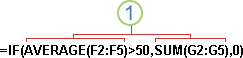
1. ฟังก์ชัน AVERAGE และ SUM จะซ้อนอยู่ภายในฟังก์ชัน IF
ผลตอบแทนที่ถูกต้อง เมื่อฟังก์ชันซ้อนถูกใช้เป็นอาร์กิวเมนต์ ฟังก์ชันซ้อนนั้นจะต้องส่งกลับค่าที่เป็นชนิดเดียวกับที่อาร์กิวเมนต์นั้นใช้ ตัวอย่างเช่น ถ้าอาร์กิวเมนต์ส่งกลับค่า TRUE หรือ FALSE ฟังก์ชันซ้อนก็จะต้องส่งกลับค่า TRUE หรือ FALSE ถ้าฟังก์ชันไม่ทํางาน Excel สำหรับเว็บ จะแสดง #VALUE! เป็นค่าความผิดพลาด
ขีดจํากัดระดับการซ้อน สูตรสามารถมีฟังก์ชันซ้อนกันอยู่ได้ไม่เกินเจ็ดระดับ เมื่อฟังก์ชันหนึ่ง (ซึ่งเราจะเรียกว่าฟังก์ชัน B) ถูกใช้เป็นอาร์กิวเมนต์ในอีกฟังก์ชันหนึ่ง (ซึ่งเราจะเรียกว่าฟังก์ชัน A) ฟังก์ชัน B จะทําหน้าที่เป็นฟังก์ชันระดับที่สอง ตัวอย่างเช่น ฟังก์ชัน AVERAGE และฟังก์ชัน SUM ต่างก็เป็นฟังก์ชันระดับที่สองทั้งคู่ถ้าถูกใช้เป็นอาร์กิวเมนต์ของฟังก์ชัน IF ฟังก์ชันที่ซ้อนอยู่ภายในฟังก์ชัน AVERAGE ซ้อนกันก็จะเป็นฟังก์ชันระดับที่สาม เช่นนี้ไปเรื่อยๆ
การใช้การอ้างอิงในสูตร
การอ้างอิงจะระบุเซลล์หรือช่วงของเซลล์บนเวิร์กชีต และบอก Excel สำหรับเว็บว่าจะหาค่าหรือข้อมูลที่คุณต้องการใช้ในสูตรได้จากที่ใด คุณสามารถใช้การอ้างอิงเพื่อใช้ข้อมูลที่อยู่ในคนละส่วนของเวิร์กชีตในสูตรเดียว หรือใช้ค่าจากเซลล์เดียวในหลายๆ สูตรได้ คุณยังสามารถอ้างอิงไปยังเซลล์ในเวิร์กชีตอื่น ในเวิร์กบุ๊กเดียวกัน และไปยังเวิร์กบุ๊กอื่นได้อีกด้วย การอ้างอิงไปยังเซลล์ในเวิร์กบุ๊กอื่นจะเรียกว่าลิงก์หรือการอ้างอิงภายนอก
สไตล์การอ้างอิง A1
สไตล์การอ้างอิงเริ่มต้น ตามค่าเริ่มต้น Excel สำหรับเว็บจะใช้สไตล์การอ้างอิง A1 ซึ่งอ้างอิงไปยังคอลัมน์ด้วยตัวอักษร (A ถึง XFD สําหรับคอลัมน์ทั้งหมด 16,384 คอลัมน์) และอ้างอิงไปยังแถวด้วยหมายเลข (1 ถึง 1,048,576) ตัวอักษรและตัวเลขเหล่านี้เรียกว่าหัวแถวและหัวคอลัมน์ เมื่อต้องการอ้างอิงเซลล์ ให้ใส่อักษรคอลัมน์ตามด้วยหมายเลขแถว ตัวอย่างเช่น B2 อ้างอิงไปยังเซลล์ที่จุดตัดของคอลัมน์ B และแถว 2
| เมื่อต้องการอ้างอิง | ให้ใช้ |
|---|---|
| เซลล์ในคอลัมน์ A และแถวที่ 10 | A10 |
| ช่วงเซลล์ในคอลัมน์ A และแถวที่ 10 ถึง 20 | A10:A20 |
| ช่วงเซลล์ในแถวที่ 15 และคอลัมน์ B ถึง E | B15:E15 |
| เซลล์ทั้งหมดในแถวที่ 5 | 5:5 |
| เซลล์ทั้งหมดในแถวที่ 5 ถึง 10 | 5:10 |
| เซลล์ทั้งหมดในคอลัมน์ H | H:H |
| เซลล์ทั้งหมดในคอลัมน์ H ถึง J | H:J |
| ช่วงเซลล์ในคอลัมน์ A ถึง E และแถวที่ 10 ถึง 20 | A10:E20 |
การสร้างการอ้างอิงไปยังเวิร์กชีตอื่น ในตัวอย่างต่อไปนี้ ฟังก์ชันเวิร์กชีต AVERAGE จะคำนวณค่าเฉลี่ยในช่วง B1:B10 บนเวิร์กชีตชื่อ การตลาด ภายในเวิร์กบุ๊กเดียวกัน
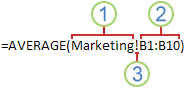 1. อ้างอิงไปยังเวิร์กชีตชื่อ Marketing
2. อ้างอิงไปยังช่วงของเซลล์ระหว่างและรวมทั้งเซลล์ B1 และ B10
3. คั่นการอ้างอิงเวิร์กชีตจากการอ้างอิงช่วงของเซลล์
ความแตกต่างระหว่างการอ้างอิงแบบสัมบูรณ์ สัมพันธ์ และแบบผสม
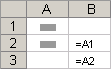
การอ้างอิงสัมพัทธ์ การอ้างอิงเซลล์สัมพัทธ์ในสูตร เช่น A1 จะยึดตามตําแหน่งสัมพัทธ์ของเซลล์ที่มีสูตรและเซลล์ที่มีการอ้างอิงถึง ถ้าตําแหน่งของเซลล์ที่มีสูตรเปลี่ยนแปลง การอ้างอิงก็จะเปลี่ยนแปลง ถ้าคุณคัดลอกหรือเติมสูตรตามแถวหรือตามคอลัมน์ จะมีการปรับการอ้างอิงโดยอัตโนมัติ ตามค่าเริ่มต้น สูตรใหม่จะใช้การอ้างอิงแบบสัมพัทธ์ ตัวอย่างเช่น ถ้าคุณคัดลอกหรือเติมการอ้างอิงแบบสัมพัทธ์ในเซลล์ B2 ไปยังเซลล์ B3 การอ้างอิงจะปรับจาก =A1 เป็น =A2 โดยอัตโนมัติ
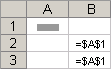
 การอ้างอิงแบบสัมบูรณ์ การอ้างอิงเซลล์แบบสัมบูรณ์ในสูตร เช่น $A$1 จะอ้างอิงไปยังเซลล์ในตําแหน่งที่เฉพาะเจาะจงเสมอ ถ้าตําแหน่งของเซลล์ที่มีสูตรเปลี่ยนแปลง การอ้างอิงแบบสัมบูรณ์จะยังคงเหมือนเดิม ถ้าคุณคัดลอกหรือเติมสูตรตามแถวหรือตามคอลัมน์ จะไม่มีการปรับการอ้างอิงแบบสัมบูรณ์ ตามค่าเริ่มต้น สูตรใหม่จะใช้การอ้างอิงแบบสัมพัทธ์ คุณจึงอาจจําเป็นต้องเปลี่ยนการอ้างอิงเหล่านั้นให้เป็นการอ้างอิงแบบสัมบูรณ์ ตัวอย่างเช่น ถ้าคุณคัดลอกหรือเติมการอ้างอิงแบบสัมบูรณ์ในเซลล์ B2 ไปยังเซลล์ B3 การอ้างอิงจะเหมือนกันทั้งในสองเซลล์คือ =$A$1
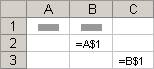
 การอ้างอิงแบบผสม มีทั้งคอลัมน์แบบสัมบูรณ์และแถวแบบสัมพัทธ์ หรือแถวแบบสัมบูรณ์และคอลัมน์แบบสัมพัทธ์ การอ้างอิงคอลัมน์แบบสัมบูรณ์จะอยู่ในรูปแบบ $A 1, $B 1 และอื่นๆ การอ้างอิงแถวสัมบูรณ์จะอยู่ในรูปแบบ A$1, B$1 และอื่นๆ ถ้าตําแหน่งของเซลล์ที่มีสูตรเปลี่ยนแปลง การอ้างอิงสัมพัทธ์จะเปลี่ยนแปลง และการอ้างอิงแบบสัมบูรณ์จะไม่เปลี่ยนแปลง ถ้าคุณคัดลอกหรือเติมสูตรตามแถวหรือตามคอลัมน์ การอ้างอิงแบบสัมพัทธ์จะถูกปรับโดยอัตโนมัติ และการอ้างอิงแบบสัมบูรณ์จะไม่ปรับ ตัวอย่างเช่น ถ้าคุณคัดลอกหรือเติมการอ้างอิงแบบผสมจากเซลล์ A2 ถึง B3 การอ้างอิงจะปรับจาก =A$1 เป็น =B$1
สไตล์การอ้างอิงสามมิติ
การอ้างอิงไปยังเวิร์กชีตหลายแผ่นได้โดยสะดวก ถ้าคุณต้องการวิเคราะห์ข้อมูลในเซลล์หรือช่วงของเซลล์ที่อยู่ตําแหน่งเดียวกันบนเวิร์กชีตหลายๆ แผ่นภายในเวิร์กบุ๊กหนึ่ง ให้ใช้การอ้างอิงสามมิติ การอ้างอิงสามมิติประกอบด้วยการอ้างอิงเซลล์หรือช่วงเซลล์ที่นําหน้าด้วยช่วงของชื่อเวิร์กชีต Excel สำหรับเว็บจะใช้เวิร์กชีตใดก็ตามที่มีการจัดเก็บอยู่ระหว่างชื่อแรกและชื่อสุดท้ายของการอ้างอิง ตัวอย่างเช่น =SUM(Sheet2:Sheet13! B5) บวกทุกค่าในเซลล์ B5 บนทุกเวิร์กชีตตั้งแต่ Sheet 2 ถึง Sheet 13
- คุณสามารถใช้การอ้างอิงสามมิติเพื่ออ้างอิงไปยังเซลล์บนเวิร์กชีตอื่น กำหนดชื่อ และสร้างสูตรโดยใช้ฟังก์ชันต่อไปนี้ ได้แก่ SUM, AVERAGE, AVERAGEA, COUNT, COUNTA, MAX, MAXA, MIN, MINA, PRODUCT, STDEV.P, STDEV.S, STDEVA, STDEVPA, VAR.P, VAR.S, VARA และ VARPA
- การอ้างอิงสามมิติ ใช้ไม่ได้ในสูตรอาร์เรย์
- การอ้างอิงสามมิติไม่สามารถใช้กับตัวดําเนินการอินเตอร์เซกชัน (ช่องว่างเดียว) หรือในสูตรที่ใช้จุดตัดโดยนัยได้
สิ่งที่เกิดขึ้นเมื่อคุณย้าย คัดลอก แทรก หรือลบเวิร์กชีต ตัวอย่างต่อไปนี้อธิบายสิ่งที่เกิดขึ้นเมื่อคุณย้าย คัดลอก แทรก หรือลบเวิร์กชีตที่อยู่ในการอ้างอิงสามมิติ ตัวอย่างนี้ใช้สูตร =SUM(Sheet2:Sheet6! A2:A5) เพื่อบวกเซลล์ A2 ถึง A5 บนเวิร์กชีตที่ 2 ถึง 6
- แทรกหรือคัดลอก ถ้าคุณแทรกหรือคัดลอกแผ่นงานระหว่าง Sheet2 ถึง Sheet6 (จุดสิ้นสุดในตัวอย่างนี้) Excel สำหรับเว็บ จะรวมค่าทั้งหมดในเซลล์ A2 ถึง A5 จากแผ่นงานที่เพิ่มเข้ามาไว้ในการคํานวณด้วย
- ลบ ถ้าคุณลบแผ่นงานที่อยู่ระหว่าง Sheet2 ถึง Sheet6 ออก Excel สำหรับเว็บ จะเอาค่าจากแผ่นงานเหล่านั้นออกจากการคํานวณ
- ย้าย ถ้าคุณย้ายแผ่นงานที่อยู่ระหว่าง Sheet2 ถึง Sheet6 ไปยังตําแหน่งที่ตั้งซึ่งอยู่นอกช่วงแผ่นงานที่อ้างอิงถึง Excel สำหรับเว็บจะเอาค่าจากแผ่นงานเหล่านั้นออกจากการคํานวณ
- ย้ายจุดสิ้นสุด ถ้าคุณย้าย Sheet2 หรือ Sheet6 ไปที่ตําแหน่งที่ตั้งอื่นภายในเวิร์กบุ๊กเดียวกัน Excel สำหรับเว็บจะปรับการคํานวณให้เข้ากับช่วงใหม่ของแผ่นงานที่อยู่ระหว่างแผ่นงานทั้งสอง
- ลบจุดสิ้นสุด ถ้าคุณลบ Sheet2 หรือ Sheet6 Excel สำหรับเว็บจะปรับการคํานวณให้เข้ากับช่วงของแผ่นงานที่อยู่ระหว่างแผ่นงานทั้งสอง
สไตล์การอ้างอิง R1C1
คุณยังสามารถใช้สไตล์การอ้างอิงที่มีการใส่หมายเลขให้กับแถวและคอลัมน์บนเวิร์กชีตได้เช่นกัน สไตล์การอ้างอิง R1C1 มีประโยชน์ในการคํานวณตําแหน่งแถวและคอลัมน์ในแมโคร ในสไตล์แบบ R1C1 นั้น Excel สำหรับเว็บจะระบุตําแหน่งที่ตั้งของเซลล์ด้วย "R" ตามด้วยหมายเลขแถว และ "C" ตามด้วยหมายเลขคอลัมน์
| อ้างอิง | ความหมาย |
|---|---|
| R[-2]C | การอ้างอิงสัมพัทธ์ไปยังเซลล์ที่อยู่เหนือขึ้นไปสองแถวและภายในคอลัมน์เดียวกัน |
| R[2]C[2] | การอ้างอิงสัมพัทธ์ไปที่เซลล์สองแถวลงมาและสองคอลัมน์ทางขวา |
| R2C2 | การอ้างอิงสัมบูรณ์ไปยังเซลล์ที่อยู่ในแถวที่สองและในคอลัมน์ที่สอง |
| R[-1] | การอ้างอิงสัมพัทธ์ไปที่ทั้งแถวเหนือเซลล์ที่ใช้งานอยู่ |
| R | การอ้างอิงสัมบูรณ์ไปที่แถวปัจจุบัน |
เมื่อคุณบันทึกแมโคร Excel สำหรับเว็บจะบันทึกคําสั่งบางคําสั่งโดยใช้สไตล์การอ้างอิงแบบ R1C1 ตัวอย่างเช่น ถ้าคุณบันทึกคําสั่ง เช่น การคลิกปุ่มผลรวมอัตโนมัติเพื่อแทรกสูตรที่หาผลรวมของช่วงเซลล์ Excel สำหรับเว็บก็จะบันทึกสูตรโดยใช้สไตล์การอ้างอิงแบบ R1C1 ไม่ใช่แบบ A1
การใช้ชื่อในสูตร
คุณสามารถสร้างชื่อที่กําหนดเพื่อเป็นตัวแทนเซลล์ ช่วงของเซลล์ สูตร ค่าคงที่ หรือตาราง Excel สำหรับเว็บ ชื่อก็คือการอ้างอิงแบบย่อที่ช่วยให้เข้าใจจุดประสงค์ของการอ้างอิงเซลล์ ค่าคงที่ สูตร หรือตารางได้ง่ายขึ้น ซึ่งแต่ละรายการอาจดูจะเข้าใจได้ยากในตอนแรก ข้อมูลต่อไปนี้จะแสดงตัวอย่างทั่วไปของชื่อ และแสดงให้เห็นว่าการใช้ชื่อเหล่านั้นในสูตรจะสามารถเพิ่มความชัดเจนและทําให้เข้าใจสูตรง่ายขึ้นได้อย่างไร
| ชนิดตัวอย่าง | ตัวอย่าง การใช้ช่วงแทนการใช้ชื่อ | ตัวอย่าง การใช้ชื่อ |
|---|---|---|
| อ้างอิง | =SUM(A16:A20) | =SUM(ยอดขาย) |
| ค่าคงที่ | =PRODUCT(A12,9.5%) | =PRODUCT(ราคา,อัตราภาษีKC) |
| สูตร | =TEXT(VLOOKUP(MAX(A16,A20),A16:B20,2,FALSE),"m/dd/yyyy") | =TEXT(VLOOKUP(MAX(ยอดขาย),ข้อมูลการขาย,2,FALSE),"m/dd/yyyy") |
| ตาราง | A22:B25 | =PRODUCT(ราคา,ตาราง1[@อัตราภาษี]) |
ชนิดของชื่อ
มีชนิดของชื่ออยู่หลายชนิดที่คุณสามารถสร้างและใช้ได้
ชื่อที่กําหนด ชื่อที่ใช้แทนเซลล์ ช่วงของเซลล์ สูตร หรือค่าคงที่ คุณสามารถสร้างชื่อที่กําหนดของคุณเองได้ นอกจากนี้ ในบางครั้ง Excel สำหรับเว็บยังสร้างชื่อที่กําหนดไว้ให้คุณ เช่น เมื่อคุณตั้งค่าพื้นที่พิมพ์
ชื่อตาราง ชื่อสําหรับตาราง Excel สำหรับเว็บ ซึ่งเป็นคอลเลกชันของข้อมูลเกี่ยวกับเรื่องที่เฉพาะเจาะจงที่เก็บอยู่ในระเบียน (แถว) และเขตข้อมูล (คอลัมน์) Excel สำหรับเว็บ สร้างชื่อตาราง Excel สำหรับเว็บเริ่มต้นเป็น "ตาราง 1", "ตาราง 2" และต่อเนื่องไปในแต่ละครั้งที่คุณแทรกตาราง Excel สำหรับเว็บ แต่คุณสามารถเปลี่ยนชื่อเหล่านี้เพื่อให้สื่อความหมายได้ดีขึ้นได้
การสร้างและใส่ชื่อ
คุณสร้างชื่อโดยใช้ สร้างชื่อจากส่วนที่เลือก คุณสามารถสร้างชื่อได้โดยสะดวกจากป้ายชื่อแถวและคอลัมน์ที่มีอยู่โดยใช้เซลล์ส่วนที่เลือกในเวิร์กชีต
หมายเหตุ
โดยค่าเริ่มต้นแล้ว ชื่อจะใช้การอ้างอิงเซลล์แบบสัมบูรณ์
คุณสามารถใส่ชื่อด้วยวิธีต่อไปนี้
- การพิมพ์ ตัวอย่างเช่น การพิมพ์ชื่อเพื่อเป็นอาร์กิวเมนต์ในสูตร
- การใช้การทำให้สูตรสมบูรณ์อัตโนมัติ ใช้รายการดรอปดาวน์ของการทำให้สูตรสมบูรณ์อัตโนมัติ โดยรายการจะแสดงชื่อที่ถูกต้องให้กับคุณโดยอัตโนมัติ
การใช้สูตรอาร์เรย์และค่าคงที่อาร์เรย์
Excel สำหรับเว็บไม่สนับสนุนการสร้างสูตรอาร์เรย์ คุณสามารถดูผลลัพธ์ของสูตรอาร์เรย์ที่สร้างขึ้นในแอปพลิเคชัน Excel บนเดสก์ท็อปได้ แต่คุณไม่สามารถแก้ไขหรือคํานวณใหม่ได้ ถ้าคุณมีแอปพลิเคชัน Excel บนเดสก์ท็อป ให้เลือก การแก้ไข>เปิดในเดสก์ท็อปเพื่อ ทํางานกับอาร์เรย์
ตัวอย่างของอาร์เรย์ต่อไปนี้จะคำนวณค่าผลรวมของอาร์เรย์ของราคาหุ้นและส่วนแบ่ง โดยไม่ใช้แถวของเซลล์ในการคำนวณและจะแสดงค่าแต่ละค่าสำหรับหุ้นแต่ละตัว
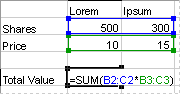 เมื่อคุณใส่สูตร ={SUM(B2:D2*B3:D3)} เป็นสูตรอาร์เรย์ สูตรจะคูณ จํานวนหุ้น และ ราคา สําหรับแต่ละหุ้น แล้วบวกผลลัพธ์ของการคํานวณเหล่านั้นเข้าด้วยกัน
เมื่อต้องการคํานวณหลายผลลัพธ์ ฟังก์ชันเวิร์กชีตบางฟังก์ชันจะส่งกลับอาร์เรย์ของค่า หรือกําหนดให้อาร์เรย์ของค่าเป็นอาร์กิวเมนต์ เมื่อต้องการคํานวณผลลัพธ์หลายๆ ผลลัพธ์โดยใช้สูตรอาร์เรย์คุณต้องใส่อาร์เรย์ไว้ในช่วงของเซลล์ที่มีจํานวนแถวและคอลัมน์เท่ากันกับอาร์กิวเมนต์ของอาร์เรย์
ตัวอย่างเช่น ถ้ามีชุดของยอดขายสามยอดอนุกรม (ในคอลัมน์ B) สําหรับชุดของเดือนสามเดือน (ในคอลัมน์ A) ฟังก์ชัน TREND จะหาค่าเส้นตรงให้กับยอดขาย เมื่อต้องการแสดงผลลัพธ์ทั้งหมดของสูตร ผลลัพธ์จะถูกใส่ไว้ในเซลล์สามเซลล์ในคอลัมน์ C (C1:C3)
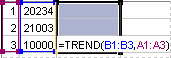 เมื่อคุณป้อนสูตร =TREND(B1:B3,A1:A3) เป็นสูตรอาร์เรย์ สูตรจะสร้างผลลัพธ์แยกกันสามค่า (22196, 17079 และ 11962) จากตัวเลขการขายทั้งสามค่า และเดือนสามเดือน
การใช้ค่าคงที่อาร์เรย์
ในสูตรแบบปกติ คุณสามารถใส่การอ้างอิงไปยังเซลล์ที่มีค่า หรือใส่ค่านั้นเลย (ที่เรียกว่าค่าคงที่) ในทํานองเดียวกัน ในสูตรอาร์เรย์ คุณสามารถใส่การอ้างอิงไปยังอาร์เรย์ หรือใส่อาร์เรย์ของค่าที่มีอยู่ภายในเซลล์ (ที่เรียกว่าค่าคงที่อาร์เรย์) สูตรอาร์เรย์จะยอมรับค่าคงที่ในแบบเดียวกับสูตรที่ไม่ใช่อาร์เรย์ แต่คุณจะต้องป้อนค่าคงที่อาร์เรย์ในรูปแบบเฉพาะตัว
ค่าคงที่อาร์เรย์อาจประกอบด้วยตัวเลข ข้อความ ค่าตรรกะ (เช่น TRUE หรือ FALSE) หรือค่าความผิดพลาด (เช่น #N/A) ชนิดของค่าที่แตกต่างกันสามารถอยู่ในค่าคงที่อาร์เรย์เดียวกันได้ ตัวอย่างเช่น {1,3,4; TRUE,FALSE,TRUE} ตัวเลขในค่าคงที่อาร์เรย์อาจเป็นจํานวนเต็ม ทศนิยม หรือรูปแบบเชิงวิทยาศาสตร์ ข้อความต้องอยู่ภายในเครื่องหมายอัญประกาศคู่ ตัวอย่างเช่น "วันอังคาร"
ค่าคงที่อาร์เรย์ไม่สามารถมีการอ้างอิงเซลล์ คอลัมน์หรือแถวที่มีความยาวต่างกัน สูตร หรืออักขระพิเศษ $ (เครื่องหมายดอลลาร์) วงเล็บ หรือ % (เครื่องหมายเปอร์เซ็นต์)
เมื่อคุณจัดรูปแบบค่าคงที่อาร์เรย์ ให้ตรวจสอบให้แน่ใจว่าคุณ
- ใส่ค่าคงที่อาร์เรย์ในวงเล็บปีกกา ( { } )
- แยกค่าที่อยู่ต่างคอลัมน์กันด้วยเครื่องหมายจุลภาค (,) ตัวอย่างเช่น เมื่อต้องการระบุค่า 10, 20, 30 และ 40 ให้ใส่{10,20,30,40} ค่าคงที่อาร์เรย์นี้เรียกว่า อาร์เรย์ 1 คูณ 4 และเท่ากับการอ้างอิง 1 แถวคูณ 4 คอลัมน์
- แยกค่าที่อยู่ต่างแถวกันโดยใช้เครื่องหมายอัฒภาค (;) ตัวอย่างเช่น เมื่อต้องการระบุค่า 10, 20, 30 และ 40 ในแถวหนึ่ง และ 50, 60, 70 และ 80 ในแถวถัดไปด้านล่าง ให้ใส่ค่าคงที่อาร์เรย์ 2 คูณ 4 ดังนี้ {10,20,30,40; 50,60,70,80}.