
เพื่อป้องกันไม่ให้ผู้ใช้รายอื่นเปลี่ยนแปลง ย้าย หรือลบข้อมูลในเวิร์กชีตโดยตั้งใจหรือไม่ตั้งใจ คุณสามารถล็อกเซลล์บนเวิร์กชีต Excel ของคุณ แล้วป้องกันแผ่นงานด้วยรหัสผ่าน สมมติว่าคุณเป็นเจ้าของเวิร์กชีตรายงานสถานะของทีม ที่คุณต้องการให้สมาชิกของทีมเพิ่มข้อมูลในเซลล์เฉพาะเท่านั้นและไม่สามารถปรับเปลี่ยนสิ่งอื่นได้ ด้วยการป้องกันเวิร์กชีต คุณสามารถแก้ไขเฉพาะบางส่วนของแผ่นงานได้ และผู้ใช้จะไม่สามารถแก้ไขข้อมูลในขอบเขตอื่นๆ ในแผ่นงานได้
ข้อควรระวัง
รหัสผ่านใน Excel for Mac มีขีดจํากัด 15 อักขระ คุณไม่สามารถเปิดเวิร์กบุ๊กหรือเอกสารที่ได้รับการป้องกันโดยรหัสผ่านในเวอร์ชันที่ใช้ Windows ของ Excel หรือ Word ได้ถ้ารหัสผ่านมีความยาวมากกว่า 15 อักขระ ถ้าคุณต้องการเปิดไฟล์ใน Office for Mac ขอให้ผู้เขียนบน Windows ปรับความยาวรหัสผ่าน การป้องกันองค์ประกอบเวิร์กชีตและเวิร์กบุ๊กไม่ควรสับสนกับความปลอดภัยของรหัสผ่านระดับเวิร์กบุ๊ก การป้องกันองค์ประกอบไม่สามารถป้องกันเวิร์กบุ๊กจากผู้ใช้ที่มีเจตนาร้ายได้ สําหรับความปลอดภัยอีกชั้นหนึ่ง คุณควรใช้รหัสผ่านช่วยป้องกันไฟล์เวิร์กบุ๊กทั้งหมดของคุณ
ป้องกันองค์ประกอบของแผ่นงาน
การป้องกันเวิร์กชีตเป็นกระบวนการที่มีสองขั้นตอน อันดับแรก ให้ปลดล็อกเซลล์ที่ผู้อื่นสามารถแก้ไขได้ แล้วป้องกันเวิร์กชีตโดยใช้หรือไม่ใช้รหัสผ่าน
เปิดแผ่นงานที่คุณต้องการป้องกัน
คลิก ตรวจทาน>ป้องกันแผ่นงาน
ในรายการ อนุญาตให้ผู้ใช้ของแผ่นงานนี้สามารถ ให้เลือกองค์ประกอบที่คุณต้องการให้ผู้ใช้สามารถเปลี่ยนได้
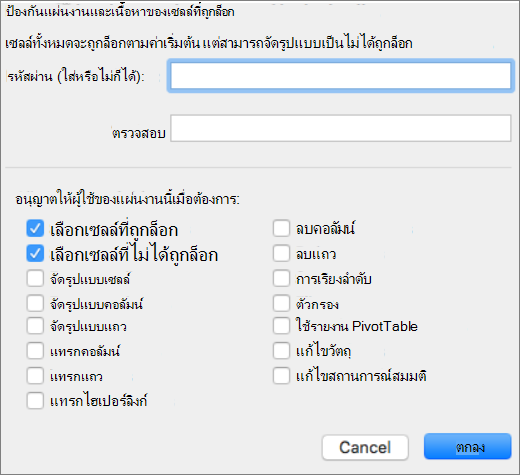
ตัวเลือก อนุญาตให้ผู้ใช้ เลือกเซลล์ที่ถูกล็อก ย้ายตัวชี้ไปยังเซลล์ที่มีการเลือกกล่อง ล็อก บนแท็บ การป้องกัน ของกล่องโต้ตอบ การจัดรูปแบบเซลล์ ตามค่าเริ่มต้นแล้ว ผู้ใช้จะสามารถเลือกเซลล์ที่ถูกล็อกได้ เลือกเซลล์ที่ไม่ได้ถูกล็อก ย้ายตัวชี้ไปยังเซลล์ที่ไม่ได้เลือกกล่อง ล็อก บนแท็บ การป้องกัน ของกล่องโต้ตอบ การจัดรูปแบบเซลล์ ตามค่าเริ่มต้น ผู้ใช้สามารถเลือกเซลล์ที่ไม่ได้ถูกล็อก และกดแป้น TAB เพื่อย้ายไปมาระหว่างเซลล์ต่างๆ ที่ไม่ได้ถูกล็อกบนเวิร์กชีตที่มีการป้องกันได้ จัดรูปแบบเซลล์ เปลี่ยนแปลงตัวเลือกในกล่องโต้ตอบ การจัดรูปแบบเซลล์ หรือ การจัดรูปแบบตามเงื่อนไข ถ้าคุณนําการจัดรูปแบบตามเงื่อนไขมาใช้ก่อนจะป้องกันเวิร์กชีต การจัดรูปแบบนั้นจะยังคงมีผลให้เกิดการเปลี่ยนแปลงเมื่อผู้ใช้ใส่ค่าที่ตรงกับเงื่อนไขที่แตกต่างไป การจัดรูปแบบคอลัมน์ ใช้คำสั่งการจัดรูปแบบคอลัมน์ใดๆ รวมทั้งเปลี่ยนความกว้างคอลัมน์หรือซ่อนคอลัมน์ (แท็บ หน้าแรก กลุ่ม เซลล์ ปุ่ม รูปแบบ) จัดรูปแบบแถว ใช้คำสั่งการจัดรูปแบบแถวใดๆ รวมทั้งเปลี่ยนความสูงของแถวหรือซ่อนแถว (แท็บ หน้าแรก กลุ่ม เซลล์ ปุ่ม รูปแบบ) แทรกคอลัมน์ แทรกคอลัมน์ แทรกแถว แทรกแถว แทรกไฮเปอร์ลิงก์ แทรกไฮเปอร์ลิงก์ใหม่ แม้ในเซลล์ที่ไม่ได้ล็อก ลบคอลัมน์ ลบคอลัมน์
หมายเหตุ: ถ้า การลบคอลัมน์ ได้รับการป้องกันและการ แทรกคอลัมน์ ไม่มีการป้องกัน ผู้ใช้จะสามารถแทรกคอลัมน์แต่ไม่สามารถลบออกได้ลบแถว ลบแถว
หมายเหตุ: ถ้า ลบแถว ได้รับการป้องกัน และ แทรกแถว ไม่ได้รับการป้องกัน ผู้ใช้จะสามารถแทรกแถวแต่ไม่สามารถลบออกได้เรียงลําดับ ใช้คําสั่งใดๆ เพื่อเรียงลําดับข้อมูล
หมายเหตุ: ผู้ใช้ไม่สามารถเรียงลําดับช่วงที่มีเซลล์ที่ถูกล็อกบนเวิร์กชีตที่มีการป้องกันได้ ไม่ว่าจะตั้งค่านี้ไว้อย่างไรตัวกรอง ใช้คําสั่งใดๆ เพื่อกรองข้อมูล ใช้รายงาน PivotTable จัดรูปแบบ เปลี่ยนเค้าโครง รีเฟรช หรือปรับเปลี่ยนรายงาน PivotTable หรือสร้างรายงานใหม่ แก้ไขวัตถุ ทำอย่างใดอย่างหนึ่งต่อไปนี้ - ทําการเปลี่ยนแปลงกับวัตถุกราฟิกต่างๆ เช่น แผนที่ แผนภูมิฝังตัว รูปร่าง กล่องข้อความ และตัวควบคุมที่คุณไม่ได้ยกเลิกการล็อกก่อนที่จะป้องกันเวิร์กชีต ตัวอย่างเช่น ถ้าเวิร์กชีตมีปุ่มที่เรียกใช้แมโคร คุณสามารถคลิกที่ปุ่มดังกล่าวเพื่อเรียกใช้แมโครได้ แต่ไม่สามารถลบปุ่มออกได้
- ทําการเปลี่ยนแปลงกับแผนภูมิฝังตัว เช่น จัดรูปแบบ แผนภูมิจะยังคงได้รับการปรับปรุงอยู่เมื่อคุณเปลี่ยนข้อมูลต้นฉบับของแผนภูมินั้น
- เพิ่มหรือแก้ไขข้อคิดเห็น
แก้ไขสถานการณ์สมมติ ดูสถานการณ์สมมติที่คุณซ่อนไว้ เปลี่ยนแปลงสถานการณ์สมมติที่คุณป้องกันการเปลี่ยนแปลง และลบสถานการณ์สมมติเหล่านี้ ผู้ใช้สามารถเปลี่ยนแปลงค่าในเซลล์ที่เปลี่ยนแปลง ถ้าเซลล์เหล่านั้นไม่ถูกป้องกันไว้ และเพิ่มสถานการณ์สมมติใหม่ได้ ไม่บังคับ - ใส่รหัสผ่านสําหรับแผ่นงาน แล้วพิมพ์รหัสผ่านภายใต้ ยืนยัน
หมายเหตุ
รหัสผ่านจะใส่หรือไม่ใส่ก็ได้ ถ้าคุณไม่ใส่รหัสผ่าน ผู้ใช้สามารถยกเลิกการป้องกันแผ่นงาน และเปลี่ยนสิ่งที่ได้รับการป้องกันได้ ถ้าคุณใส่รหัสผ่าน ตรวจสอบให้แน่ใจว่าคุณเลือกรหัสผ่านที่ง่ายต่อการจด จํา หรือเขียนลง และเก็บไว้ในปลอดภัย ถ้าคุณลืมรหัสผ่าน คุณไม่สามารถเข้าถึงส่วนต่าง ๆ ที่ได้รับการป้องกันบนแผ่นงาน
เลือก ตกลง
ฉันจะทราบได้อย่างไรว่าแผ่นงานได้รับการป้องกันหรือไม่
ตัวเลือก การป้องกันแผ่นงาน บน Ribbon จะเปลี่ยนเป็น ยกเลิกการป้องกันแผ่นงาน เมื่อแผ่นงานได้รับการป้องกัน
ยกเลิกการป้องกันเวิร์กชีต Excel
- เลือกแผ่นงานที่ได้รับการป้องกัน
- บนแท็บ รีวิว ให้คลิก ยกเลิกการป้องกันเวิร์กชีต
- ถ้าได้รับพร้อมท์ ให้ใส่รหัสผ่านสําหรับแผ่นงานที่ได้รับการป้องกัน
เมื่อคุณยกเลิกการป้องกันเวิร์กชีต คุณสามารถปลดล็อกกราฟิก วัตถุ และสูตรได้ ดูส่วนถัดไปสําหรับข้อมูลเพิ่มเติม
ปลดล็อกองค์ประกอบอื่น ๆ
เมื่อคุณยกเลิกการป้องกันเวิร์กชีต คุณสามารถปลดล็อกกราฟิก วัตถุ ช่วง และสูตรได้ ดูหัวข้อต่อไปนี้สําหรับข้อมูลเพิ่มเติม
| เมื่อต้องการ | ให้ทำสิ่งนี้ |
|---|---|
| ปลดล็อกเซลล์ใดๆ ที่คุณต้องการให้ผู้ใช้สามารถเปลี่ยนแปลงได้ | เลือกแต่ละเซลล์หรือช่วง บนเมนู รูปแบบ ให้คลิก เซลล์ แล้วคลิกแท็บ การป้องกัน แล้วล้างกล่องกาเครื่องหมาย ล็อก |
| ปลดล็อกกราฟิกใดๆ ที่คุณต้องการให้ผู้ใช้สามารถเปลี่ยนได้ | เลือกกราฟิก จากนั้นบนเมนูรูปแบบ ให้คลิกคําสั่งสําหรับชนิดของกราฟิกที่คุณต้องการปลดล็อก: รูปร่างข้อความ หรือรูปภาพ ในบานหน้าต่างนําทาง ให้คลิก คุณสมบัติ แล้วล้างกล่องกาเครื่องหมาย ล็อก |
| ปลดล็อกวัตถุหรือตัวควบคุมที่คุณต้องการให้ผู้ใช้สามารถเปลี่ยนได้ | เลือกวัตถุหรือตัวควบคุม จากนั้นบนเมนู รูปแบบ ให้คลิก จัดรูปแบบวัตถุหรือตัวควบคุม คลิกแท็บ การป้องกัน แล้วล้างกล่องกาเครื่องหมาย ล็อก ล้างกล่องกาเครื่องหมาย ล็อก ข้อความ ถ้ากล่องกาเครื่องหมายแสดงข้อความ ถ้ามีข้อความ |
| ซ่อนสูตรใดๆ ที่คุณไม่ต้องการให้ผู้ใช้เห็น | เลือกเซลล์ที่มีสูตร บนเมนู รูปแบบ ให้คลิก เซลล์ แล้วคลิกแท็บ การป้องกัน แล้วเลือกกล่องกาเครื่องหมาย ซ่อน |
คุณมีคำถามที่เฉพาะเจาะจงหรือไม่
โพสต์คําถามในฟอรั่มชุมชน Excel
ช่วยเราปรับปรุง Excel
หากคุณต้องการร้องขอฟีเจอร์ โปรดส่งคําติชมของคุณเพื่อช่วยจัดลําดับความสําคัญของฟีเจอร์ใหม่ในการอัปเดตในอนาคต สําหรับข้อมูลเพิ่มเติม ให้ดู How do I give feedback on Microsoft 365