
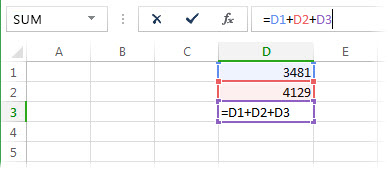
การอ้างอิงแบบวงกลมจะเกิดขึ้นเมื่อสูตรอ้างถึงตัวเอง ไม่ว่าจะโดยตรงหรือโดยอ้อม ตัวอย่างเช่น ถ้าเซลล์ D3 มี =D1+D2+D3Excel ไม่สามารถทําการคํานวณให้เสร็จสิ้นได้เนื่องจาก D3 ขึ้นอยู่กับ D3
วิธีการค้นหาและแก้ไขเซลล์ที่มีการอ้างอิงแบบวงกลม
- ไปที่ข้อผิดพลาด สูตร>> การตรวจสอบการอ้างอิงแบบวงกลม
- เลือกที่อยู่เซลล์แต่ละที่อยู่ในรายการ และอัปเดตสูตรเพื่อไม่ให้ชี้กลับไปยังตัวเองอีกต่อไป
- ใช้ สูตร ติดตาม>เซลล์ที่ถูกอ้าง หรือ ติดตามเซลล์ที่อ้างถึง เพื่อติดตามความสัมพันธ์ ถ้าปัญหาครอบคลุมหลายเซลล์
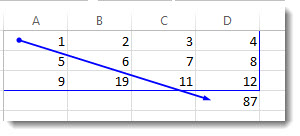
- ทําซ้ําจนกว่าแถบสถานะจะไม่แสดง การอ้างอิงแบบวงกลม
เคล็ดลับ
กด Ctrl+G (Windows) หรือ Control+G (Mac) เพื่อข้ามไปยังเซลล์ที่อ้างอิงอย่างรวดเร็ว
ตัวอย่างรูปแบบการอ้างอิงแบบวงกลม
| สถานการณ์ | ตัวอย่าง | ทําไมจึงสร้างการอ้างอิงแบบวงกลม |
|---|---|---|
| การอ้างอิงตนเองโดยตรง | เซลล์ A1 มี =A1+A2 |
A1 ขึ้นอยู่กับค่าของมันเอง |
| สูตรมีเซลล์ของตัวเองในช่วง | เซลล์ F3 มี =SUM(A3:F3) |
F3 ถูกรวมอยู่ในช่วงที่กําลังคํานวณ |
| การวนรอบทางอ้อมข้ามเซลล์ | A1 ประกอบด้วย =B1+1และ B1 ประกอบด้วย =A1+1 |
แต่ละเซลล์ขึ้นอยู่กับอีกเซลล์หนึ่ง |
ทําความเข้าใจแถบสถานะและลักษณะการทํางานของคําเตือน
- แถบสถานะสามารถแสดง การอ้างอิงแบบวงกลม และที่อยู่เซลล์หนึ่งที่อยู่ได้
- ถ้ามีการอ้างอิงแบบวงกลมบนเวิร์กชีตอื่น คุณอาจเห็น เฉพาะการอ้างอิงแบบวงกลม ที่ไม่มีที่อยู่
- Excel จะแสดงข้อความเตือนในครั้งแรกที่มีการสร้างการอ้างอิงแบบวงกลมในเซสชัน การอ้างอิงแบบวงกลมในภายหลังอาจไม่แสดงกล่องโต้ตอบคําเตือนเดิม
เคล็ดลับ
ดูตัวอย่างสั้นๆ นี้สําหรับกรณีการอ้างอิงแบบวงกลมทั่วไปหนึ่งกรณี
[! วิดีโอ 0d62be55-8ccd-43b6-8472-0fc7debb4521]
แก้ไขปัญหาเมื่อการตรวจสอบข้อผิดพลาดหรือการอ้างอิงแบบวงกลมไม่พร้อมใช้งาน
คําสั่งเหล่านี้อาจแตกต่างกันไปตามแพลตฟอร์มและรุ่น
- เดสก์ท็อป Windows และเดสก์ท็อป Mac: ใช้สูตร>การตรวจสอบข้อผิดพลาดในการอ้างอิง>แบบวงกลม
- Excel สำหรับเว็บและแอปสําหรับอุปกรณ์เคลื่อนที่: คําสั่งการตรวจสอบสูตรสามารถจํากัดได้ เปิดไฟล์ในแอปบนเดสก์ท็อปเพื่อค้นหาและแก้ไขการอ้างอิงแบบวงกลม
- ถ้าคุณไม่เห็นคําสั่ง ให้ใช้กล่องค้นหาใน Excel และค้นหา
Error CheckingCircular References - ถ้าคําสั่งถูกปิดใช้งาน ให้เลือกเซลล์ในเวิร์กชีตก่อน แล้วลองอีกครั้ง
เหตุใดการแจ้งเตือนการอ้างอิงแบบวงกลมจึงสามารถดําเนินการต่อได้หลังจากการแก้ไข
คุณอาจยังคงเห็นการแจ้งเตือนด้วยเหตุผลใดสาเหตุหนึ่งต่อไปนี้
- การอ้างอิงแบบวงกลมอื่นจะยังคงอยู่ในเวิร์กชีตอื่น
- เวิร์กบุ๊กอื่นที่เปิดอยู่ยังคงมีการอ้างอิงแบบวงกลม
- สายโซ่สูตรยังคงชี้กลับไปยังตัวเองทางอ้อม
- การคํานวณซ้ําถูกเปิดใช้งาน ดังนั้นการอ้างอิงแบบวงกลมจะถูกอนุญาตโดยเจตนา
เรียนรู้เกี่ยวกับข้อความเตือนการอ้างอิงแบบวงกลม
เมื่อ Excel ตรวจพบการอ้างอิงแบบวงกลมเป็นครั้งแรก จะแสดงข้อความเตือนขึ้น เลือก ตกลง แก้ไข หรืออนุญาตสูตร เมื่อคุณปิดคําเตือน Excel อาจแสดงค่าใดค่าหนึ่งหรือ 0 ค่าจากการคํานวณล่าสุดในเซลล์ ถ้าคุณสงสัยว่ามีการอ้างอิงแบบวงกลมในเซลล์ที่ไม่แสดงขึ้น 0ให้ลองเลือกสูตรในแถบสูตรแล้วกด Enter
อนุญาตให้มีการอ้างอิงแบบวงกลมกับการคํานวณซ้ํา
คุณอาจอนุญาตการอ้างอิงแบบวงกลมสําหรับแบบจําลองทางการเงินหรือวิศวกรรมเฉพาะที่ที่มีการตั้งใจคํานวณใหม่ซ้ําๆ ในเวิร์กชีตส่วนใหญ่ ให้ปิดการคํานวณซ้ําไว้
- ใน Excel สําหรับเดสก์ท็อป Windows ให้ไปที่สูตรตัวเลือกไฟล์>>
- ใน Excel for Mac บนเดสก์ท็อป ให้ไปที่การคํานวณการกําหนดลักษณะของ>Excel>
- เลือก เปิดใช้งานการคํานวณซ้ํา (Windows) หรือ ใช้การคํานวณซ้ํา (Mac)
- ตั้งค่า จํานวนครั้งการทําซ้ําสูงสุด เพื่อควบคุมจํานวนครั้งของการคํานวณใหม่
- ตั้งค่า การเปลี่ยนแปลงสูงสุด เพื่อควบคุมเวลาที่การคํานวณใหม่จะหยุดลง
ตามค่าเริ่มต้น Excel จะหยุดทํางานหลังจากการวนซ้ํา 100 ครั้ง หรือเมื่อค่าเปลี่ยนแปลงน้อยกว่า 0.001
ความแตกต่างของแพลตฟอร์มและเวอร์ชัน
- Excel สําหรับเดสก์ท็อป Windows และเดสก์ท็อป Mac จะมีเครื่องมือการติดตามการอ้างอิงแบบวงกลมเต็มรูปแบบ
- Excel สำหรับเว็บสนับสนุนการคํานวณสูตร แต่เครื่องมือแก้ไขปัญหาการอ้างอิงแบบวงกลมอาจมีข้อจํากัดมากกว่าเดสก์ท็อป
- บน iOS และ Android ให้ใช้แอปบนเดสก์ท็อปสําหรับเวิร์กโฟลว์การติดตามและการแก้ไขให้เสร็จสมบูรณ์
ต้องการความช่วยเหลือเพิ่มเติมไหม
คุณสามารถสอบถามผู้เชี่ยวชาญใน ชุมชนด้านเทคนิคของ Excel หรือรับการสนับสนุนใน ชุมชนได้เสมอ