
สำคัญ
ใน Excel for Microsoft 365 และ Excel 2021 Power View จะถูกเอาออกในวันที่ 12 ตุลาคม 2021 อีกวิธีหนึ่งคือคุณสามารถใช้ประสบการณ์ภาพแบบโต้ตอบที่ให้บริการโดย Power BI Desktop ซึ่งคุณสามารถดาวน์โหลดได้ฟรี คุณยังสามารถนําเข้าเวิร์กบุ๊ก Excel ลงใน Power BI Desktop ได้อย่างง่ายดาย
ใน Power View ใน SharePoint คุณสามารถสร้างรายงานเดียวที่มีหลายมุมมองได้ มุมมองทั้งหมดในรายงานเดียวจะยึดตามตัวแบบข้อมูลเดียวกัน คุณสามารถคัดลอกและวางจากมุมมองหนึ่งไปยังอีกมุมมองหนึ่ง และทําซ้ํามุมมองทั้งหมดได้ ถ้าคุณ บันทึกรูปตัวอย่างของมุมมอง รูปของแต่ละมุมมองจะแสดงในแกลเลอรี Power Pivot ใน SharePoint Server 2013
หมายเหตุ
- Power View มีสองเวอร์ชัน: Power View ใน Excel 2013 และ Power View ใน SharePoint 2013 หัวข้อนี้เกี่ยวกับ Power View ใน SharePoint 2013 เท่านั้น
- คุณสามารถสร้างเวิร์กบุ๊ก Excel ที่มีแผ่นงาน Power View หลายแผ่นในเวิร์กบุ๊ก Excel ได้ อ่านเกี่ยวกับสิ่งต่างๆ ที่คุณสามารถทำได้ใน Power View
ในบทความนี้
- เพิ่มมุมมองใหม่ลงในรายงาน
- เพิ่มมุมมองที่ซ้ํากันลงในรายงาน
- นําทางระหว่างมุมมอง
- ตัวกรองบนมุมมอง
- การบันทึกรูปตัวอย่างของมุมมอง
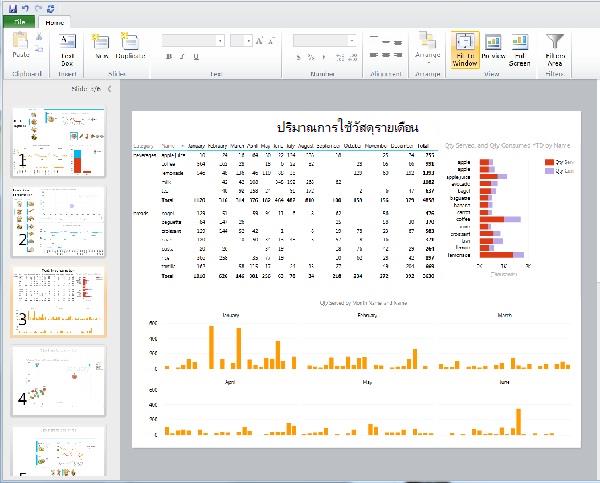
เพิ่มมุมมองใหม่ลงในรายงาน
- เปิดรายงานที่คุณต้องการเพิ่มมุมมองใหม่
- บนแท็บ หน้าแรก ให้คลิก มุมมอง>ใหม่มุมมองใหม่
มุมมองใหม่จะแสดงในบานหน้าต่างด้านซ้าย
เพิ่มมุมมองที่ซ้ํากันลงในรายงาน
- เปิดรายงานที่คุณต้องการเพิ่มมุมมองที่ซ้ํากัน
- บนแท็บ หน้าแรก ให้คลิกมุมมอง>ที่ซ้ํากันมุมมองใหม่
มุมมองที่ซ้ํากันจะแสดงในบานหน้าต่างด้านซ้าย
นําทางระหว่างมุมมอง
ในโหมดใดๆ คุณสามารถใช้แป้นลูกศรขึ้นและลงเพื่อนําทางไปยังมุมมองต่างๆ ในรายงานได้
ในโหมดออกแบบ คุณสามารถคลิกมุมมองในบานหน้าต่างมุมมอง
ในโหมดการอ่านและโหมดเต็มหน้าจอ คุณสามารถ:
- คลิกปุ่มตัวเลือกมุมมองที่ด้านล่างซ้ายเพื่อแสดงแถวของมุมมองในรายงาน

- คลิกลูกศรนําทางที่มุมล่างขวา
- กดแป้นลูกศร
ตัวกรองบนมุมมอง
แต่ละมุมมองสามารถมีตัวกรองของตนเองได้ แต่สถานะของพื้นที่ตัวกรองจะเป็นค่าคงที่: ถ้าพื้นที่ตัวกรองถูกขยายในมุมมองเดียว พื้นที่ตัวกรองจะขยายในมุมมองทั้งหมด เมื่อคุณย้ายจากมุมมองหนึ่งไปยังอีกมุมมองหนึ่งในโหมดใดๆ สถานะของตัวกรองในแต่ละหน้าจะยังคงอยู่ ตัวอย่างเช่น ถ้าคุณมีตัวกรองสําหรับเขตข้อมูล ประเภทผลิตภัณฑ์ ที่กรองมุมมองหนึ่งสําหรับโทรศัพท์มือถือ เมื่อคุณออกจากมุมมองและกลับไปยังมุมมองนั้น ตัวกรองจะยังคงถูกกรองสําหรับโทรศัพท์มือถือ เมื่อคุณทําซ้ํามุมมอง ตัวกรองจะถูกทําซ้ําด้วย พร้อมกับสถานะของตัวกรองแต่ละตัว การบันทึกรายงานจะบันทึกสถานะของแต่ละตัวกรอง
การบันทึกรูปตัวอย่างของมุมมอง
ดูรูปตัวอย่างคือรูปที่ Power View แสดงในบานหน้าต่างมุมมองในโหมดออกแบบ เมื่อคุณบันทึกรายงาน Power View ตามค่าเริ่มต้น รูปเหล่านี้จะถูกบันทึกลงในรายงาน และจะถูกแสดงในแกลเลอรี Power Pivot ใน SharePoint Server 2013 เช่นเดียวกับที่แสดงในเวิร์กชีต Microsoft Excel อย่างไรก็ตามคุณมีตัวเลือกที่จะไม่บันทึก
ข้อควรระวัง
- พิจารณาไม่บันทึกรูปตัวอย่างถ้ารูปเหล่านั้นแสดงข้อมูลที่คุณอาจพิจารณาว่าละเอียดอ่อน
- ดู เลือกว่าจะบันทึกรูปภาพของแต่ละมุมมองด้วยรายงานหรือไม่