

สมมติว่าคุณต้องการปัดเศษตัวเลขให้เป็นจํานวนเต็มที่ใกล้เคียงที่สุด เนื่องจากค่าทศนิยมไม่มีนัยสําคัญสําหรับคุณ หรือคุณต้องการปัดเศษตัวเลขให้เป็นพหุคูณของ 10 เพื่อลดความซับซ้อนของการประมาณจํานวน มีวิธีการปัดเศษตัวเลขหลายวิธี
เปลี่ยนจำนวนที่แสดงในทศนิยมโดยไม่เปลี่ยนตัวเลข
บนเวิร์กชีต
- เลือกเซลล์ต่างๆ ที่คุณต้องการจัดรูปแบบ
- เมื่อต้องการแสดงตัวเลขเพิ่มขึ้นหรือน้อยลงหลังจุดทศนิยม บนแท็บ หน้าแรก ในกลุ่ม หมายเลข ให้คลิก เพิ่มตําแหน่งทศนิยม ปุ่ม เพิ่ม
 ลดตําแหน่งทศนิยม
ในรูปแบบตัวเลขที่มีอยู่แล้วภายใน
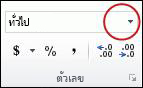
- บนแท็บ หน้าแรก ในกลุ่ม ตัวเลข ให้คลิกลูกศรถัดจากรายการของรูปแบบตัวเลข แล้วคลิก รูปแบบตัวเลขเพิ่มเติม
- ในรายการประเภท ให้คลิกสกุลเงินบัญชี เปอร์เซ็นต์วิทยาศาสตร์ หรือตัวเลือกอื่น โดยขึ้นอยู่กับชนิดข้อมูลตัวเลขของคุณ
- ในกล่อง ตำแหน่งทศนิยม ให้ใส่จำนวนตำแหน่งทศนิยมที่คุณต้องการแสดง
ปัดเศษขึ้น
ใช้ฟังก์ชัน ROUNDUP ในบางกรณี คุณอาจต้องการใช้ฟังก์ชัน EVEN และ ODD เพื่อปัดเศษขึ้นเป็นเลขคู่หรือเลขคี่ที่ใกล้เคียงที่สุด
ปัดเศษของตัวเลขลง
ใช้ฟังก์ชัน ROUNDDOWN
ปัดเศษเป็นจำนวนที่ใกล้เคียงที่สุด
ใช้ฟังก์ชัน ROUND
ปัดจำนวนเป็นเศษส่วนใกล้
ใช้ฟังก์ชัน ROUND
ปัดเศษของตัวเลขเป็นเลขนัยสำคัญ
เลขนัยสำคัญคือเลขหลักที่มีส่วนให้ความถูกต้องของจำนวนเลขหนึ่ง
ตัวอย่างในส่วนนี้ใช้ฟังก์ชัน ROUND,ROUNDUP และ ROUNDDOWN พวกเขาจะครอบคลุมวิธีการปัดเศษสําหรับค่าบวก ค่าลบ จํานวนเต็ม และเลขเศษส่วน แต่ตัวอย่างที่แสดงเป็นส่วนน้อยของสถานการณ์ที่เป็นไปได้
รายการต่อไปนี้มีกฎทั่วไปบางประการที่ต้องคํานึงถึงเมื่อคุณปัดเศษตัวเลขเป็นเลขนัยสําคัญ คุณสามารถทดลองฟังก์ชันการปัดเศษ และแทนที่ตัวเลขและพารามิเตอร์ของคุณเองเพื่อส่งกลับจํานวนเลขนัยสําคัญที่คุณต้องการ
- เมื่อปัดเศษจํานวนลบ ตัวเลขดังกล่าวจะถูกแปลงเป็นค่าสัมบูรณ์ก่อน (ค่าที่ไม่มีเครื่องหมายลบ) จากนั้นการดําเนินการปัดเศษจะเกิดขึ้น และเครื่องหมายลบจะถูกนํามาใช้อีกครั้ง แม้ว่านี่อาจดูเหมือนขัดกับตรรกะ แต่เป็นวิธีที่การปัดเศษทํางาน ตัวอย่างเช่น การใช้ฟังก์ชัน ROUNDDOWN เพื่อปัดเศษ -889 เป็นเลขนัยสําคัญสองหลัก ก็จะได้ผลลัพธ์เป็น -880 ขั้นแรก -889 จะถูกแปลงเป็นค่าสัมบูรณ์ของ 889 จากนั้นจะถูกปัดเศษลงเป็นเลขนัยสําคัญสองตัว (880) สุดท้าย เครื่องหมายลบจะถูกนํามาใช้ใหม่ สําหรับผลลัพธ์เป็น -880
- การใช้ฟังก์ชัน ROUNDDOWN กับจำนวนบวกจะเป็นการปัดเศษตัวเลขลง และ ROUNDUP จะเป็นการปัดเศษตัวเลขขึ้น
- ฟังก์ชัน ROUND จะปัดเศษตัวเลขที่มีเศษส่วนดังนี้: ถ้าส่วนที่เป็นเศษส่วนเท่ากับ 0.5 หรือมากกว่า ตัวเลขจะถูกปัดเศษขึ้น ถ้าเศษส่วนน้อยกว่า 0.5 ตัวเลขจะถูกปัดเศษลง
- ฟังก์ชัน ROUND จะปัดเศษจำนวนเต็มขึ้นหรือลงตามกฎที่เหมือนกับการปัดเศษของเลขเศษส่วน เพียงแต่ใช้พหุคูณของ 5 แทน 0.5
- ตามกฎทั่วไป เมื่อคุณปัดเศษตัวเลขที่ไม่มีเศษส่วน (เลขจํานวนเต็ม) คุณจะลบความยาวของตัวเลขนั้นจากจํานวนเลขนัยสําคัญที่คุณต้องการปัดเศษ ตัวอย่างเช่น เมื่อต้องการปัดเศษ 2345678 ลงเป็นเลขนัยสําคัญ 3 หลัก ให้คุณใช้ฟังก์ชัน ROUNDDOWN กับพารามิเตอร์ -4 ดังนี้ = ROUNDDOWN(2345678,-4) ซึ่งจะเป็นการปัดเศษตัวเลขลงเป็น 2340000 โดยที่ส่วน "234" คือเลขนัยสําคัญ
ปัดเศษของตัวเลขเป็นพหุคูณที่ระบุ
อาจมีบางครั้งที่คุณต้องการปัดเศษให้เป็นพหุคูณของตัวเลขที่คุณระบุ ตัวอย่างเช่น สมมติว่าบริษัทของคุณจัดส่งสินค้าในลังที่มีสิ่งของ 18 ชิ้น คุณสามารถใช้ฟังก์ชัน MROUND เพื่อค้นหาจํานวนลังที่คุณจะต้องจัดส่ง 204 ชิ้น ในกรณีนี้ คําตอบคือ 12 เนื่องจาก 204 หารด้วย 18 คือ 11.333 และคุณจะต้องปัดเศษขึ้น ลังที่ 12 จะมีเพียง 6 ชิ้นเท่านั้น
ซึ่งอาจมีบางครั้งที่คุณจําเป็นต้องปัดเศษจากจํานวนลบเป็นตัวคูณลบ หรือตัวเลขที่มีตําแหน่งทศนิยมให้เป็นค่าผลคูณที่มีทศนิยม คุณยังสามารถใช้ฟังก์ชัน MROUND ในกรณีเหล่านี้