

ถ้าคุณใช้เค้าโครงหรือข้อมูลเดียวกันในเวิร์กบุ๊กอยู่บ่อยๆ ให้บันทึกเป็นเทมเพลต เพื่อที่คุณจะสามารถใช้เทมเพลตนั้นเพื่อสร้างเวิร์กบุ๊กเพิ่มเติมแทนการเริ่มจากเวิร์กบุ๊กเปล่า
คุณสามารถใช้หนึ่งในเทมเพลตของคุณเองเพื่อสร้างเวิร์กบุ๊กใหม่ หรือคุณสามารถใช้หนึ่งในเทมเพลตที่กําหนดไว้ล่วงหน้าซึ่งคุณสามารถดาวน์โหลดได้จาก Microsoft Office Online
บันทึกเวิร์กบุ๊กเป็นเทมเพลต
ถ้าคุณกําลังบันทึกเวิร์กบุ๊กเป็นเทมเพลตเป็นครั้งแรก ให้เริ่มต้นด้วยการตั้งค่าตําแหน่งที่ตั้งเริ่มต้นของ เทมเพลตส่วนบุคคลดังนี้
- คลิกตัวเลือกไฟล์>
- คลิก บันทึก จากนั้นภายใต้ บันทึกเวิร์กบุ๊ก ให้ป้อนเส้นทางไปยังตำแหน่งที่ตั้งเทมเพลตส่วนบุคคลในกล่อง ตำแหน่งที่ตั้งเริ่มต้นของเทมเพลตส่วนบุคคล
เส้นทางนี้ โดยทั่วไปจะเป็น C:\Users\[UserName]\Documents\Custom Office Templates

- คลิก ตกลง
เมื่อตัวเลือกนี้ถูกตั้งค่าแล้ว เทมเพลตแบบกําหนดเองทั้งหมดที่คุณบันทึกลงในโฟลเดอร์ เทมเพลตของฉัน ปรากฏขึ้นมาโดยอัตโนมัติ ภายใต้ ส่วนบุคคล บนหน้า ใหม่ (ไฟล์>ใหม่)
เปิดเวิร์กบุ๊กที่คุณต้องการใช้เป็นเทมเพลต
คลิก"ส่งออกไฟล์">
ภายใต้ ส่งออก ให้คลิก เปลี่ยนชนิดไฟล์
ในกล่อง ชนิดไฟล์ของเวิร์กบุ๊ก ให้ดับเบิลคลิกที่ เทมเพลต
ในกล่อง ชื่อไฟล์ ให้พิมพ์ชื่อที่คุณต้องการใช้เป็นชื่อของเทมเพลต
คลิก บันทึก แล้วปิดเทมเพลต
สร้างเวิร์กบุ๊กโดยยึดตามเทมเพลต
ด้วยเทมเพลตที่คุณสร้างขึ้นด้านบน คุณสามารถสร้างเวิร์กบุ๊กใหม่ได้ ส่วนนี้จะบอกวิธีดําเนินการดังกล่าว
หมายเหตุ
อีกวิธีหนึ่งคือ คุณสามารถเรียกดูเทมเพลตออนไลน์ต่างๆ ใน Excel แล้วใช้เทมเพลตเหล่านั้นแทนได้ สําหรับข้อมูลเพิ่มเติม ให้ดู ดาวน์โหลดแม่แบบที่สร้างไว้ล่วงหน้าฟรี
- คลิก ไฟล์>ใหม่
- คลิก ส่วนบุคคล
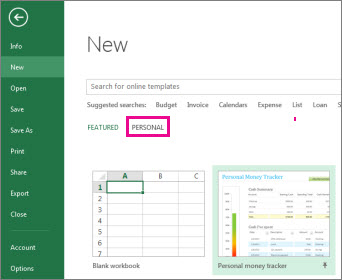
- ดับเบิลคลิกที่เทมเพลตที่คุณเพิ่งสร้างขึ้น
Excel จะสร้างเวิร์กบุ๊กใหม่โดยยึดตามเทมเพลตของคุณ