
สำคัญ
Spreadsheet Inquire จะพร้อมใช้งานใน Excel สําหรับ Windows ใน Microsoft 365 Apps สําหรับองค์กรและรุ่นที่เทียบเท่าเท่านั้น ต้องการดูว่าคุณกําลังใช้ Office เวอร์ชันใดใช่หรือไม่
วิธีที่ยอดเยี่ยมในการตรวจสอบลิงก์ระหว่างเวิร์กชีตคือการใช้คําสั่ง Workbook Relationship ใน Excel ถ้า Office Professional Plus ถูกติดตั้งบนคอมพิวเตอร์ของคุณ คุณสามารถใช้คําสั่งนี้ ซึ่งอยู่บนแท็บ Inquire เพื่อสร้างไดอะแกรมที่แสดงวิธีที่เวิร์กบุ๊กถูกลิงก์กันอย่างรวดเร็ว ถ้าคุณไม่เห็นแท็บ Inquire ใน Ribbon ของ Excel ให้ดูที่ เปิด Spreadsheet Inquire Add-in
เปิดไฟล์ที่คุณต้องการวิเคราะห์สำหรับลิงก์ของเวิร์กบุ๊ก
เลือก Inquire>Workbook Relationship

ไดอะแกรมความสัมพันธ์ของเวิร์กบุ๊กจะปรากฏขึ้น โดยแสดงลิงก์จากเวิร์กบุ๊กที่เปิดอยู่ไปยังเวิร์กบุ๊กอื่น นอกจากนี้ ลิงก์ไปยังแหล่งข้อมูลภายนอก เช่น ฐานข้อมูล Access, ไฟล์ XML และหน้า HTML จะแสดงขึ้น ในไดอะแกรม คุณสามารถย้ายตัวชี้เมาส์ไปไว้เหนือโหนดใดก็ได้เพื่อดูตําแหน่งที่ตั้งของเวิร์กบุ๊กและวันที่ปรับเปลี่ยนล่าสุด
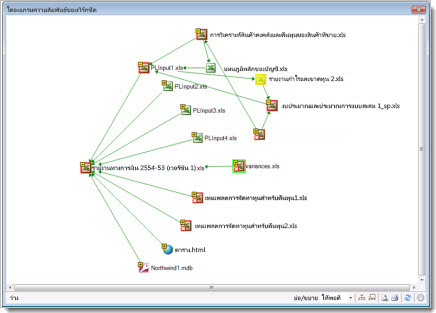
ในรูปภาพด้านบน
- ชื่อของเวิร์กบุ๊กปัจจุบัน ("Statement 2011-10 (version 1).xlsb") แสดงเป็นตัวหนา
- โหนดเวิร์กบุ๊กที่เลือกในปัจจุบัน ("variances.xls") ถูกเน้นสีเขียวสว่าง
- เวิร์กบุ๊กที่ชื่อ "Profit and loss statement 2.xls" ถูกเน้นสีเหลืองสว่าง หมายถึงลิงก์ไปยังข้อมูลในเวิร์กบุ๊กอื่นอาจไม่ใช่ข้อมูลล่าสุด
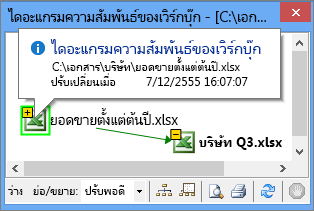
รูปภาพด้านล่างแสดงเวิร์กบุ๊ก "Corporate Q3.xlsx" ที่มีลิงก์ไปยังเวิร์กบุ๊ก "Sales YTD.xlsx" และป็อปอัพสำหรับ "Sales YTD.xlsx" แสดงตำแหน่งที่ตั้งของไฟล์และวันที่แก้ไขล่าสุด
สําหรับข้อมูลเกี่ยวกับเวิร์กชีตที่ลิงก์ ให้ดูบทความ ดูลิงก์ระหว่างเวิร์กชีต เมื่อต้องการเรียนรู้เพิ่มเติมเกี่ยวกับฟีเจอร์บนแท็บ Inquire ให้ดูที่ สิ่งที่คุณสามารถทํากับ Spreadsheet Inquire