

คุณสามารถเลือกแผ่นงานอย่างน้อยหนึ่งแผ่นงานได้อย่างรวดเร็วโดยการเลือกแท็บแผ่นงานที่ด้านล่างของหน้าต่าง Excel เมื่อต้องการใส่หรือแก้ไขข้อมูลบนหลายเวิร์กชีตพร้อมกัน คุณสามารถจัดกลุ่มเวิร์กชีตได้โดยการเลือกหลายแผ่นงาน นอกจากนี้ คุณยังสามารถจัดรูปแบบหรือพิมพ์แผ่นงานที่เลือกได้ในเวลาเดียวกันด้วย
| เมื่อต้องการเลือก | ให้ทำสิ่งนี้ |
|---|---|
| แผ่นงานเดียว | เลือกแท็บสําหรับแผ่นงานที่คุณต้องการแก้ไข แผ่นงานที่ใช้งานอยู่จะเป็นสีที่แตกต่างจากแผ่นงานอื่น ในกรณีนี้ Sheet4 ถูกเลือกแล้ว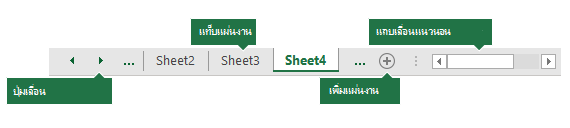
หากคุณไม่เห็นแท็บที่ต้องการ ให้เลือกปุ่มเลื่อนเพื่อค้นหาแท็บ คุณสามารถเพิ่มแผ่นงานได้โดยการเลือกปุ่ม แผ่นงานใหม่ ทางด้านขวาของแท็บแผ่นงาน |
| แผ่นงานสองแผ่นหรือมากกว่าที่อยู่ติดกัน | เลือกแท็บของแผ่นงานแผ่นแรก แล้วกด Shift ค้างไว้ในขณะที่คุณเลือกแท็บของแผ่นงานแผ่นสุดท้ายที่คุณต้องการเลือก ด้วยคีย์บอร์ด: ก่อนอื่น ให้กด F6 เพื่อเปิดใช้งานแท็บแผ่นงาน จากนั้น ให้ใช้แป้นลูกศรซ้ายหรือขวาเพื่อเลือกแผ่นงานที่คุณต้องการ จากนั้นคุณสามารถใช้ Ctrl+Space เพื่อเลือกแผ่นงานนั้น ทําซ้ําขั้นตอนการลูกศรและ Ctrl+Space เพื่อเลือกแผ่นงานเพิ่มเติม |
| แผ่นงานสองแผ่นหรือมากกว่าที่ไม่อยู่ติดกัน | เลือกแท็บแผ่นงานแผ่นแรก แล้วกด Ctrl ค้างไว้ในขณะที่คุณเลือกแท็บของแผ่นงานอื่นที่คุณต้องการเลือก ด้วยคีย์บอร์ด: ก่อนอื่น ให้กด F6 เพื่อเปิดใช้งานแท็บแผ่นงาน จากนั้น ให้ใช้แป้นลูกศรซ้ายหรือขวาเพื่อเลือกแผ่นงานที่คุณต้องการ จากนั้นคุณสามารถใช้ Ctrl+Space เพื่อเลือกแผ่นงานนั้น ทําซ้ําขั้นตอนการลูกศรและ Ctrl+Space เพื่อเลือกแผ่นงานเพิ่มเติม |
| แผ่นงานทั้งหมดในเวิร์กบุ๊ก | คลิกขวาบนแท็บแผ่นงาน แล้วเลือก เลือกแผ่นงานทั้งหมด |
เคล็ดลับ: หลังจากเลือกแผ่นงานหลายแผ่นงาน กลุ่ม จะปรากฏ ในแถบชื่อเรื่องที่ด้านบนสุดของเวิร์กชีต เมื่อต้องการยกเลิกการเลือกเวิร์กชีตหลายแผ่นในเวิร์กบุ๊ก ให้เลือกเวิร์กชีตที่ไม่ได้เลือกใดๆ ถ้าไม่เห็นแผ่นงานที่ไม่ได้เลือก ให้คลิกขวาที่แท็บของแผ่นงานที่เลือก แล้วเลือก ยกเลิกการจัดกลุ่มแผ่นงาน บนเมนูทางลัด
หมายเหตุ:
- ข้อมูลที่คุณใส่หรือแก้ไขในเวิร์กชีตที่ใช้งานอยู่จะปรากฏในแผ่นงานที่เลือกทั้งหมด การเปลี่ยนแปลงเหล่านี้อาจแทนที่ข้อมูลบนแผ่นงานที่ใช้งานอยู่ และอาจแทนที่ข้อมูลบนแผ่นงานอื่นที่เลือกไว้โดยไม่ได้ตั้งใจ
- ข้อมูลที่คุณคัดลอกหรือตัดในแผ่นงานที่มีการจัดกลุ่มไม่สามารถวางลงในแผ่นงานอื่นได้ เนื่องจากขนาดของพื้นที่คัดลอกรวมชั้นทั้งหมดของแผ่นงานที่เลือก (ซึ่งจะแตกต่างจากพื้นที่วางในแผ่นงานเดียว) คุณควรตรวจสอบให้แน่ใจว่าเลือกเพียงแผ่นงานเดียวก่อนที่คุณจะคัดลอกหรือย้ายข้อมูลไปยังเวิร์กชีตอื่น
- เมื่อคุณบันทึกเวิร์กบุ๊กที่มีแผ่นงานที่จัดกลุ่มแล้วปิดเวิร์กบุ๊ก แผ่นงานที่คุณเลือกจะยังคงอยู่ในกลุ่มเมื่อคุณเปิดเวิร์กบุ๊กนั้นอีกครั้ง
ต้องการความช่วยเหลือเพิ่มเติมไหม
คุณสามารถสอบถามผู้เชี่ยวชาญใน ชุมชนด้านเทคนิคของ Excel หรือรับการสนับสนุนใน ชุมชนได้เสมอ