

ถ้าคุณพิมพ์เฉพาะส่วนที่เลือกบนเวิร์กชีตบ่อยๆ คุณสามารถกําหนดพื้นที่การพิมพ์ที่มีเพียงส่วนที่เลือกดังกล่าวได้ พื้นที่การพิมพ์คือช่วงเซลล์อย่างน้อยหนึ่งช่วงที่คุณออกแบบเพื่อพิมพ์เมื่อคุณไม่ต้องการพิมพ์ทั้งเวิร์กชีต เมื่อคุณพิมพ์เวิร์กชีตหลังจากกําหนดพื้นที่พิมพ์ เฉพาะพื้นที่พิมพ์เท่านั้นที่จะถูกพิมพ์ คุณสามารถเพิ่มเซลล์เพื่อขยายพื้นที่พิมพ์ได้ตามต้องการ และสามารถล้างพื้นที่พิมพ์เพื่อพิมพ์ทั้งเวิร์กชีตได้
เวิร์กชีตสามารถมีพื้นที่พิมพ์ได้หลายพื้นที่ พื้นที่พิมพ์แต่ละพื้นที่จะพิมพ์เป็นหน้าที่แยกต่างหาก
หมายเหตุ
สกรีนช็อตในบทความนี้นํามาจาก Excel 2013 ถ้าคุณมีเวอร์ชันอื่น มุมมองของคุณอาจมีความแตกต่างเล็กน้อย แต่นอกเหนือจะระบุไว้เป็นอย่างอื่น ฟังก์ชันการใช้งานจะเหมือนกัน
คุณต้องการทำสิ่งใด
ตั้งค่าพื้นที่พิมพ์หนึ่งพื้นที่ หรือมากกว่า
บนเวิร์กชีต ให้เลือก เซลล์ที่คุณต้องการ กําหนดเป็นพื้นที่พิมพ์
เคล็ดลับ
เมื่อต้องการตั้งค่าพื้นที่พิมพ์หลายพื้นที่ ให้กด Ctrl ค้างไว้พร้อมกับคลิกพื้นที่ที่คุณต้องการพิมพ์ พื้นที่พิมพ์แต่ละพื้นที่จะพิมพ์บนหน้าของตัวเอง
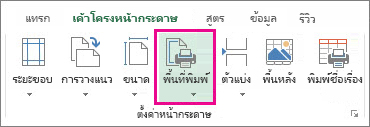
บนแท็บ เค้าโครงหน้ากระดาษ ในกลุ่ม การตั้งค่าหน้ากระดาษ ให้คลิกพื้นที่พิมพ์ แล้วคลิก ตั้งค่าพื้นที่พิมพ์
หมายเหตุ
พื้นที่พิมพ์ที่คุณตั้งค่าไว้จะถูกบันทึกเมื่อคุณบันทึกเวิร์กบุ๊ก
เมื่อต้องการดูพื้นที่พิมพ์ทั้งหมด เพื่อให้แน่ใจว่าเป็นพื้นที่ที่คุณต้องการ ให้คลิก ดูตัวอย่าง>ตัวแบ่งหน้า ในกลุ่ม มุมมองเวิร์กบุ๊ก เมื่อคุณบันทึกเวิร์กบุ๊กของคุณ พื้นที่พิมพ์จะถูกบันทึกด้วย
เพิ่มเซลล์ลงในพื้นที่พิมพ์ที่มีอยู่
คุณสามารถขยายพื้นที่พิมพ์ได้ด้วยการเพิ่มเซลล์ที่อยู่ติดกัน ถ้าคุณเพิ่มเซลล์ที่ไม่ได้อยู่ติดกับพื้นที่พิมพ์ Excel จะสร้างพื้นที่พิมพ์ใหม่ขึ้นมาให้เซลล์เหล่านั้น
บนเวิร์กชีต ให้เลือกเซลล์ที่คุณต้องการเพิ่มลงในพื้นที่พิมพ์ที่มีอยู่
หมายเหตุ
ถ้าเซลล์ที่คุณต้องการเพิ่มไม่ได้อยู่ติดกับพื้นที่พิมพ์ที่มีอยู่ พื้นที่พิมพ์เพิ่มเติมจะถูกสร้างขึ้น พิมพ์แต่ละพื้นที่ในเวิร์กชีตจะถูกพิมพ์เป็นหน้าที่แยกต่างหาก เฉพาะเซลล์ที่อยู่ติดกันเท่านั้นที่สามารถเพิ่มลงในพื้นที่พิมพ์ที่มีอยู่ได้
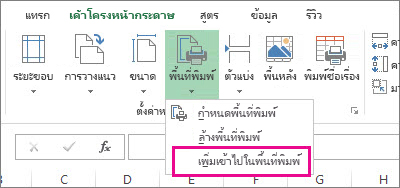
บนแท็บ เค้าโครงหน้ากระดาษ ในกลุ่ม การตั้งค่าหน้ากระดาษ ให้คลิก พื้นที่พิมพ์ แล้วคลิก เพิ่มเข้าไปในพื้นที่พิมพ์
เมื่อคุณบันทึกเวิร์กบุ๊กของคุณ พื้นที่พิมพ์จะถูกบันทึกเอาไว้ด้วย
ล้างพื้นที่พิมพ์
หมายเหตุ
ถ้าเวิร์กชีตของคุณมีพื้นที่พิมพ์หลายพื้นที่ การล้างพื้นที่พิมพ์จะเอาพื้นที่พิมพ์ทั้งหมดบนเวิร์กชีตของคุณออก
คลิกที่ใดก็ได้บนเวิร์กชีตที่คุณต้องการล้างพื้นที่พิมพ์
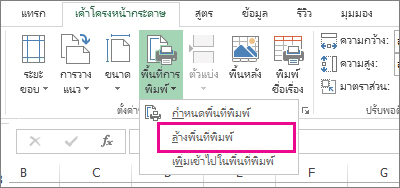
บนแท็บ เค้าโครงหน้ากระดาษ ในกลุ่ม การตั้งค่าหน้ากระดาษ ให้คลิก ล้างพื้นที่พิมพ์
ต้องการความช่วยเหลือเพิ่มเติมไหม
คุณสามารถสอบถามผู้เชี่ยวชาญใน ชุมชนด้านเทคนิคของ Excel หรือรับการสนับสนุนใน ชุมชนได้เสมอ