
คุณสามารถป้องกันไม่ให้ข้อผิดพลาดในการปัดเศษจุดทศนิยมลอยตัวมีผลกระทบต่องานของคุณได้บ่อยครั้งโดยใช้ตัวเลือก ตั้งค่าความแม่นยําเป็นที่แสดง ก่อนที่คุณจะนํารูปแบบตัวเลขไปใช้กับข้อมูลของคุณ ตัวเลือกนี้จะบังคับให้ค่าของตัวเลขแต่ละตัวในเวิร์กชีตมีค่าเท่ากับความแม่นยําที่แสดงบนเวิร์กชีต
หมายเหตุ
การใช้ตัวเลือก กําหนดความแม่นยําเหมือนที่แสดง สามารถทําให้เกิดผลการคํานวณสะสมที่อาจทําให้ข้อมูลของคุณมีความละเอียดที่ไม่ถูกต้องมากขึ้นเรื่อยๆ เมื่อเวลาผ่านไป ใช้ตัวเลือกนี้เฉพาะเมื่อคุณมั่นใจว่าความแม่นยําที่แสดงจะยังคงความแม่นยําของข้อมูลของคุณ
ในเวิร์กชีตของคุณ ให้เลือกตัวเลือกไฟล์>
เลือก ขั้นสูง จากนั้นภายใต้ เมื่อคํานวณเวิร์กบุ๊กนี้ ให้เลือกกล่องกาเครื่องหมาย กําหนดความแม่นยําเหมือนที่แสดง แล้วเลือก ตกลง
เลือก ตกลง
ในเวิร์กชีตของคุณ ให้เลือกเซลล์ที่คุณต้องการจัดรูปแบบ
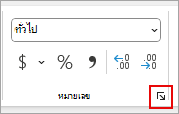
บนแท็บ หน้าแรก ในส่วนตัวเลข ให้เลือก ตัวเปิดใช้กล่องโต้ตอบ
ในกล่อง ประเภท ให้เลือก ตัวเลข
ในกล่อง ตำแหน่งทศนิยม ให้ใส่จำนวนตำแหน่งทศนิยมที่คุณต้องการแสดง
เคล็ดลับ
เมื่อต้องการลดผลกระทบใดๆ ของความไม่ถูกต้องของที่เก็บข้อมูลเลขคณิตจุดทศนิยม คุณยังสามารถใช้ฟังก์ชัน ROUND เพื่อปัดเศษตัวเลขตามจํานวนตําแหน่งทศนิยมที่จําเป็นในการคํานวณของคุณ