
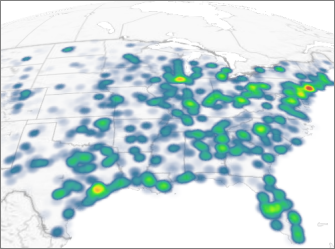
เมื่อคุณเปิดแผนที่ 3D ข้อมูลทางภูมิศาสตร์ของคุณจะแสดงบนแผนที่ และสามารถแสดงภาพได้โดยใช้แผนภูมิหลายชนิด รวมถึงแผนภูมิคอลัมน์และแผนที่คลื่นความร้อน คุณสามารถสลับไปยังแผนที่คลื่นความร้อน โดยจะใช้สีแสดงแทนข้อมูลของคุณ ซึ่งทําให้ง่ายต่อการระบุรูปแบบและความเข้มข้นของข้อมูลทางภูมิศาสตร์จํานวนมากได้อย่างรวดเร็ว
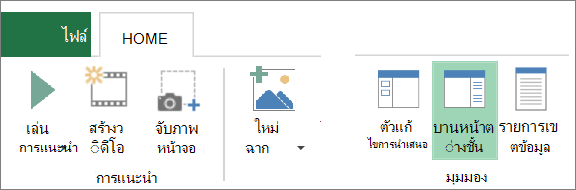
เลือก Home Layer>Pane
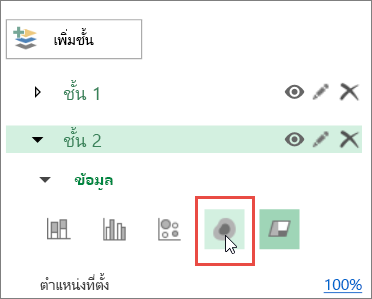
ในบานหน้าต่างชั้น ให้เลือกชั้นที่คุณต้องการแสดงเป็นแผนที่คลื่นความร้อน แล้วเลือกไอคอนแผนที่คลื่นความร้อน
หมายเหตุ
- เมื่อคุณสลับไปเป็นแผนที่คลื่นความร้อน เขตข้อมูล ความสูง จะเปลี่ยนเป็น ค่า
- ขยายหรือหมุนแผนภูมิเพื่อดูมุมมองแผนที่คลื่นความร้อนได้ดีขึ้น
- คุณไม่สามารถเพิ่มคำอธิบายประกอบลงในแผนที่คลื่นความร้อน